
Beziehen Sie die Rithmic-Zugangsdaten und das zugewiesene System von Ihrem Kontoanbieter. Öffnen Sie dessen unterstützte Rithmic-Oberfläche, wählen Sie dieses System und das dokumentierte Gateway und melden Sie sich an. Prüfen Sie erforderliche Vereinbarungen und bestätigen Sie das erwartete Konto. Ein erfolgreicher Login ist nur die erste Prüfung; er belegt weder eine Handelsberechtigung noch eine Live-Daten-Berechtigung oder getestete Orderausführung.
Hinweise zur Software zu Bildungszwecken. Der Handel ist mit Risiken verbunden. Finanzielle Hinweise und Informationshinweise lesen.
Die richtigen Informationen bereithalten
| Angabe | Wo Sie sie erhalten |
|---|---|
| Trading-Benutzername und Passwort | Sicherer Kontobereich des Anbieters oder die mit dem Konto ausgestellten Anweisungen |
| System | Die Anweisungen für genau diesen Rithmic-Login |
| Gateway | Unterstützte Verbindungsanweisungen des Anbieters |
| Oberfläche und Verbindungsart | Plattformanleitung für Ihren Anbieter und Ihre Version |
Veröffentlichen Sie keinen Screenshot, der ein Passwort oder eine vollständige Kontokennung enthält. Eine Bezeichnung wie funded/evaluation allein ist kein verlässliches Kriterium für die Wahl des Systems.
Anmelden und das Ergebnis prüfen
- Öffnen Sie die vom Anbieter empfohlene Oberfläche. Nutzen Sie die Anleitung zum Desktop-Download, wenn der vorgesehene Workflow den Desktop-RTrader-Pro erfordert.
- Geben Sie die Trading-Zugangsdaten ein und achten Sie auf versehentliche Leerzeichen.
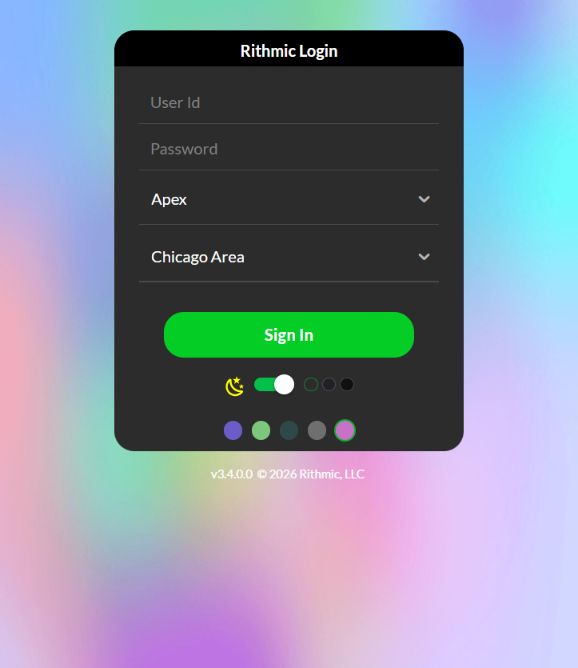
- Wählen Sie das ausgestellte System und ein passendes, unterstütztes Gateway. Die für diese Bibliothek erfasste Sitzung verwendete Apex / Chicago Area; das ist kein Standardwert für andere Anbieter.
- Melden Sie sich einmal an und bewahren Sie jede genaue Fehlermeldung auf. Nutzen Sie bei einer Ablehnung die Anleitung zu Login-Fehlern.
- Prüfen Sie den erforderlichen Weg für die Vereinbarungen. Beantworten Sie Fragen zur Teilnehmerklassifizierung wahrheitsgemäß, statt einen Status allein deshalb zu wählen, weil er günstiger ist.
- Bestätigen Sie das erwartete Konto und die Verbindung. Prüfen Sie Marktdaten und die vorgesehene Handelsroute getrennt.
Die offizielle Einrichtungsanleitung von Apex nennt die Zugangsdaten in der Willkommens-E-Mail oder im Bereich Rithmic Account und gibt das Apex-System an. Nutzen Sie diese Anleitung für Apex-spezifische Desktop-Einstellungen; übertragen Sie sie nicht auf eine andere Firma.
Was hier geprüft wurde
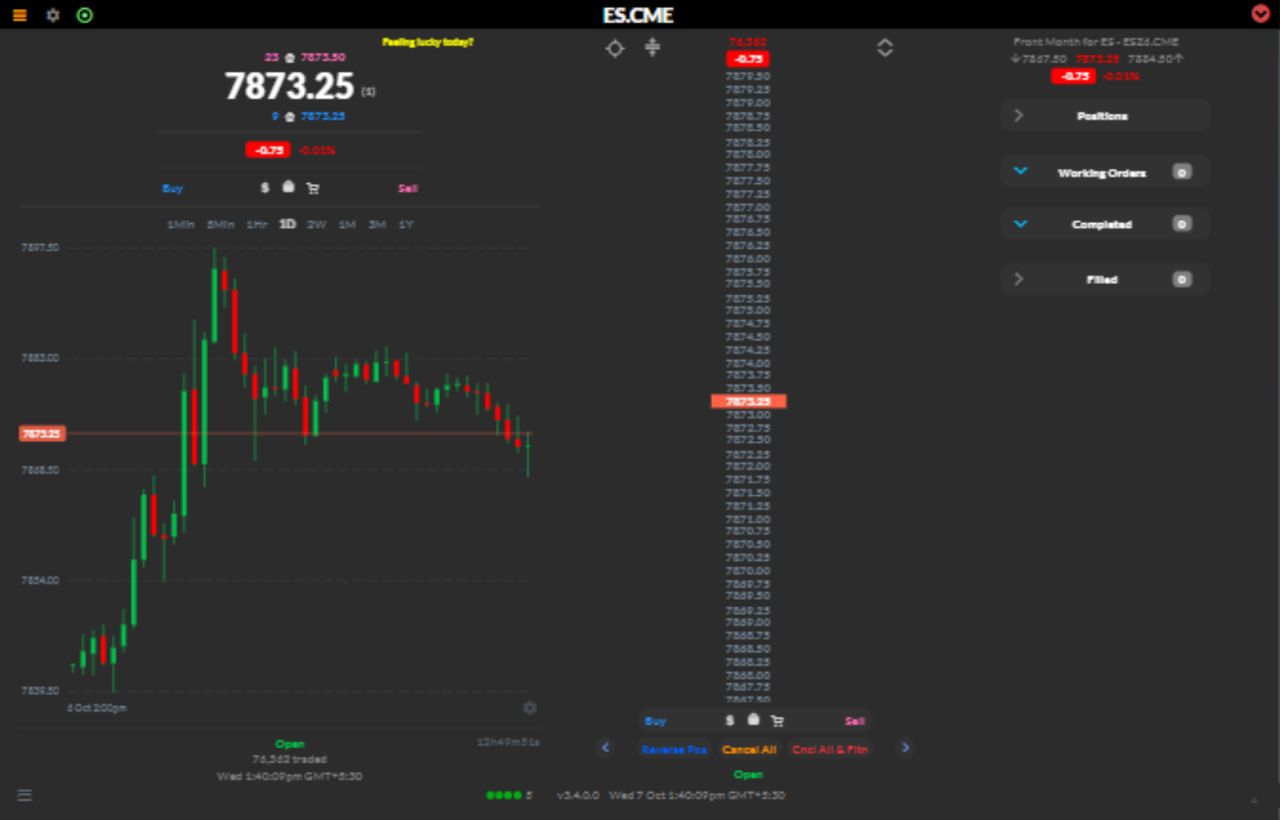
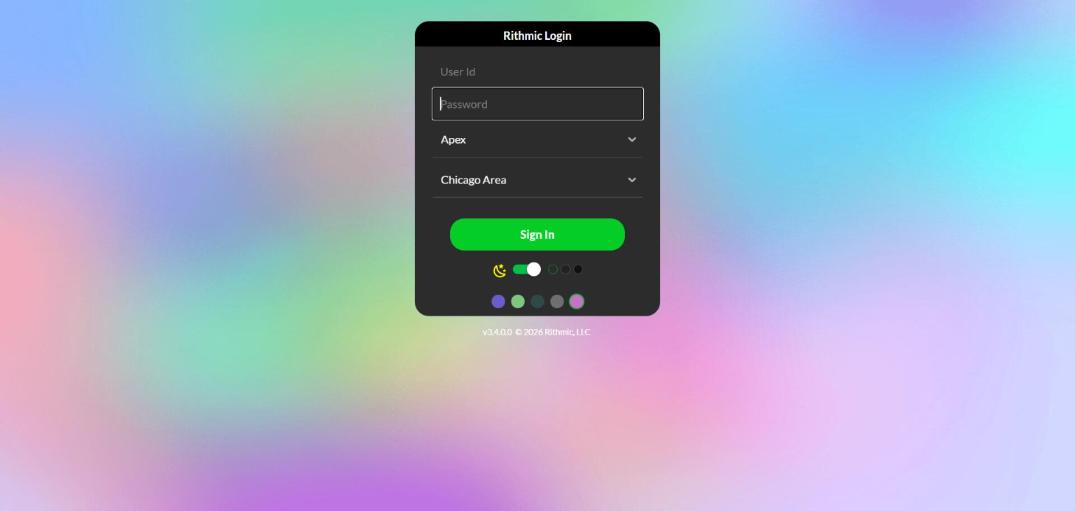
Es wurde eine authentifizierte Websitzung geöffnet und die Steuerelemente für System/Gateway, Hilfe, Vereinbarungsstatus und Instrumente wurden beobachtet. Es wurde kein Konto erstellt, keine Vereinbarung akzeptiert und keine Order abgesendet. Die Login-Screenshots zeigen leere Felder für die Zugangsdaten. Sie sind Layout-Referenzen und kein Nachweis für den Onboarding-Ablauf eines neuen Kontos.
Erfasste Referenzbilder
Die Bildunterschriften unterscheiden beobachtete Web-Bildschirme von der Herstellerdokumentation und importierten Desktop-Referenzen. Die nativen Desktop- und Web-Referenzen unten dokumentieren die angegebenen Steuerelemente und authentifizierten Zustände; keine davon ist ein Ausführungstest.
Natives Konto und Vereinbarungen bestätigen
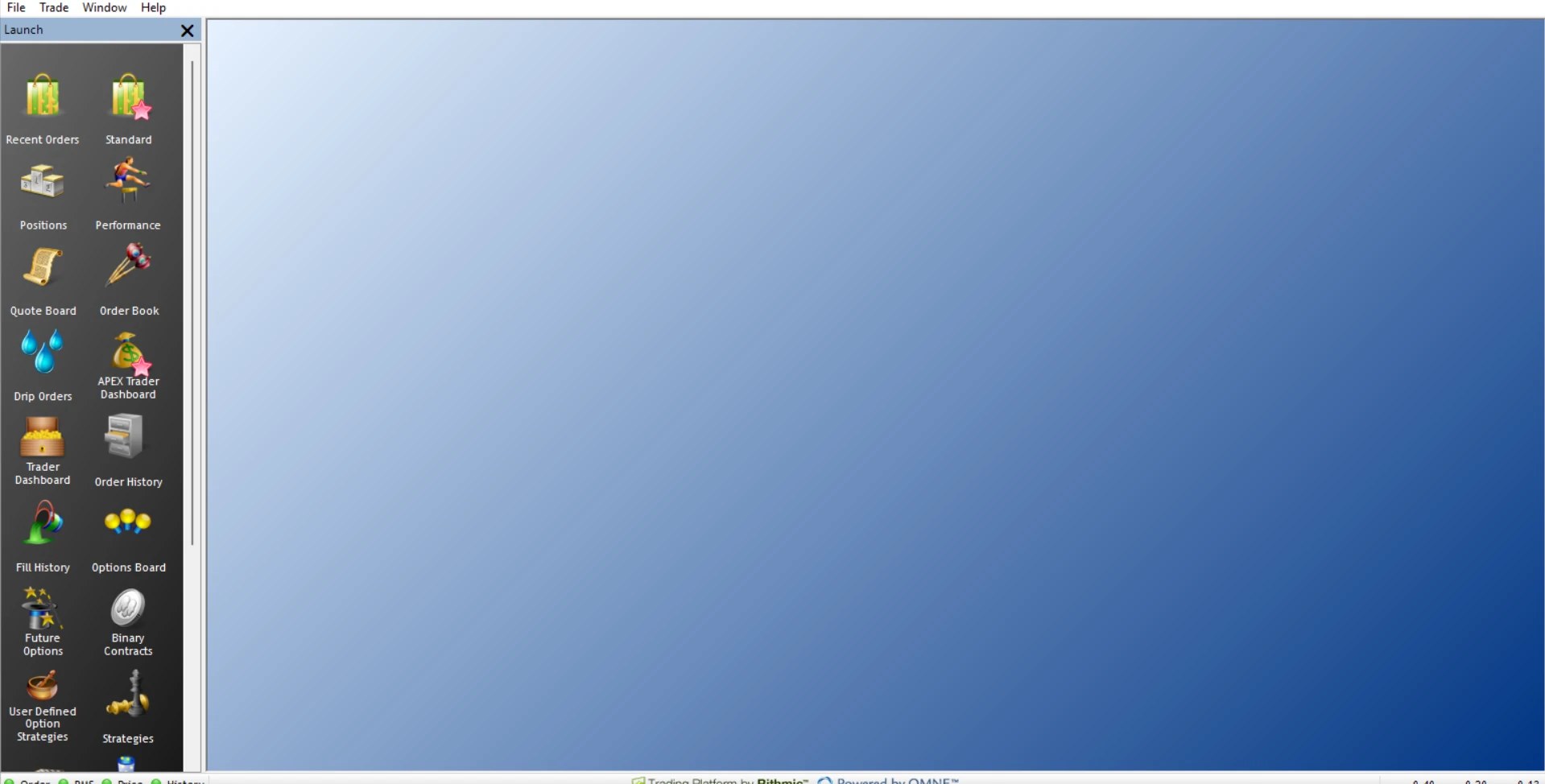
Öffnen Sie File → Trader Dashboard und gleichen Sie das erwartete Konto privat ab. Öffnen Sie danach File → Agreements & Documents und File → Market Data Entitlements. Diese Panels wurden am 7. Oktober 2026 auf dem angemeldeten VPS geöffnet. Vereinbarungsstatus, Sichtbarkeit des Kontos und Datenabonnement sind getrennte Prüfungen.


Native Desktop-Referenzen von diesem VPS
Die spätere Windows-Inspektion erfasste ein unbenutztes Login-Formular mit leeren Zugangsdaten und dessen tatsächliches System-Menü. Anschließend wurde das authentifizierte Fenster Apex / Chicago Area mit grünen Dienstanzeigen erneut geprüft. Es handelte sich um einen bestehenden Login, nicht um die Erstellung eines neuen Kontos oder das Unterzeichnen von Vereinbarungen.
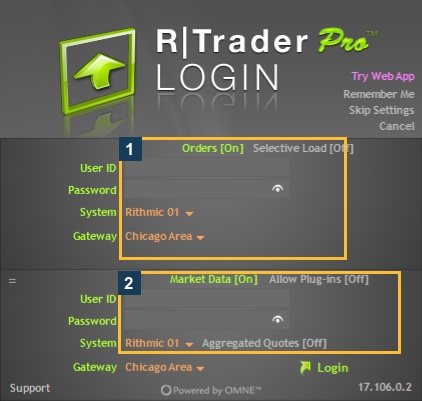
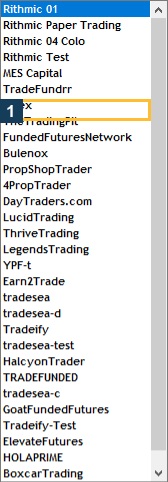
Brauchen Sie eine Übungsumgebung, prüfen Sie eine vom Anbieter unterstützte Rithmic-Demo; gehen Sie nicht davon aus, dass System-Einstellungen für Evaluation und Demo austauschbar sind.
Bevor Sie Verbindungsdaten speichern oder teilen, schützen Sie Ihren Rithmic-Login und Ihre Kontoinformationen.
Häufige Fragen
Ist das Passwort meiner Website das richtige Rithmic-Passwort?
Verwenden Sie die Zugangsdaten, die ausdrücklich für Rithmic ausgestellt wurden. Gehen Sie nicht davon aus, dass ein anderer Login austauschbar ist.
Kann ich Rithmic 01 wählen, weil mein Konto funded ist?
Verwenden Sie das System, das dem jeweiligen Login zugewiesen ist. Bezeichnungen zur Finanzierung bestimmen nicht die Verbindungsumgebung.
Bedeutet ein fehlendes Vereinbarungs-Popup, dass etwas nicht stimmt?
Nicht unbedingt. Bestehende Unterlagen können bereits vollständig sein, oder der Anbieter nutzt einen anderen unterstützten Weg. Prüfen Sie den Status, bevor Sie die Einrichtung wiederholen.
Bin ich nach dem Login bereit zu handeln?
Der Login allein bestätigt weder die Limits des Kontos noch Datenberechtigungen, Orderroute oder Exit-Handling. Arbeiten Sie die Einrichtungs-Checkliste ab.