
Beziehen Sie die Rithmic-Zugangsdaten des Anbieters und die genauen Anweisungen zu System/Gateway, schließen Sie die erforderlichen Vereinbarungen wahrheitsgemäß ab und prüfen Sie dann Kontosichtbarkeit und Marktdaten getrennt. Konfigurieren Sie die gewählte Plattform mit ihrer eigenen Verbindungsanleitung. Ein erfolgreicher Login ist ein Kontrollpunkt, kein Beleg dafür, dass Orders oder automatisierte Exits bereit sind.
Hinweise zur Software zu Bildungszwecken. Der Handel ist mit Risiken verbunden. Finanzielle Hinweise und Informationshinweise lesen.
1. Bestätigen, was der Anbieter ausgestellt hat
Notieren Sie Rithmic-Benutzernamen, System, zulässiges Gateway, Kontokennung und Kontotyp privat. Ersetzen Sie sie nicht durch das Passwort der Anbieter-Website. Leiten Sie das System nicht aus den Wörtern evaluation oder funded ab.
Die aktuelle Rithmic-Einrichtungsanleitung von Apex gilt für Apex-Konten. Fragen Sie einen anderen Anbieter nach den entsprechenden Anweisungen, statt Apex-Einstellungen zu kopieren.
2. Die unterstützte Oberfläche wählen
Nutzen Sie für den Windows-Desktop-Zugang den offiziellen Download des Anbieters oder die Desktop-Seite von Rithmic. Die Berechtigung für Web/Mobil und die Desktop-Installation sind getrennt. Bestätigen Sie, dass Ihr Konto den vorgesehenen Weg unterstützt, bevor Sie sich darauf verlassen.
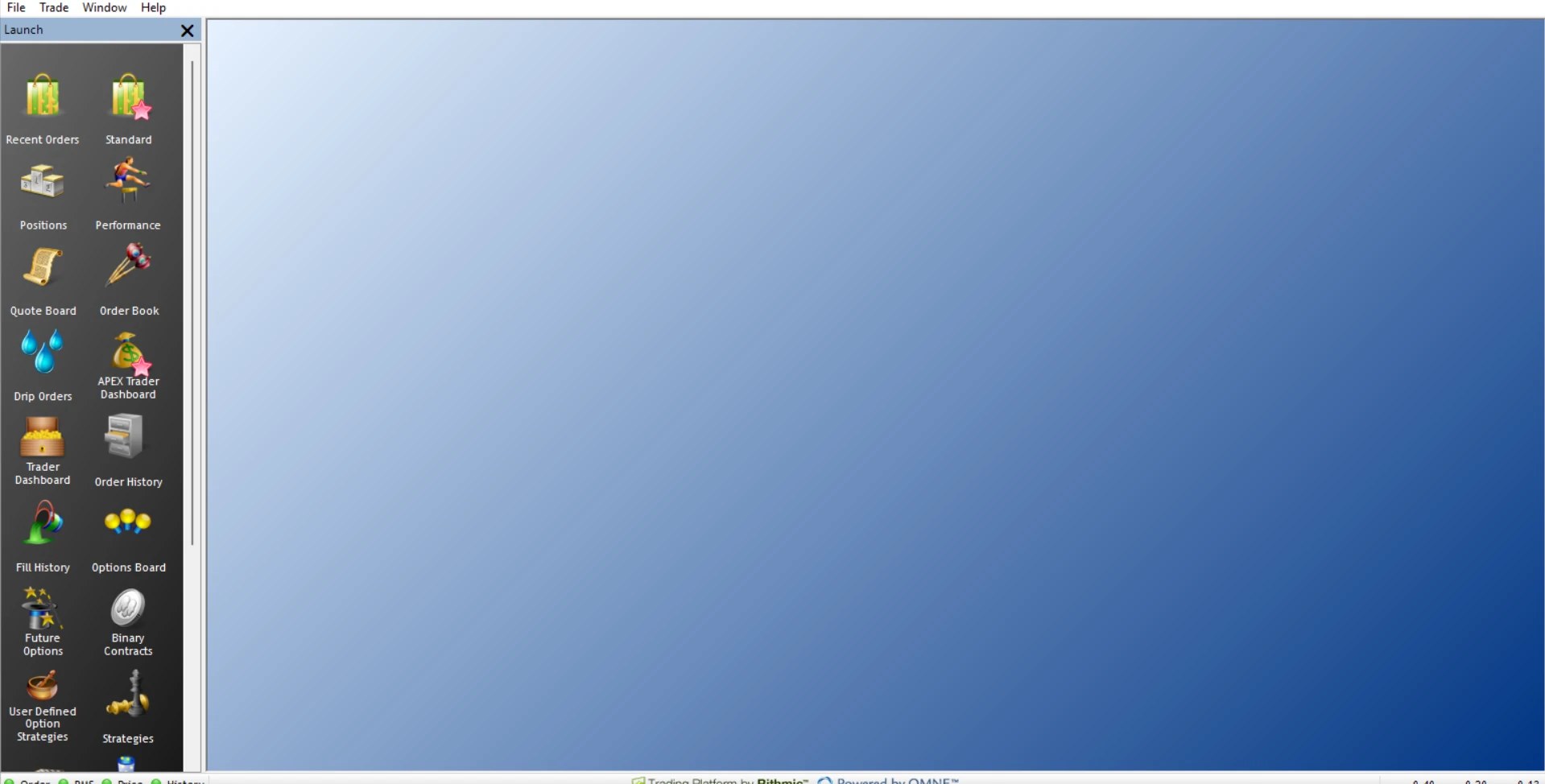
Prüfen Sie nach dem Login, ob das erwartete Konto erscheint. Die erfasste Desktop-Sitzung von Apex/Chicago Area zeigt grüne Anzeigen für Order, RMS, Price und History. Dieses Beispiel belegt weder die Berechtigungen eines anderen Kontos noch die künftige Verfügbarkeit.
3. Vereinbarungen abschließen und Daten prüfen
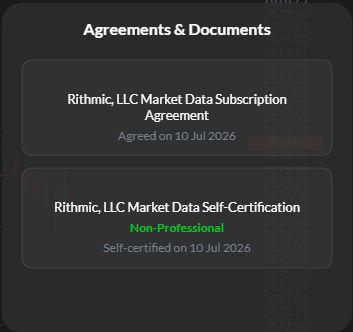
Nutzen Sie den Weg des Anbieters für Vereinbarungen. Lesen Sie die Kriterien für Teilnehmer und beantworten Sie die Klassifizierung wahrheitsgemäß. Wählen Sie keine Kategorie nur, um eine niedrigere Gebühr zu erhalten oder einen Fehler zu beseitigen.
Bestätigen Sie die Börsenberechtigung, die Datenstufe und den gewählten Kontrakt. Es gibt keine allgemeingültige Aktivierungsverzögerung. Ist die Vereinbarung abgeschlossen, aber es fehlen Daten, vergleichen Sie vor einer Eskalation den Berechtigungsstatus, die Kursverbindung und den Handelsplan des Produkts.
4. Die Handelsplattform konfigurieren
Folgen Sie dem Workflow für direkte Verbindung oder Plugin der jeweiligen Plattform. Der Plugin Mode ist nicht für jede mit Rithmic verbundene Anwendung erforderlich. Verwendet ein unterstützter Konnektor R Trader Pro als Plugin-Host, befolgen Sie dessen Anweisungen, damit dieser Host weiterläuft. Siehe die Plugin-Anleitung.
Prüfen Sie Marktdaten, Konto-/Positionssichtbarkeit und Orderrouting als getrennte Stufen. Werten Sie Kurse in einem Chart nicht als Beleg für eine Handelsberechtigung.
5. Kontolimits und Exit-Management prüfen
Lesen Sie die aktuellen Anforderungen des Anbieters zu Position, Margin, Verlust und Sitzung. Unterscheiden Sie vom Administrator gesteuerte Limits von Werkzeugen, die der Trader selbst konfigurieren kann. Ein in einer Vorlage sichtbares Steuerelement ist kein Beleg für eine funktionierende Schutzorder.
Ermitteln Sie, welche Komponente die Exits verwaltet und ob sie verbunden bleiben muss. Nutzen Sie die Bracket-Anleitung, um beobachtete Steuerelemente zu finden, ohne ein universelles OCO- oder Trennungsverhalten anzunehmen.
6. Einen zulässigen Validierungsnachweis festlegen
Bestätigen Sie vor jedem Simulationstest die Umgebung und die Erlaubnis des Anbieters. Dokumentieren Sie das vorgesehene Konto, den Kontrakt, die Menge und den Exit-Modus. Der Nachweis sollte Annahme der Anfrage, Ausführung, jeden Exit-Zustand und die endgültige Position unterscheiden. Verwenden Sie keine Live-Order, nur um zu prüfen, ob der Login funktioniert.
Verwenden Sie für die TradingView-Automatisierung die aktuell generierte Payload für die gewählte Verbindung. Die Rithmic-Einrichtungsdokumentation von PickMyTrade nennt routenspezifische Voraussetzungen; Kompatibilität belegt weder die Erlaubnis der Firma noch einen ausgeführten Trade.
Erfasste Oberflächenreferenzen
Diese Bilder zeigen die Oberfläche in der angegebenen Sitzung. Sie reproduzieren keinen Fehler und belegen kein Ergebnis einer Order.
Häufige Fragen
Wie lange dauert die Einrichtung?
Das hängt von Kontoaktivierung, Vereinbarungen, Berechtigungen und Plattformkonfiguration ab. Eine allgemeingültige Dauer wurde nicht verifiziert.
Erfordert jedes neue Konto einen neuen Login?
Nicht unbedingt. Klären Sie, ob der Anbieter ein Konto unter bestehenden Zugangsdaten hinzugefügt oder einen separaten Login ausgestellt hat.
Muss R Trader Pro bei jedem Workflow geöffnet bleiben?
Es gibt keine allgemeingültige Regel. Es hängt davon ab, ob der gewählte Konnektor seinen lokalen Plugin-Host nutzt und wo die Orderverwaltung läuft.
Garantiert das Abarbeiten dieser Checkliste eine sichere Ausführung?
Nein. Sie trennt Konfigurationskontrollpunkte; tatsächliche Orders erfordern jeweils eigene Nachweise für Annahme und Ausführung.