Forex-- & CFD-Automatisierung

TradingView zu TradeLocker Automatisierungsplattform

Automatisieren Sie Ihre TradingView-Alerts zu TradeLocker in unter 5 Minuten. Perfekt für Forex-Paare und globale CFD-Märkte.

Ja, Sie können TradingView mit TradeLocker verbinden. PickMyTrade verknüpft beide über Webhook-Alerts, sodass ein TradingView-Signal automatisch die passende Order in Ihrem TradeLocker-Konto platziert, ohne Programmierung, ohne Plugin und ohne einen laufenden Computer. Die meisten Trader sind in etwa fünf Minuten live, und dasselbe Signal kann an ein TradeLocker-Konto gehen oder gleichzeitig auf viele kopiert werden.

7 Tage kostenlos testen
Keine Karte erforderlich
Unbegrenzte Trades
Sofortige Ausführung

Weltweit von Tradern geschätzt

4,8★
Nutzerbewertung
99,9 %
Verfügbarkeit
<5 Min.
Einrichtungszeit
Komplettlösung

TradingView zu TradeLocker Automatisierung

Nahtlose Integration für Forex- und CFD-Trader

Was ist die TradingView-zu-TradeLocker-Automatisierung?

PickMyTrade ermöglicht eine nahtlose TradingView-Alert-Automatisierung direkt zu TradeLocker. Unsere No-Code-Lösung ermöglicht es Tradern, automatisierte Handelsstrategien mithilfe des leistungsstarken Charting- und Alert-Systems von TradingView für Forex und CFDs auszuführen.

Egal, ob Sie Forex-Paare oder Indizes über Broker handeln, die die TradeLocker-Plattform nutzen – PickMyTrade schließt die Lücke zwischen Signalerzeugung und Orderausführung, ganz ohne Programmierung.

Warum automatisiertes Trading wählen?

Automatisiertes Trading eliminiert emotionale Entscheidungen und sorgt für eine konsistente Ausführung Ihrer Handelsstrategie. Mit der TradingView-Webhook-Integrationvon PickMyTrade löst jeder Alert eine sofortige Orderplatzierung aus:

Blitzschnelle Ausführung - Millisekunden vom Alert bis zur Order
Automatisierung rund um die Uhr - handeln Sie Forex-Märkte rund um die Uhr
Fortschrittliches Risikomanagement - automatischer Stop-Loss und Take-Profit
Multi-Account-Unterstützung - verwalten Sie mehrere TradeLocker-Konten gleichzeitig
Keine Programmierung - einfache Einrichtung mit Kopieren und Einfügen

Unterstützte Handelsplattformen & Instrumente

Vollständige Ökosystem-Integration für das TradeLocker-Trading

Signalerzeugung

  • TradingView-Alerts
  • TradingView-Strategien
  • Pine-Script-Indikatoren
  • Benutzerdefinierte Webhooks

Ausführungsplattform

  • TradeLocker-Plattform
  • Demo-Konten
  • Live-Trading-Konten
  • Multi-Account-Trading

Handelsinstrumente

  • Forex-Paare
  • CFDs & Indizes
  • Rohstoffe
Video-Tutorials

Lernen Sie mit Video-Anleitungen

Sehen Sie sich Schritt-für-Schritt-Tutorials an, um die TradingView-zu-TradeLocker-Automatisierung zu meistern

TradeLocker-Einrichtung

Playlist

Tutorial-Video zur Einrichtung des automatisierten Tradings mit TradeLocker
TradeLocker-Einrichtung
Erstellung eines TradingView-Strategie-Alerts für TradeLocker
Alert für TradingView-Strategie erstellen
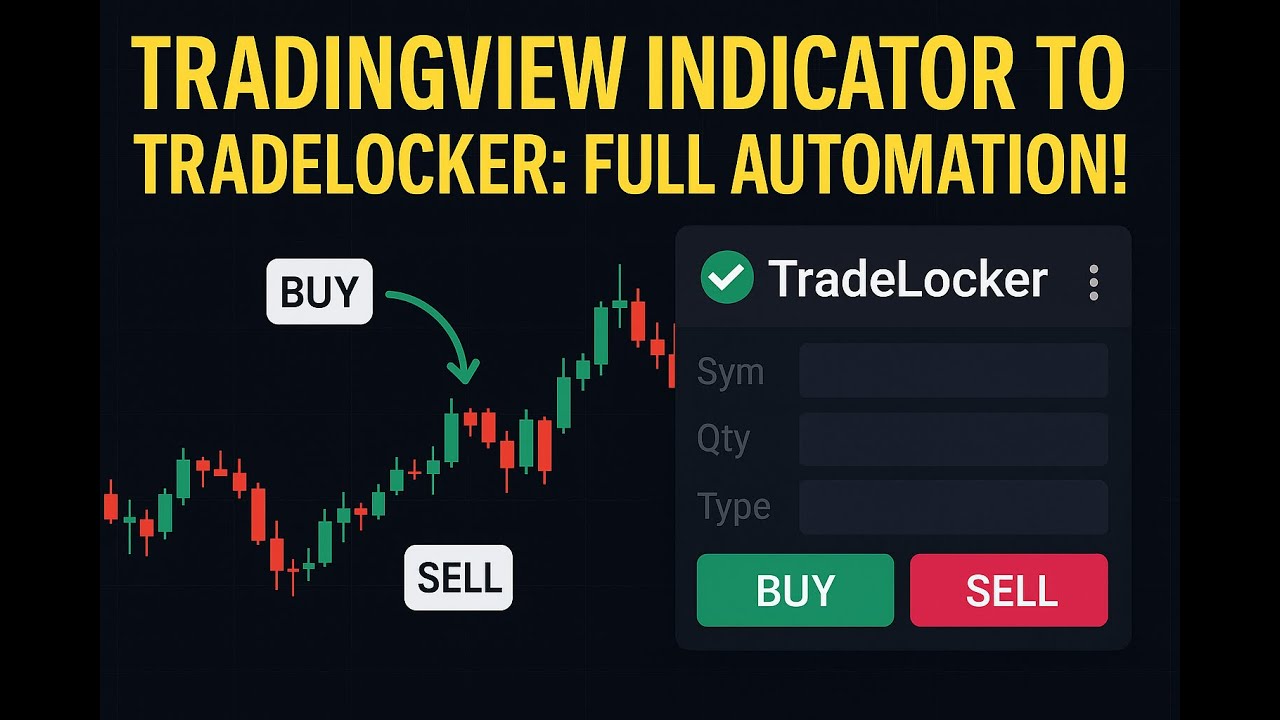
Erstellung eines TradingView-Indikator-Alerts für TradeLocker
Alert für TradingView-Indikator erstellen
Richten Sie Ihre Automatisierung ein

Verbinden Sie TradingView in 3 Schritten mit TradeLocker

Richten Sie automatisiertes Trading in wenigen Minuten ein. Keine Programmierkenntnisse erforderlich – einfach kopieren, einfügen und traden.

1

Verbinden Sie TradeLocker mit PickMyTrade – Schnellstart-Anleitung

Automatisieren Sie Ihre TradingView-Alerts in TradeLocker mit PickMyTrade über einen einfachen Verbindungsprozess.

  • Schritt 1: Melden Sie sich mit den Serverdaten Ihres Brokers bei Ihrem TradeLocker-Demo- oder Live-Konto an.
  • Schritt 2: Öffnen Sie PickMyTrade, navigieren Sie zu „TradeLocker Connection“ und fügen Sie Ihre TradeLocker-Zugangsdaten hinzu.
  • Schritt 3: Klicken Sie auf „Generate Alert“, um TradingView-kompatible Automatisierungslinks für TradeLocker zu erstellen.

Nach der Verbindung können Sie Alerts für jeden TradingView-Indikator oder jede Strategie einrichten, Stop-Loss und Take-Profit konfigurieren und eine risikobasierte Positionsgröße festlegen.

2

Alert-Details in TradingView kopieren

  • Generieren Sie den Alert-Code in PickMyTrade
  • Einfügen in die TradingView-Alert-Nachricht
  • Fügen Sie Ihre Webhook-URL hinzu
3

Lassen Sie die Automatisierung übernehmen

  • Wenn Ihr TradingView-Alert ausgelöst wird, sendet PickMyTrade die Order sofort an TradeLocker
  • Die Trade-Ausführung erfolgt, ohne dass Sie einen Finger rühren müssen

So funktioniert die Automatisierung von TradingView zu TradeLocker mit PickMyTrade

PickMyTrade sitzt zwischen TradingView und TradeLocker und übernimmt die Übersetzung für Sie. Die Kette besteht aus vier Gliedern:

Step What happens
1. TradingView-AlertIhre Strategie, Ihr Indikator oder Ihr manueller Chart-Alert wird ausgelöst.
2. WebhookTradingView sendet eine kleine JSON-Nachricht an Ihre PickMyTrade-Webhook-URL.
3. PickMyTradeLiest Symbol, Seite, Größe, Stop-Loss und Take-Profit und verarbeitet die Order auf unserer Seite in unter 200 ms.
4. TradeLocker-AusführungPickMyTrade platziert die Order auf Ihrem verbundenen TradeLocker-Konto, selbst wenn Ihr Computer ausgeschaltet ist.
TradingView-Alert → Webhook (JSON) → PickMyTrade (unter 200 ms, unsere Seite) → TradeLocker-Order

Da der gesamte Weg in der Cloud verläuft, brauchen Sie weder einen VPS noch einen Desktop-Bot. Ihre gesamte Ausführungszeit hängt von der Ausführung Ihres Brokers, der Netzwerklatenz und der Geschwindigkeit ab, mit der TradingView den Alert sendet, doch der PickMyTrade-Schritt ist durchgehend schnell.

Weiterführende Lektüre: Einen TradingView-Indikator zu TradeLocker automatisieren

TradeLocker Schritt für Schritt mit TradingView verbinden

Die vollständige Einrichtung dauert etwa fünf Minuten, und es ist nichts zu programmieren. Hier sind die vier Schritte.

Schritt 1: Erstellen Sie Ihr PickMyTrade-Konto und holen Sie sich Ihre Webhook-URL

Registrieren Sie sich bei PickMyTrade und starten Sie Ihre kostenlose 7-tägige Testphase (keine Kreditkarte nötig). Generieren Sie im Dashboard Ihren Alert, und PickMyTrade gibt Ihnen eine eindeutige Webhook-URL. Diese URL ist die Adresse, an die TradingView Ihre Signale sendet, halten Sie sie also für Schritt 3 bereit.

Schritt 2: Fügen Sie Ihre TradeLocker-Zugangsdaten hinzu (E-Mail, Passwort, Server/Umgebung, Demo oder Live)

Öffnen Sie in PickMyTrade den TradeLocker-Verbindungsbildschirm und geben Sie die Zugangsdaten ein, die Sie für TradeLocker verwenden: Ihre E-Mail, Ihr Passwort und Ihren Server bzw. Ihre Broker-Umgebung. Wählen Sie, ob das Konto ein Demo- oder Live-Konto ist. Da TradeLocker über viele verschiedene Broker angeboten wird, teilt der Serverwert PickMyTrade mit, in welcher Broker-Umgebung Ihr Konto liegt. Speichern Sie die Verbindung, und PickMyTrade verknüpft sich mit Ihrem TradeLocker-Konto. TradeLocker-Einrichtungsdokument.

Schritt 3: Erstellen Sie den TradingView-Alert mit der PMT-JSON-Nachricht (Einstieg, SL, TP, Menge)

Generieren Sie in PickMyTrade die Alert-Nachricht für Ihre Kauf- und Verkaufssignale. Es ist ein kleiner JSON-Block, der Symbol, Orderseite, Menge und den gewünschten Stop-Loss oder Take-Profit enthält. Erstellen Sie in TradingView einen Alert auf Ihrer Strategie oder Ihrem Indikator, löschen Sie den Standard-Alert-Text und fügen Sie die PickMyTrade-Nachricht in das Nachrichtenfeld ein. Öffnen Sie dann den Reiter Notifications des Alerts und fügen Sie Ihre PickMyTrade-Webhook-URL in das Feld Webhook URL ein. Webhook-Alerts erfordern einen kostenpflichtigen TradingView-Plan (Pro, Pro+ oder Premium); kostenlose TradingView-Konten können keine Webhooks senden.

Schritt 4: Lösen Sie einen Test-Alert aus und bestätigen Sie die Order in TradeLocker

Bevor Sie ihm eine Live-Strategie anvertrauen, senden Sie einen Test-Alert. Setzen Sie den Alert auf einen schnellen Zeitrahmen oder lösen Sie ihn manuell aus, prüfen Sie dann im PickMyTrade-Alert-Protokoll, ob das Signal ankommt, und in TradeLocker, ob die Order eingegangen ist. Sobald Sie den Trade in TradeLocker sehen, funktioniert Ihre Verbindung, und Sie können Ihre echte Strategie aktivieren. Video-Tutorial.

Wo Sie Ihren TradeLocker-Servernamen und Ihre Umgebung finden

Der Servername ist das, woran die meisten Nutzer hängen bleiben, weil TradeLocker von vielen Brokern als White-Label angeboten wird und jeder seine eigene Umgebung hat. Den Serverwert finden Sie auf demselben Bildschirm, auf dem Sie sich bei TradeLocker anmelden: Er erscheint als Feld für Umgebung oder Server beim TradeLocker-Login im Web oder in der mobilen App, direkt neben Ihrer E-Mail und Ihrem Passwort. Wenn Sie unsicher sind, öffnen Sie die TradeLocker-Login-Seite Ihres Brokers und notieren Sie sich den dort angezeigten genauen Server- oder Umgebungsnamen, oder fragen Sie den Support Ihres Brokers, welche TradeLocker-Umgebung Ihr Konto nutzt. Geben Sie diesen Wert genau so in PickMyTrade ein, wie er erscheint, und wählen Sie Demo oder Live passend zum Kontotyp, mit dem Sie sich angemeldet haben.

TradeLocker-Trade-Copier: ein TradingView-Signal auf mehrere TradeLocker-Konten kopieren

PickMyTrade ist auch ein TradeLocker-Trade-Copier. Ein TradingView-Signal kann denselben Trade gleichzeitig über mehrere TradeLocker-Konten platzieren, sodass Sie dieselbe Order nicht von Hand auf Konto um Konto wiederholen müssen. Jedes Konto kann einen eigenen Mengenmultiplikator haben, sodass Sie ein kleineres Konto mit 0,5x, ein Standardkonto mit 1x und ein größeres mit 2x betreiben können, alles aus demselben Alert. Einstieg, Stop-Loss und Take-Profit bleiben über die Konten hinweg konsistent, während die Größe mit dem Multiplikator des jeweiligen Kontos skaliert. So skalieren Multi-Account- und Funded-Trader eine einzelne Strategie, ohne jedes Konto manuell zu überwachen.

Unterstützte Ordertypen und Funktionen

Auf dem Webhook-Weg unterstützt PickMyTrade Market- und Limit-Orders mit an den Einstieg angehängtem Stop-Loss und Take-Profit. Außerdem erhalten Sie Symbol-Mapping (ein anderes Symbol handeln als das in Ihrem Alert), einen Mengenmultiplikator und risikoprozentbasierte Größenbestimmung, die Möglichkeit, eine Position umzukehren, sowie einen Close-all-Befehl, um eine Position über Ihre Konten hinweg glattzustellen. Diese Einstellungen liegen in PickMyTrade, Sie konfigurieren sie also einmal, und jeder Alert folgt denselben Regeln.

Market- & Limit-Orders Stop-Loss & Take-Profit Symbol-Mapping Mengenmultiplikator Risikoprozent-Größenbestimmung Position umkehren / flippen Close-all

Welche Werte Sie handeln können (Forex, CFDs, Indizes, Rohstoffe)

TradeLocker wird hauptsächlich für Forex- und CFD-Trading genutzt, und PickMyTrade funktioniert mit allem, was Ihr TradeLocker-Broker anbietet. Das sind typischerweise Forex-Paare, CFDs, Indizes und Rohstoffe, je nach den Instrumenten, die Ihr spezifischer Broker listet. Da Sie über die TradeLocker-Umgebung Ihres eigenen Brokers handeln, werden Ihre verfügbaren Symbole, Spreads und Handelszeiten von diesem Broker festgelegt, und PickMyTrade leitet lediglich die Orders weiter, die Ihre TradingView-Alerts erzeugen.

PickMyTrade mit Prop Firms auf TradeLocker nutzen (prüfen Sie zuerst die Regeln jeder Firma)

Manche Eigenhandelsfirmen betreiben ihre Evaluierungen und Funded-Konten auf TradeLocker, und PickMyTrade kann sich mit einem TradeLocker-Konto verbinden, egal ob es ein privates, ein Demo- oder ein Funded-Konto ist. Die Regeln für Copy Trading und Automatisierung variieren je nach Prop Firm und ändern sich im Laufe der Zeit. Prüfen Sie daher immer die aktuelle Richtlinie Ihrer Firma, bevor Sie automatisieren. Firmen unterscheiden sich darin, ob sie Webhook-Automatisierung erlauben, über wie viele Konten Sie kopieren dürfen und wie identisch Ausführungen sein dürfen. PickMyTrade kopiert Ihre eigenen TradingView-Alerts über Ihre eigenen Konten, was Ihnen die Kontrolle lässt, aber die Verantwortung für die Einhaltung der Regeln jeder Firma liegt bei Ihnen. Prüfen Sie zuerst die aktuelle Automatisierungs- und Copy-Trading-Richtlinie Ihrer Firma. unterstützte Prop Firms.

Preise und kostenlose Testphase

PickMyTrade kostet 50 $ pro Monat oder 500 $ pro Jahr, und jeder Plan startet mit einer kostenlosen 7-tägigen Testphase, für die keine Kreditkarte erforderlich ist. Ein Abonnement deckt Ihre TradeLocker-Automatisierung und den Trade Copier ab, und es gibt Live-Support rund um die Uhr, falls Sie nicht weiterkommen. Sie können das vollständige Setup während der Testphase testen und erst zahlen, wenn Sie überzeugt sind, dass es für Ihre Strategie funktioniert. Preisseite.

Fehlerbehebung bei häufigen Verbindungs- und Order-Ablehnungsproblemen

Die meisten Verbindungsprobleme lassen sich auf wenige Ursachen zurückführen. Wenn sich Ihr Konto nicht verbinden lässt, prüfen Sie, ob E-Mail und Passwort exakt stimmen und ob Server oder Umgebung mit denen Ihres TradeLocker-Logins übereinstimmen, und bestätigen Sie, dass Sie Demo oder Live passend gewählt haben. Wird eine Order abgelehnt, sind die üblichen Gründe: Das Symbol in Ihrem Alert entspricht keinem Symbol, das Ihr Broker listet (nutzen Sie Symbol-Mapping, um sie abzugleichen), die Positionsgröße ist größer, als Ihr Konto oder der Broker erlaubt, der Markt ist für dieses Instrument geschlossen, oder Ihre Margin reicht nicht aus. Erscheint ein Trade überhaupt nicht, bestätigen Sie, dass Ihr TradingView-Plan Pro oder höher ist (kostenlose Pläne können keine Webhooks senden), prüfen Sie, ob Webhook-URL und JSON-Nachricht korrekt eingefügt wurden, und sehen Sie im PickMyTrade-Alert-Protokoll nach, was genau angekommen ist. Das Alert-Protokoll ist der schnellste Weg festzustellen, ob das Problem beim TradingView-Alert, den PickMyTrade-Einstellungen oder dem Broker liegt.

PickMyTrade im Vergleich zu anderen Tools von TradingView zu TradeLocker

Einige Tools versprechen, TradingView mit TradeLocker zu verbinden, und der ehrliche Weg, sie zu vergleichen, sind Einrichtung, Zuverlässigkeit und Support statt Hype. PickMyTrade läuft komplett in der Cloud, sodass kein VPS zu mieten und keine Desktop-App offen zu halten ist, und deckt sowohl die Einzelkonto-Automatisierung als auch das Multi-Account-Kopieren in einem Abonnement ab. Es verarbeitet Ihre Order auf unserer Seite in unter 200 ms, unterstützt Symbol-Mapping, Multiplikatoren und risikoprozentbasierte Größenbestimmung und verbindet sich mit vielen Brokern über TradeLocker hinaus, falls Sie später erweitern. Welches Tool Sie auch wählen, testen Sie es zuerst auf einem Demo-Konto und prüfen Sie, ob es zu den Regeln Ihrer Prop Firm passt. PickMyTrade mit anderen Tools vergleichen — Weiterführende Lektüre: PickMyTrade vs. Copygram.

Fortschrittliche Trading-Funktionen

Warum Trader PickMyTrade für die TradeLocker-Automatisierung wählen

Professionelle automatisierte Trading-Tools speziell entwickelt für die TradingView-zu-TradeLocker-Integration. Alles, was Sie für die Automatisierung von Forex- und CFD-Trading benötigen.

Mehrere Alert-Typen

Automatisieren Sie Trades entweder über indikatorbasierte oder strategiebasierte Alerts von TradingView. Diese Flexibilität sorgt dafür, dass Ihre Automatisierung nahtlos mit jedem Trading-Stil funktioniert – von der technischen Analyse bis hin zu vollständig codierten Strategien.

Indikator-Alerts Strategie-Alerts Sofortige Ausführung

Flexibles Symbol-Mapping

Handeln Sie genau das Asset, das Sie möchten – selbst wenn Ihr Alert auf einem anderen basiert. Mappen Sie Symbole frei (z. B. Alert auf EUR/USD, GBP/USD, XAU/USD usw.) oder bleiben Sie für Präzision beim Eins-zu-eins-Mapping.

Symbolübergreifendes Mapping Präzise Zielsetzung Flexible Konfigurationen

Intelligente Mengeneinstellungen

Steuern Sie die Trade-Größe nach Ihren Vorstellungen: Legen Sie eine feste Menge fest oder nutzen Sie eine dynamische, risikobasierte Positionsgröße, die sich an Ihrem Stop-Loss und Risikoprozentsatz orientiert und so ein konsistentes Risikomanagement gewährleistet.

Feste Menge Risikoprozentsatz Automatische Größenanpassung Risikoschutz

Erweiterte SL- & TP-Optionen

Wählen Sie aus mehreren Berechnungsmethoden für Stop-Loss und Take-Profit: nach Punkten, Prozent, Ticks, exaktem Preis oder Gesamtgewinn/-verlust pro Kontrakt – für die volle Kontrolle über Ihre Trade-Ausstiege.

Punkte / Dollar Prozent Preisvariablen Ticks Gewinn/Verlust pro Kontrakt

Multi-Account-Unterstützung

Verknüpfen Sie mehrere TradeLocker-Konten mit einem PickMyTrade-Profil und steuern Sie die Ausführung individuell mit Multiplikatoren oder risikobasierter Positionsgröße. Perfekt für die Verwaltung mehrerer Portfolios.

Multi-Account Mengenmultiplikator Risikobasierte Allokation Einrichtung mit einem Klick

Beispiel

Schnelle & präzise Ausführung

Dieses Beispiel veranschaulicht, wie Präzision und Geschwindigkeit Marktchancen in umsetzbare Trades verwandeln. Die Strategie kauft NQ bei 21.891, setzt einen Stop-Loss bei 21.841 und einen Take-Profit bei 21.991, also 100 Punkte darüber. Mit 10 Kontrakten sind die Trade-Parameter klar definiert und begrenzen den potenziellen Verlust auf 10.000 $ und den Gewinn auf 20.000 $.

Sobald der Alert auf TradingView ausgelöst wird, PickMyTrade platziert die Order sofort und stellt sicher, dass keine Lücke zwischen Signal und Marktorder entsteht. Dieses Maß an Systemautomatisierung gewährleistet eine unerschütterliche Einhaltung des Handelsplans ohne manuellen Trader, selbst in Phasen hoher Volatilität.

Einstiegspunkt

BUY NQ 21,891.00

NASDAQ-100 E-mini Futures

Positionsgröße

10 Kontrakte

20 $ pro Punkt Multiplikator

Stop-Loss

21,841.00

-50 Punkte Risiko

Take-Profit

21,991.00

+100 Punkte Ziel

Risikoanalyse

Maximales Risiko

$10,000

50 Pkt. × 20 $ × 10 Kontrakte

Risiko pro Kontrakt: 1.000 $

Maximaler Gewinn

$20,000

100 Pkt. × 20 $ × 10 Kontrakte

Risiko/Ertrags-Verhältnis: 1:2

13 Fragen, beantwortet

TradeLocker-Automatisierung: FAQ

Antworten passend zu unserer obigen Anleitung von TradingView zu TradeLocker

Kann man TradingView mit TradeLocker verbinden?
Ja. TradingView kann von sich aus keine Orders in TradeLocker platzieren, aber PickMyTrade verbindet beide über Webhook-Alerts. Wenn Ihr TradingView-Alert ausgelöst wird, empfängt PickMyTrade ihn und platziert die passende Order automatisch in Ihrem TradeLocker-Konto, ohne Programmierung und ohne laufenden Computer. Die meisten Trader sind in etwa fünf Minuten live.
Wie verbinde ich TradeLocker mit PickMyTrade / TradingView?
Erstellen Sie ein PickMyTrade-Konto, öffnen Sie den TradeLocker-Verbindungsbildschirm und geben Sie Ihre TradeLocker-E-Mail, Ihr Passwort und Ihren Server bzw. Ihre Broker-Umgebung ein, und wählen Sie Demo oder Live. Generieren Sie dann Ihre Alert-Nachricht und Webhook-URL in PickMyTrade, erstellen Sie einen Alert in TradingView, fügen Sie die Nachricht in das Alert-Feld und die Webhook-URL im Reiter Notifications des Alerts ein. Lösen Sie einen Test-Alert aus, um zu bestätigen, dass es funktioniert.
Welche Zugangsdaten und Informationen benötigt TradeLocker zur Verbindung?
PickMyTrade benötigt dieselben Angaben, die Sie für die Anmeldung bei TradeLocker verwenden: Ihre E-Mail, Ihr Passwort und den Namen Ihres Servers bzw. Ihrer Broker-Umgebung. Außerdem teilen Sie PickMyTrade mit, ob das Konto ein Demo- oder ein Live-Konto ist. Da TradeLocker über viele Broker angeboten wird, verweist der Serverwert PickMyTrade auf die richtige Broker-Umgebung.
Wo finde ich meinen TradeLocker-Servernamen / meine Broker-Umgebung?
Ihr Server- bzw. Umgebungsname erscheint auf dem TradeLocker-Login-Bildschirm neben den Feldern für E-Mail und Passwort, sowohl im Web als auch in den mobilen Apps. Er wird von dem Broker festgelegt, der Ihnen das TradeLocker-Konto gegeben hat. Wenn Sie nicht sicher sind, welchen Sie verwenden sollen, öffnen Sie die TradeLocker-Login-Seite Ihres Brokers und kopieren Sie den Serverwert genau so, wie er angezeigt wird, oder fragen Sie den Support Ihres Brokers, welche Umgebung Ihr Konto nutzt.
Muss ich programmieren können, um TradingView zu TradeLocker zu automatisieren?
Nein. PickMyTrade ist ein No-Code-Tool. Es generiert die Alert-Nachricht und die Webhook-URL für Sie, und Sie fügen sie lediglich in einen TradingView-Alert ein. Es gibt nichts zu programmieren, keine API-Schlüssel zu schreiben und kein Plugin zu installieren.
Kann ich ein TradingView-Signal auf mehrere TradeLocker-Konten kopieren?
Ja. PickMyTrade funktioniert als TradeLocker-Trade-Copier, sodass ein einzelner TradingView-Alert denselben Trade gleichzeitig über mehrere TradeLocker-Konten platzieren kann. Jedes Konto kann einen eigenen Mengenmultiplikator haben, sodass Sie die Größe pro Konto nach oben oder unten skalieren können, während Einstieg, Stop-Loss und Take-Profit gleich bleiben.
Kann ich auf einem TradeLocker-Demo-Konto testen, bevor ich live gehe?
Ja. Wenn Sie Ihre TradeLocker-Zugangsdaten hinzufügen, wählen Sie Demo oder Live, sodass Sie ein Demo-Konto verbinden und Ihr gesamtes Setup zunächst auf Paper ausführen können. Das Testen auf Demo ist der sicherste Weg zu bestätigen, dass Ihre Alerts, Ihr Symbol-Mapping und Ihre Größenbestimmung sich wie erwartet verhalten, bevor Sie echtes Geld riskieren.
Welche Ordertypen sowie Stop-Loss- und Take-Profit-Optionen werden unterstützt?
Auf dem Webhook-Weg unterstützt PickMyTrade Market- und Limit-Orders und lässt Sie an den Einstieg einen Stop-Loss und einen Take-Profit anhängen. Sie können außerdem eine Position umkehren und einen Close-all-Befehl senden. Sie legen diese Regeln einmal in PickMyTrade fest, und jeder Alert folgt ihnen.
Kann ich ein anderes Symbol handeln als das in meinem Alert (Symbol-Mapping)?
Ja. PickMyTrade enthält Symbol-Mapping, sodass das Symbol in Ihrem TradingView-Alert von dem in TradeLocker ausgeführten Symbol abweichen kann. Das ist nützlich, wenn Ihr Chart-Symbol und der Instrumentenname Ihres Brokers nicht exakt übereinstimmen, und Sie können einen Alert auf das richtige TradeLocker-Instrument lenken.
Warum wurde mein Trade nicht platziert / abgelehnt, und wie behebe ich das?
Die häufigsten Ursachen sind ein Symbol, das keinem von Ihrem Broker gelisteten Symbol entspricht, eine Positionsgröße, die größer ist, als Ihr Konto oder Broker erlaubt, ein geschlossener Markt oder nicht genügend Margin. Verbindungsprobleme sind meist ein falsches Passwort oder ein Server- bzw. Umgebungswert, der nicht mit Ihrem TradeLocker-Login übereinstimmt. Öffnen Sie das PickMyTrade-Alert-Protokoll, um genau zu sehen, was angekommen ist und was der Broker zurückgegeben hat; daran erkennen Sie, ob die Lösung im TradingView-Alert, in den PickMyTrade-Einstellungen oder in Ihrem Broker-Konto liegt.
Welche Werte und Broker auf TradeLocker werden unterstützt?
PickMyTrade funktioniert mit allen Instrumenten, die Ihr TradeLocker-Broker anbietet, in der Regel Forex-Paare, CFDs, Indizes und Rohstoffe. Da TradeLocker von vielen Brokern als White-Label angeboten wird, stammen Ihre genauen Symbole, Spreads und Handelszeiten von Ihrem spezifischen Broker, und PickMyTrade leitet die von Ihren Alerts erzeugten Orders an dieses Konto weiter.
Funktioniert das mit Prop Firms, die TradeLocker nutzen, und wie lauten die Regeln?
PickMyTrade kann sich mit einem TradeLocker-Konto verbinden, egal ob es privat, Demo oder Funded ist, und einige Prop Firms laufen tatsächlich auf TradeLocker. Die Regeln für Copy Trading und Automatisierung variieren je nach Prop Firm und ändern sich im Laufe der Zeit. Prüfen Sie daher immer die aktuelle Richtlinie Ihrer Firma, bevor Sie automatisieren. PickMyTrade kopiert Ihre eigenen Alerts über Ihre eigenen Konten, aber die Einhaltung der Regeln jeder Firma liegt in Ihrer Verantwortung.
Was kostet es und gibt es eine kostenlose Testphase?
PickMyTrade kostet 50 $ pro Monat oder 500 $ pro Jahr, und jeder Plan startet mit einer kostenlosen 7-tägigen Testphase ohne erforderliche Kreditkarte. Ein Abonnement deckt sowohl die Einzelkonto-Automatisierung als auch den Multi-Account-Trade-Copier ab, dazu Live-Support rund um die Uhr.
Ihre Fragen beantwortet

Häufig gestellte Fragen

Alles, was Sie über die TradingView-zu-TradeLocker-Automatisierung wissen müssen

Allgemeine Verbindung und Einrichtung

Wie verbinde ich mein TradeLocker-Konto mit PickMyTrade?
Um Ihr TradeLocker-Konto zu verbinden, melden Sie sich zunächst bei Ihrem TradeLocker- und Ihrem PickMyTrade-Konto an. Klicken Sie im PickMyTrade-Dashboard auf „TradeLocker Connection“ und dann auf „Add New Connection“. Sie müssen Ihren TradeLocker-Benutzernamen (in der Regel Ihre E-Mail-Adresse), Ihr Passwort, die Umgebung (Demo oder Live) und den von Ihrem Broker bereitgestellten Servernamen eingeben.
Welche Informationen benötige ich, um TradeLocker mit PickMyTrade zu verbinden?
Sie benötigen vier zentrale Informationen:
1: Ihren TradeLocker-Benutzernamen (E-Mail).
2: Ihr TradeLocker-Passwort.
3: Ihren Kontotyp (Demo oder Live).
4: Den von Ihrem Broker oder Ihrer Prop Firm bereitgestellten Servernamen.
Ich kenne meinen TradeLocker-Servernamen nicht. Wo finde ich ihn?
Ihr Servername ist auf dem TradeLocker-Anmeldebildschirm verfügbar. Falls Sie unsicher sind, sollten Sie sich an Ihren Broker oder Ihre Prop Firm wenden.
Warum schlägt meine TradeLocker-Verbindung fehl?
Eine Verbindung kann aufgrund falscher Anmeldedaten oder einer nicht übereinstimmenden Umgebung fehlschlagen. Überprüfen Sie, ob Ihr Benutzername, Passwort, Servername und Ihre Umgebung (Demo/Live) in PickMyTrade korrekt eingegeben wurden und exakt mit Ihren TradeLocker-Kontodaten übereinstimmen.

Automatisierung von TradeLocker-Trades mit TradingView

Wie konfiguriere ich das Handelssymbol für meine automatisierten Trades?
Sie können das gewünschte Handelssymbol direkt in PickMyTrade angeben. Dies ist für bestimmte Stop-Loss-Typen wie „Ticks“ oder „Total Profit/Loss“ zwingend erforderlich. Wenn Sie das Symbolfeld leer lassen, verwendet PickMyTrade standardmäßig das Symbol aus Ihrem TradingView-Chart.
Kann ich einen TradingView-Alert für ein Symbol generieren und den Trade auf einem anderen ausführen?
Ja. Sie können Ihren TradingView-Alert mit einem Symbol (z. B. BTCUSD) einrichten und dann im PickMyTrade-Symbolfeld ein anderes Symbol (z. B. ETHUSD) für die Ausführung angeben.

Verwaltung von Ausstiegen und Kontoeinstellungen

Wie gehe ich mit Stop-Loss und Take-Profit in PickMyTrade um?
Wenn Ihre TradingView-Strategie eigene Ausstiegsregeln enthält (z. B. mehrere Take-Profits), sollten Sie die Strategie diese verwalten lassen. Wenn Ihre Strategie keine Ausstiege handhabt, müssen Sie Ihre bevorzugten Stop-Loss- und Take-Profit-Einstellungen manuell direkt in der PickMyTrade-Plattform konfigurieren.
Wie kann ich von mehreren TradeLocker-Konten aus traden?
Sie können einer einzelnen PickMyTrade-Alert-Konfiguration mehrere TradeLocker-Konten zuweisen. Fügen Sie einfach jedes Konto im Abschnitt „Add Account“ hinzu und geben Sie für jedes den Verbindungsnamen, den Kontonamen und Ihre bevorzugte Trade-Größen-Option (Mengenmultiplikator oder Risikoprozentsatz) an.
Was ist der Unterschied zwischen Mengenmultiplikator und Risikoprozentsatz?
Mengenmultiplikator: Diese Option multipliziert die von Ihrer Strategie generierte Trade-Größe. Ein Multiplikator von „2“ verdoppelt beispielsweise die Anzahl der gehandelten Kontrakte oder Einheiten.
Risikoprozentsatz: Diese Option berechnet die Trade-Größe automatisch so, dass jeder Trade einen festgelegten Prozentsatz Ihres Kontokapitals riskiert (z. B. 2 %).

Fehlerbehebung und erweiterte Einrichtung

Wie richte ich den finalen Alert in TradingView ein?
Nachdem Sie alles in PickMyTrade konfiguriert haben, klicken Sie auf „Generate Alert“ und anschließend auf „Copy Webhook URL“. Erstellen Sie in TradingView einen neuen Alert, fügen Sie den Alert-Code aus PickMyTrade in das Feld „message box“ ein und fügen Sie die Webhook-URL in das Feld „Webhook URL“ ein. Klicken Sie abschließend auf „Create Alert“.
Beim Verbinden meines TradeLocker-Kontos erhalte ich eine Fehlermeldung. Was soll ich tun?
Überprüfen Sie zunächst, ob Sie alle Anmeldedaten – Benutzername, Passwort, Umgebung (Demo/Live) und Server – exakt so eingegeben haben, wie sie in Ihrem TradeLocker-Konto erscheinen. Nicht übereinstimmende Informationen sind die häufigste Ursache für Verbindungsfehler. Falls das Problem weiterhin besteht, wenden Sie sich an Ihren Broker, um Ihre Kontodaten zu bestätigen.
Meine Strategie hat mehrere Ausstiege (z. B. TP1, TP2). Kann PickMyTrade damit umgehen?
Ja, PickMyTrade unterstützt Strategien mit mehreren Ausstiegen. In diesem Fall sollten Sie jedoch keine zusätzlichen Stop-Loss- oder Take-Profit-Einstellungen im PickMyTrade-Dashboard konfigurieren, da die Strategie selbst diese Ausstiege verwaltet.
Ich habe meinen Alert in TradingView eingerichtet, aber es werden keine Trades platziert. Woran könnte das liegen?
Es gibt einige Dinge zu überprüfen:
Webhook-URL: Stellen Sie sicher, dass Sie die Webhook-URL korrekt aus PickMyTrade kopiert und in das Webhook-URL-Feld in TradingView eingefügt haben.
Alert-Code: Vergewissern Sie sich, dass Sie den Alert-Code aus PickMyTrade kopiert und in das Feld „message“ Ihres TradingView-Alerts eingefügt haben.
Verbindung: Bestätigen Sie, dass Ihre TradeLocker-Verbindung in PickMyTrade aktiv ist und das zugewiesene Konto korrekt ist.
Strategie: Überprüfen Sie, ob Ihre TradingView-Strategie tatsächlich Kauf- und Verkaufssignale generiert.
Token: Wenn Sie Trades an ein anderes PickMyTrade-Konto senden, prüfen Sie, ob das Token korrekt ist und das Zielkonto die TradeLocker-Verbindung eingerichtet hat.

Plattformfunktionen & Anlageklassen

Welche Anlageklassen kann ich mit der TradingView-zu-TradeLocker-Automatisierung handeln?

PickMyTrade liefert eine leistungsstarke TradingView-zu-TradeLocker-Automatisierung speziell entwickelt für Forex- und CFD-Trader.

Sie können Trades automatisch ausführen auf:

  • Wichtige Forex-Paare: EUR/USD, GBP/USD, USD/JPY und mehr
  • Globale CFD-Märkte: einschließlich Indizes, Rohstoffe und Edelmetalle
Benötige ich Programmiererfahrung, um TradingView-Strategien mit TradeLocker zu automatisieren?

Nein! Unsere Plattform lässt sich nahtlos in die Multi-Asset-Handelsplattform von TradeLocker integrieren und ermöglicht es Ihnen, Ihre TradingView-Strategien zu automatisieren, ohne eine einzige Zeile Code zu schreiben.

Egal, ob Sie Spot-Forex, CFDs oder gehebelte Instrumente handeln – PickMyTrade gewährleistet die sofortige Ausführung Ihrer Alerts mit robusten Risikomanagement-Funktionen, einschließlich automatisierter Stop-Loss- und Take-Profit-Orders.

Kann ich meine Strategien testen, bevor ich mit echtem Geld handle?

Ja! PickMyTrade ist vollständig kompatibel mit sowohl Demo-Konten für Strategietests als auch Live-Trading-Konten bei allen TradeLocker-Brokern weltweit. Wir empfehlen dringend, Ihre automatisierten Strategien auf einem Demo-Konto zu testen, bevor Sie live gehen.

Haben Sie weitere Fragen? Lesen Sie unsere vollständige TradeLocker-FAQ.

Alle TradeLocker-FAQs anzeigen

Starten Sie Ihre Reise ins automatisierte Trading mit TradeLocker

Was macht PickMyTrade für TradeLocker anders?

Anders als andere Trading-Automatisierungsplattformen wurde PickMyTrade speziell für die Konnektivität von TradingView zu TradeLocker entwickelt. Wir verstehen die besonderen Anforderungen von Forex- und CFD-Tradern, die die TradeLocker-Plattform nutzen.

  • ✓ Keine Programmierung erforderlich - visueller Alert-Builder für TradingView
  • ✓ Sofortige Ausführung - Latenz unter einer Sekunde vom Alert bis zur Order
  • ✓ Multi-Asset-Unterstützung - Forex und CFDs auf TradeLocker
  • ✓ Zuverlässigkeit rund um die Uhr - cloudbasierte Infrastruktur für globale Märkte

Bereit, Ihr TradeLocker-Trading zu automatisieren?

Schließen Sie sich Hunderten von Forex-Tradern an, die ihre TradingView-Strategien über PickMyTrade mit TradeLocker automatisiert haben.

Kontakt

Haben Sie Fragen?

Wir helfen Ihnen gerne! Treten Sie unserer Community auf Discord bei oder schreiben Sie uns direkt eine E-Mail.