
Notieren Sie die genaue Fehlermeldung, prüfen Sie die von Ihrem Anbieter ausgegebenen Rithmic-Zugangsdaten und das System und stellen Sie dann fest, ob Login, Marktdaten oder Kontozugriff fehlgeschlagen sind. Ist eine andere Plattform verbunden, prüfen Sie deren direkte Verbindung oder Plugin-Route, bevor Sie eine weitere Datensitzung öffnen. Ein erfolgreicher RTrader-Pro-Login grenzt die Suche ein; er beweist weder, dass jedes Konto handeln kann, noch dass eine andere Anwendung korrekt konfiguriert ist.
Hinweise zur Software zu Bildungszwecken. Der Handel ist mit Risiken verbunden. Finanzielle Hinweise und Informationshinweise lesen.
Beginnen Sie mit dem Symptom, das Sie tatsächlich sehen
| Symptom | Erste sinnvolle Prüfung | Was es nicht beweist |
|---|---|---|
| Login abgelehnt | Ausgegebene Zugangsdaten, gewähltes System, Kontostatus | Dass bei Rithmic eine allgemeine Störung vorliegt |
| Login hängt oder läuft in ein Timeout | Datierte Anbieterhinweise, Anwendungslog, Netzwerkerreichbarkeit | Ob der Fehler lokal oder beim Dienst liegt |
| Login erfolgreich, keine Kurse | Route der Datensitzung, Börsenberechtigung, genauer Kontrakt | Dass die Handelsroute ausgefallen ist |
| Kurse aktualisieren sich, Konto fehlt | Bereitstellung durch den Anbieter und die Kontoauswahl der Anwendung | Dass der Daten-Login eines Charts Handelszugriff gewährt |
| Zweite App trennt die erste | Berechtigung für gleichzeitige Sitzungen und Connector-Unterstützung | Dass das Aktivieren eines Kontrollkästchens jede Plattform repariert |
| Order abgelehnt | Genaue Ablehnung und Konto-/Risikoberechtigungen | Dass eine Passwortänderung die Order repariert |
Bestehen bereits Positionen oder aktive Orders, klären Sie zuerst, welche verbundene Oberfläche oder welcher Handelsschalter (Trade Desk) des Anbieters deren Status bestätigen kann. Eine getrennte Anzeige ist kein Beleg dafür, dass eine Order storniert wurde. Vermeiden Sie wiederholtes Senden von Orders, solange Sie das Konto nicht überprüfen können.
1. Fehler sichern, bevor Sie etwas ändern
Notieren Sie Anwendung und Version, den Fehlertext, den Zeitpunkt des Auftretens inklusive Zeitzone sowie das gewählte System und Gateway. Speichern Sie die relevanten Logzeilen. Halten Sie fest, ob das Problem nach einem Update, einem neuen Konto, einer Passwortänderung oder dem Öffnen einer weiteren Plattform begann.
Geben Sie Passwörter, API-Token und vollständige private Kontokennungen nicht in geteilten Screenshots weiter. Nennen Sie Kontodetails bei Bedarf nur über den offiziellen Support-Kanal des Anbieters.
2. Ausgegebenen Login und System prüfen
Ihr Broker oder Funding-Anbieter stellt den Rithmic-Login bereit. Der Login auf seiner Website kann ein anderer sein. Vergleichen Sie User ID, Passwort und System mit den aktuell ausgegebenen Angaben; achten Sie auf versehentliche Leerzeichen und Groß-/Kleinschreibung.
Der aufgezeichnete native Login hat getrennte Bereiche für Orders und Market Data. Feld 1 enthält die Steuerelemente für den Order-Login; Feld 2 enthält die Steuerelemente für den Daten-Login und Allow Plug-ins. Dieses leere Formular zeigt Rithmic 01. Es dient als Referenz zum Auffinden der Steuerelemente, nicht als vorgeschriebene Einstellung für Ihr Konto.
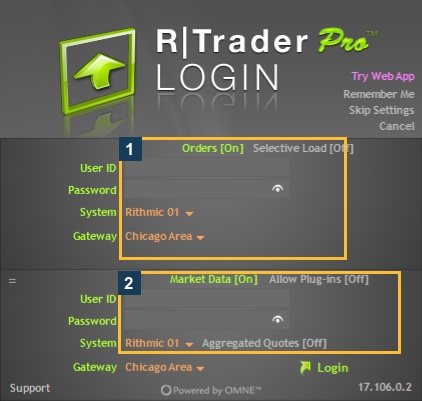
Beispielsweise legt die Einrichtungsanleitung von Apex ein eigenes System fest und beschreibt für diesen Ablauf eine Auswahl bei der Datensitzung. Übertragen Sie eine Apex-Einstellung nicht auf jeden Anbieter. Der Leitfaden zu System und Gateway erklärt den Unterschied.
3. Authentifizierung von Daten und Handel trennen
Wenn ein Login-Test sinnvoll ist, verwenden Sie die vom Anbieter unterstützte RTrader-Pro-Einrichtung. Bewahren Sie eine bestehende funktionierende Verbindung, bevor Sie eine zweite öffnen. Verbindet sich RTrader Pro, prüfen Sie das erwartete Konto, die Verbindungsanzeigen und das vorgesehene Instrument jeweils getrennt.

Diese Anzeigen waren am 7. Oktober 2026 in einer Apex-/Chicago-Area-Desktop-Sitzung grün. Sie sind eine nützliche Referenz für den Verbindungsstatus. Sie belegen weder die Berechtigungen Ihres individuellen Kontos noch die Aktualität der Kurse oder eine erfolgreiche Ausführung.
Prüfen Sie bei fehlenden Kursen den Zugriff auf Börsendaten, einen eventuell unvollständigen Vertragsstatus und den genauen Kontrakt. FCM steht für Futures Commission Merchant; IB steht für Introducing Broker. Eine Fehlermeldung, die Sie auffordert, den FCM/IB zu kontaktieren, kann erfordern, dass der Kontoanbieter die Berechtigungen prüft.
4. Verbindungsroute der anderen Anwendung ermitteln
Bevor Sie Programme schließen, klären Sie, ob sie lokale Stops, Brackets oder Order-Aktionen verwalten. Folgen Sie dann den Anweisungen des Herstellers für die beabsichtigte Route:
| Plattformsituation | Passende Anleitung |
|---|---|
| Quantower über RTrader Pro | Die dokumentierte Route Use RTrader erfordert den Plugin-Host und passende Verbindungsdaten |
| Quantower direkt | Die Herstelleranleitung beschreibt Einschränkungen bei direkten Sitzungen; prüfen Sie, was sonst diesen Login verwendet |
| Sierra Chart | Befolgen Sie den dokumentierten Rithmic-Dienst und die Einschränkungen für dasselbe Konto; ein generisches RTrader-Plugin-Rezept reicht nicht aus |
| Andere Anwendung | Bestätigen Sie die Unterstützung in der Verbindungsanleitung dieser Version, bevor Sie Einstellungen ändern |
Die Fehlerbehebungsanleitung von Quantower beschreibt Ursachen im Zusammenhang mit Vertrag, Zugangsdaten, Plugin-Host und direkten Sitzungen. Der Support von Sierra Chart dokumentiert eine Einschränkung für dasselbe Konto in seinem Connector. Das sind jeweils eng gefasste Anweisungen, keine allgemeingültige Sitzungsanzahl.
5. Wartung und Netzwerk prüfen, ohne zu raten
Lesen Sie die aktuellen Hinweise von Rithmic und Ihrem Anbieter und achten Sie auf Datum, System und betroffenen Dienst. Ein historischer Ausfall in einem Forum ist kein Beleg für den heutigen Status. Siehe So prüfen Sie einen Ausfall.
Wenn kein passender Vorfall bestätigt ist, prüfen Sie, ob andere Netzwerkdienste funktionieren und ob das Anwendungslog einen Lizenz-, Daten- oder Handelsverbindungsfehler zeigt. Eine funktionierende Website testet nicht jeden Endpunkt, den eine Handelsanwendung nutzt. Lassen Sie Firewall- oder VPN-Einschränkungen vom zuständigen Administrator prüfen. Verwenden Sie bei Bedarf eine eng gefasste Ausnahme für die App; Microsoft erklärt das Risiko von Firewall-Ausnahmen. Das Abschalten des Schutzes ist kein Standardschritt der Fehlersuche.
Löschen Sie nicht als erste Reaktion Caches, installieren Sie keine Software neu und wechseln Sie keine Gateways. Diese Maßnahmen können nützliche Hinweise entfernen oder eine funktionierende Route unterbrechen. Folgen Sie einer herstellerspezifischen Anweisung nur, wenn sie zum erfassten Problem passt.
6. Einen brauchbaren Support-Bericht senden
Nennen Sie Fehler und Zeitstempel, Softwareversion, System/Gateway, welcher Dienst ausgefallen ist, ob das Konto erscheint und ob eine andere Plattform verbunden ist. Listen Sie die bereits durchgeführten Prüfungen auf. Bitten Sie den Anbieter, Kontoaktivierung, Börsenberechtigung, erlaubte Sitzungen und einen etwaigen relevanten Vorfall zu bestätigen. Senden Sie nicht Ihr Passwort.
PickMyTrade ist keine allgemeine Reparatur für einen fehlgeschlagenen Rithmic-Login. Wenn Sie einen Automatisierungsablauf analysieren, untersuchen Sie Alert, Bridge-Verbindung und Broker-Antwort als getrennte Stufen im Leitfaden zur TradingView-Verbindung.
Häufige Fragen
RTrader Pro funktioniert, aber eine andere Plattform nicht. Ist mein Konto sicher in Ordnung?
Der erfolgreiche Login ist ein nützlicher Beleg für diese Sitzung. Die zweite Plattform kann dennoch ein anderes Problem mit Route, Berechtigung, Version oder Datensitzung haben. Bestätigen Sie das erwartete Konto und den Dienst, statt pauschal alle Berechtigungen als verifiziert zu betrachten.
Sollte ich den Plugin-Modus auf jeder Plattform aktivieren?
Nein. Verwenden Sie ihn nur dort, wo der aktuelle Connector diesen Ablauf unterstützt. Der Plugin-Leitfaden trennt Kompatibilität von der Sitzungsberechtigung des Anbieters.
Kann ein Ausfall meine Position entfernen?
Ein Verbindungsausfall allein belegt den Zustand des Kontos nicht. Bestätigen Sie Positionen und aktive Orders über eine verbundene Oberfläche oder beim Anbieter. Prüfen Sie, wo eine Order-Management-Logik läuft, bevor Sie sich bei einer Trennung darauf verlassen.
Behebt ein erneuter Login einen deaktivierten Copier?
Nicht unbedingt. Der geprüfte native Copier meldete, dass das Kopieren für den Benutzer nicht aktiviert war. Die Berechtigung durch den Anbieter ist vom Login getrennt; siehe Copier-Fehlerbehebung.