
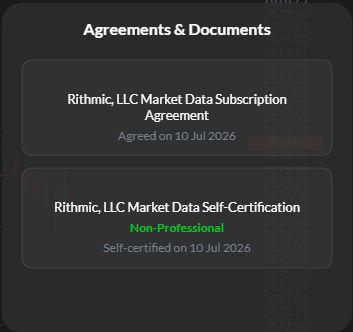
Nutzen Sie den Weg für Vereinbarungen, den Ihr Broker oder Prop-Firm vorgibt. Lesen Sie die Abonnement- und Selbstzertifizierungsformulare und beantworten Sie sie wahrheitsgemäß. In der am 7. Oktober 2026 geprüften Sitzung von R Trader Pro Web zeigte Menu, dann ?, dann Agreements & Documents den bestehenden Vereinbarungsstatus. Dieser Bildschirm belegt nicht den Ablauf der erstmaligen Unterzeichnung.
Hinweise zur Software zu Bildungszwecken. Der Handel ist mit Risiken verbunden. Finanzielle Hinweise und Informationshinweise lesen.
Bevor Sie beginnen
Halten Sie den Rithmic-Login und das zugewiesene System des Kontoanbieters bereit. Prüfen Sie, dass jeder Link zu Vereinbarungen aus den offiziellen Anweisungen des Anbieters stammt. Ein Website-Login und ein Login der Handelsplattform können getrennt sein.
Die erforderlichen Prüfungen abschließen
- Öffnen Sie den vom Anbieter unterstützten Weg für Vereinbarungen. EdgeClear dokumentiert sowohl RTrader Pro als auch einen verknüpften Webweg; die Desktop-Installation ist daher nicht für jeden Vereinbarungs-Workflow zwingend.
- Bestätigen Sie Konto und System, bevor Sie Angaben machen.
- Lesen Sie jedes Formular, das Ihnen angezeigt wird. Der geprüfte Web-Statusbildschirm nennt ein Market Data Subscription Agreement und eine Market Data Self-Certification. Gehen Sie nicht davon aus, dass vier separate Börsen-Popups erscheinen müssen.
- Beantworten Sie die Fragen zur Berechtigung anhand Ihrer tatsächlichen Umstände. Anfänger, Privattrader oder Inhaber eines Evaluation-Kontos zu sein, reicht nicht aus, um die Klassifizierung zu bestimmen.
- Senden Sie erst ab, wenn Sie die Bedingungen verstehen und ihnen zustimmen. Halten Sie die Bestätigung oder den Statusnachweis zu Ihrer eigenen Referenz bereit.
- Verbinden Sie sich neu, wie es Ihr Anbieter anweist. Prüfen Sie den Börsenzugang separat, wenn weiterhin Kurse fehlen.
Wie wähle ich den Teilnehmerstatus?
Das Non-Professional Subscriber FAQ der CME ist die maßgebliche Referenz für deren Klassifizierungsregeln. Lassen Sie Unsicherheiten vor der Zertifizierung vom Distributor klären. Diese Anleitung bestimmt weder Ihre Berechtigung noch nennt sie die Gebühren Ihres Kontos.
Was der beobachtete Statusbildschirm belegt
Das erfasste Web-Panel zeigt bereits früher erledigte Einträge und Daten. Dieses Beispiel zeigt Ort und Beschriftungen der Ansicht zum Vertragsstatus; es zeigt nicht das Akzeptieren eines Vertrags und bestätigt weder die Teilnehmerklassifizierung noch aktuelle Berechtigungen, Abrechnung oder Orderzugang.
Wenn die Formulare oder Kurse nicht erscheinen
| Situation | Nächste Prüfung |
|---|---|
| Kein Popup beim ersten Login | Weg für Vereinbarungen des Anbieters und bestehenden Status prüfen |
| Bestehende Unterlagen werden bereits angezeigt | Fragen, ob für diesen konkreten Login weitere Schritte nötig sind |
| Weiterhin keine Kurse | System, Marktdaten-Berechtigung und konkurrierende Datensitzungen prüfen |
| Neuer Login nach einer Kontoänderung | Anforderungen für die neuen Zugangsdaten beim Anbieter bestätigen |
Ändern Sie nicht wiederholt die Klassifizierung, erstellen Sie keine Konten und installieren Sie die Software nicht neu, um ein Popup zu erzwingen. Eskalieren Sie mit dem genauen Bildschirm und Fehler, ohne personenbezogene Daten.
Erfasste Referenzbilder
Die Bildunterschriften unterscheiden beobachtete Web-Bildschirme von der Herstellerdokumentation und importierten Desktop-Referenzen. Die nativen und Web-Panels zeigen den bestehenden Vereinbarungsstatus, getrennt vom Unterzeichnen eines neuen rechtlichen Formulars oder dem Ausführen einer Order.
Referenz zur Navigation für Vereinbarungen im Desktop
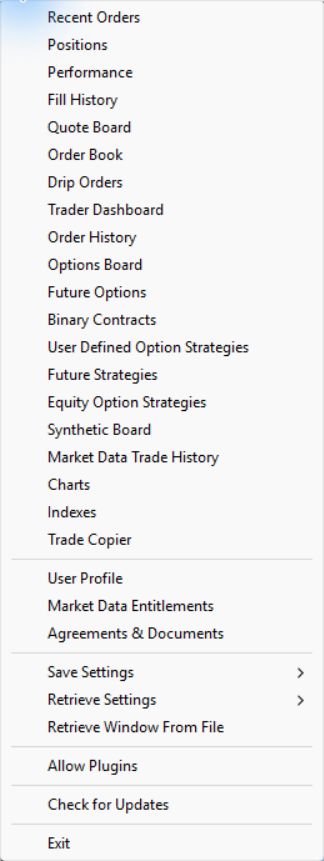
Die frühere echte Erfassung des Desktop-Menüs File zeigt Agreements & Documents neben weiteren Einträgen mit Kontoinformationen. Sie belegt eine Navigationsbezeichnung für diese Prüfung. Es wurde keine Desktop-Vereinbarung akzeptiert und keine Teilnehmerklassifizierung geändert.
Erstmalige Formulare hängen vom Konto und den erforderlichen Unterlagen ab. Das hier verwendete Konto hatte die Unterlagen bereits abgeschlossen, daher wurden sie nicht erneut unterzeichnet, um ein Vorher-Nachher-Beispiel zu erzeugen.
Aktueller nativer Status und Datenprüfungen
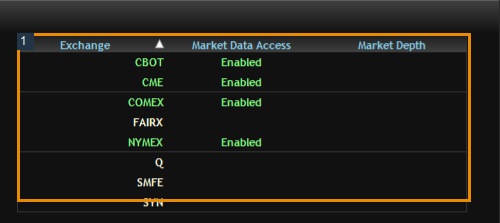
Öffnen Sie File → Agreements & Documents für die Desktop-Statusliste. Öffnen Sie anschließend File → Market Data Entitlements, um den Datenzugang zu prüfen. Die aktuellen nativen Panels unten wurden erfasst, ohne den Teilnehmerstatus zu ändern.

Häufige Fragen
Muss jeder RTrader Pro für den Desktop installieren, um zu unterzeichnen?
Eine allgemeingültige Anforderung wurde nicht festgestellt. Folgen Sie dem von Ihrem Anbieter dokumentierten Weg; manche bieten einen Webweg an.
Garantiert die Unterzeichnung sofort Live-Daten?
Nein. Vereinbarungen, Aktivierung, Börsenberechtigungen und die aktuelle Verbindung sind getrennte Prüfungen. Diese Prüfung hat die Aktivierungsdauer nicht gemessen.
Werden Vereinbarungen automatisch auf einen neuen Funded-Login übertragen?
Klären Sie das mit Ihrem Anbieter. Gehen Sie nicht davon aus, dass ein anderer Benutzername oder ein anderes System den Status des alten Logins übernimmt.
Sollte ich Non-Professional wählen, weil es günstiger ist?
Nein. Wählen Sie die Klassifizierung, für die Sie die geltenden Kriterien erfüllen. Fragen Sie den Distributor, wenn Sie unsicher sind.