
Verwenden Sie das System, das Ihrem Rithmic-Login zugewiesen ist, und dann ein Gateway, das für dieses System und Ihren Workflow unterstützt wird. Das System bezeichnet die Verbindungsumgebung; das Gateway bezeichnet einen Einstiegspunkt. Wählen Sie ein System nicht allein anhand der Wörter „funded“, „demo“ oder „live“. Menüeinträge variieren je nach Oberfläche und Version, und ein Eintrag belegt nicht, dass Ihr Konto ihn nutzen kann.
Hinweise zur Software zu Bildungszwecken. Der Handel ist mit Risiken verbunden. Finanzielle Hinweise und Informationshinweise lesen.
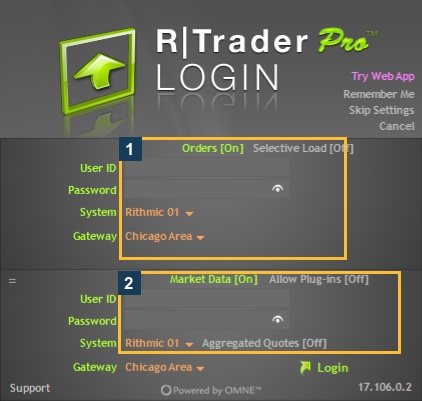
Die beiden Felder im Desktop-RTrader-Pro finden
Die geprüfte Desktop-Version 17.106.0.2 enthält System und Gateway sowohl im Login-Bereich Orders als auch im Login-Bereich Market Data. Die Zugangsdaten sind in dieser Referenz leer. Kasten 1 markiert Orders; Kasten 2 markiert Market Data.
- Holen Sie die aktuellen Rithmic-Login- und Verbindungsanweisungen von Ihrem Broker oder Funding-Anbieter ein.
- Suchen Sie die exakte Systembezeichnung in der vorgesehenen Oberfläche.
- Bestätigen Sie das unterstützte Gateway, statt die Einstellung eines anderen Traders zu kopieren.
- Prüfen Sie, ob die Anwendung eine direkte Verbindung oder ein lokales RTrader-Plugin verwendet. Ihre Serverbezeichnung kann mehrere Verbindungsdetails vereinen.
- Prüfen Sie nach einem passenden Verbindungsversuch das erwartete Konto und die Dienste. Lassen Sie eine bestehende funktionierende Verbindung unverändert, während Sie Alternativen untersuchen.
Was das native System-Menü zeigte
Das unbenutzte Login-Formular zeigte am 7. Oktober 2026 im nativen Steuerelement 31 Systembezeichnungen. Beispiele waren Rithmic 01, Rithmic Paper Trading, Apex, Bulenox, LucidTrading und Earn2Trade. Der Screenshot unten zeigt eine teilweise sichtbare Liste; die Umrandung markiert Apex.
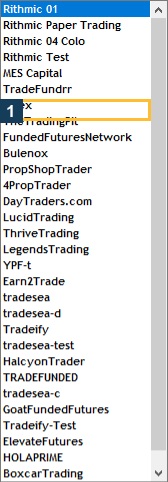
Diese Bezeichnungen sind eine Beobachtung an diesem installierten Build. Sie belegen weder die aktuelle Verfügbarkeit für Neuanmeldungen noch die Berechtigung je Kontostufe, noch die Erlaubnis der Firma für Automatisierung oder Copier-Zugriff. Im unbenutzten Formular wurde kein Login versucht.
Was das Gateway-Menü für Rithmic 01 zeigte
Bei ausgewähltem Rithmic 01 im unbenutzten Formular zeigte das Steuerelement diese 18 Bezeichnungen:
| Native Bezeichnung | Native Bezeichnung | Native Bezeichnung |
|---|---|---|
| Aurora Area | Chicago Area | Colo 75 |
| Colo 75 Summary | Europe | Frankfurt |
| Mumbai | Singapore | Tokyo |
| Hong Kong | Sydney | US East |
| US West | MDP3 Summary | Seoul |
| Sao Paolo | Cape Town | NYC Area |
Sao Paolo ist die wörtliche Schreibweise in diesem Menü. Ersetzen Sie in Konfigurationsanweisungen nicht stillschweigend eine andere Zeichenfolge. Die Liste bezieht sich auf das beobachtete Formular für Rithmic 01; sie ist weder eine Apex-Gateway-Liste noch eine Liste von API-Hostnamen.
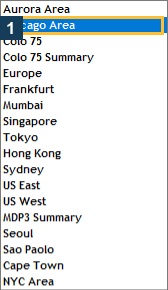
Namen mit Summary oder Colo sind nicht mit jeder regionalen Auswahl austauschbar. Fragen Sie den Anbieter, welcher Eintrag geeignet ist, bevor Sie eine unbekannte Option verwenden. Bei dieser Erfassung wurde keine Latenz gemessen und kein alternatives Gateway getestet.
Anbieterspezifische Anweisungen verwenden
Die Einrichtungsanleitung von Apex nennt dessen System. Die Verbindungsdetails von EdgeClear unterscheiden die Verbindungsinformationen für die jeweilige Umgebung. Die Anleitung von Quantower verwendet eine eigene Serverauswahl. Diese Beispiele zeigen, warum eine einzelne Tabelle, die jedem „funded Account“ ein universelles System zuordnet, unzuverlässig ist.
Fehlt eine benötigte Bezeichnung, notieren Sie die Anwendungsversion und das aktuelle Menü und bitten Sie den Anbieter, den unterstützten Build und die Verbindung zu bestätigen. Probieren Sie nicht mit Ihrem Passwort jedes System durch.
Häufige Fragen
Sind System und Gateway dasselbe?
Nein. Verwenden Sie beide Teile der ausgestellten Verbindungsdetails. Ein passendes Gateway kann einen Login nicht korrigieren, der einem anderen System zugewiesen ist.
Garantiert ein geografisch näher liegender Name eine schnellere Verbindung?
Nein. Die Geografie ist nur ein Gesichtspunkt. Folgen Sie den unterstützten Optionen und vergleichen Sie dann die Leistung im vorgesehenen Workflow, ohne den aktiven Handel zu unterbrechen. Siehe Gateway-Auswahl.
Warum verwendet meine andere Plattform eine andere Serverbezeichnung?
Konnektoren können Umgebung und Standort in einer Option zusammenfassen oder andere Bezeichnungen nutzen. Richten Sie sich nach der Anleitung dieser Plattform, statt eine Bezeichnung durch Raten zu übersetzen.
Kann ich diese Bezeichnungen als API-Serveradressen verwenden?
Nein. Eine Bezeichnung im Desktop-Menü ist weder ein Netzwerk-Hostname noch ein vollständiger API-Endpunkt. Holen Sie die API-Verbindungsspezifikation für die unterstützte Anwendung ein.