
Laden Sie RTrader Pro von der offiziellen Produktseite von Rithmic oder über den Installer herunter, den Ihr Kontoanbieter verlinkt. Führen Sie den Windows-Installer aus, öffnen Sie die Anwendung und verwenden Sie dann die Rithmic-Zugangsdaten und das System, die Ihrem Konto zugewiesen sind. Die Installation allein aktiviert weder den Datenzugang noch den Handelszugang.
Hinweise zur Software zu Bildungszwecken. Der Handel ist mit Risiken verbunden. Finanzielle Hinweise und Informationshinweise lesen.
Vor der Installation von RTrader Pro
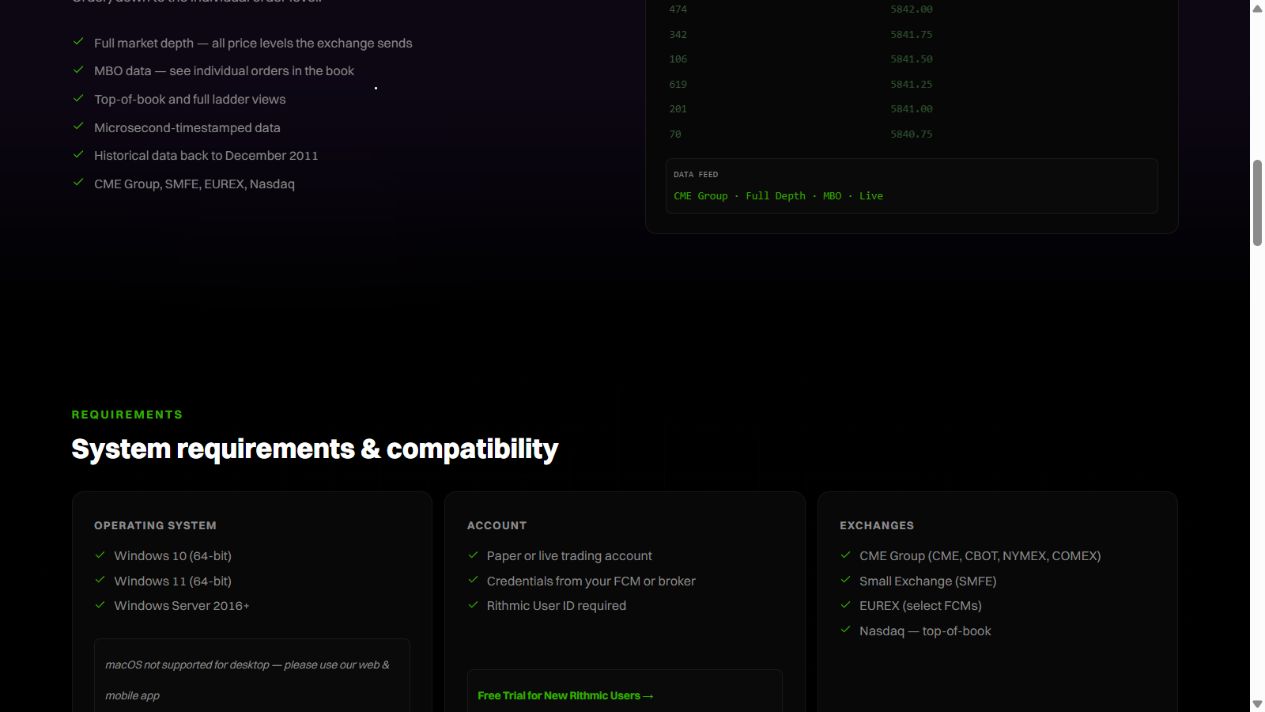
Die aktuelle Desktop-Seite von Rithmic nennt 64-Bit-Windows 10, Windows 11 und Windows Server 2016 oder neuer. Die Windows-Desktop-App ist keine native macOS-Anwendung. Prüfen Sie zusätzlich die vom Anbieter unterstützte Plattform und die aktuelle Betriebssystemunterstützung; ein aufgeführtes Minimum ist kein Grund, ein nicht unterstütztes Betriebssystem zu verwenden.
Stellt der Anbieter einen eigenen Installer oder eine vorgeschriebene Upgrade-Reihenfolge bereit, verwenden Sie dessen aktuelle Anweisungen. Eine bereits funktionierende Installation muss nicht entfernt werden, nur damit die Bildschirme dieser Anleitung ähneln. Sichern Sie Ihren Workspace und Ihre Kontoinformationen, bevor Sie auf Anweisung des Anbieters neu installieren.
RTrader Pro unter Windows herunterladen und installieren
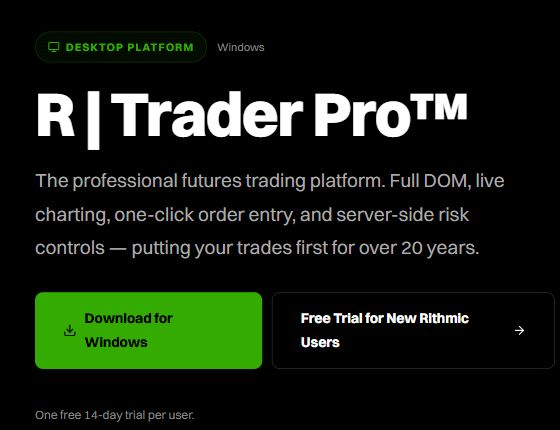
- Öffnen Sie die offizielle Produktseite und wählen Sie Download for Windows. Der aktuelle Download-Link verweist auf
downloads.rithmic.com/rtraderpro.msi. - Speichern Sie die Datei und bestätigen Sie ihre Herkunft, bevor Sie sie öffnen. Vermeiden Sie Download-Spiegel von Drittanbietern.
- Führen Sie den Installer aus. Lesen Sie die Lizenzbedingungen und wählen Sie Installationsoptionen nur, wenn Sie zustimmen. Die Bildschirmtexte können sich zwischen Builds ändern.
- Schließen Sie die Installation ab und öffnen Sie Rithmic Trader Pro über Windows.
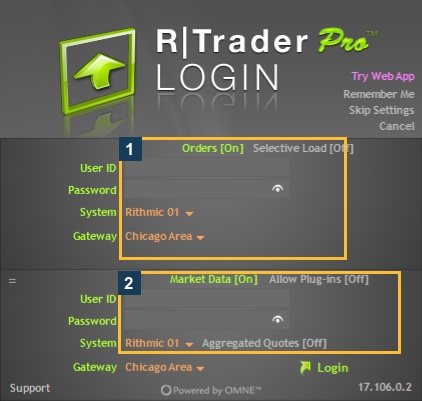
- Verwenden Sie den Trading-Benutzernamen, das Passwort, das System und das Gateway des Anbieters. Wählen Sie ein System nicht allein anhand einer Bezeichnung wie „funded“ oder „evaluation“.
- Folgen Sie den Prüfungen beim ersten Login, einschließlich der Vereinbarungen und der Sichtbarkeit des Kontos.
Prüfen, ob RTrader Pro korrekt installiert wurde
| Prüfung | Was sie belegt |
|---|---|
| Anwendung startet | Die Installation kann auf diesem Computer ausgeführt werden |
| Zugangsdaten akzeptiert | Die Authentifizierung für den gewählten Dienst war erfolgreich |
| Erwartetes Konto erscheint | Der Login stellt dieses Konto bereit |
| Marktdaten-Berechtigung und Kurse | Separater Nachweis des Datenzugangs |
| Orderbestätigung und Ausführungen | Separater Nachweis der Ausführung, nicht Teil der Software-Installation |
Der für diese Bibliothek verwendete VPS läuft mit der Desktop-Version 17.106.0.2 und einer bereits authentifizierten Sitzung. Die folgenden Screenshots zeigen die Verweise auf Download und Anforderungen sowie echte Login-Steuerelemente; sie sind keine Aufzeichnung einer Neuinstallation.
Probleme bei Installation oder Start von RTrader Pro beheben
Bewahren Sie den Dateinamen des Installers, die Windows-Version und die vollständige Fehlermeldung auf. Prüfen Sie den vom Anbieter unterstützten Build und die Windows-Installationsrichtlinie. Deaktivieren Sie keine Sicherheitskontrollen und löschen Sie den Rithmic-Ordner nicht als pauschale Reparatur. Bei einem Login-Fehler nach dem Start prüfen Sie Zugangsdaten und System, statt wiederholt neu zu installieren.
Screenshots zur RTrader-Pro-Einrichtung
Häufige Fragen zur RTrader-Pro-Installation
Ist der Installer ein Rithmic-Konto?
Nein. Beziehen Sie Ihre Trading-Zugangsdaten von Ihrem Anbieter oder nutzen Sie bei Berechtigung die offizielle Testversion.
Welches System sollte ich wählen?
Das System, das für diesen Login ausgestellt wurde. Apex, Rithmic Paper Trading und Rithmic 01 sind jeweils eigene Einträge.
Kann ich RTrader Pro für den Desktop auf einem Mac installieren?
Der Desktop-Build ist für Windows gedacht. Rithmic bietet für berechtigte Konten einen Web-/Mobilzugang an; die öffentliche Demo enthält diese Oberflächen nicht.
Muss ich Marktdaten-Vereinbarungen im Installer unterzeichnen?
Die Vereinbarungen werden in einem Konto-Workflow nach der Installation oder über den vom Anbieter unterstützten Weg abgeschlossen. Lesen Sie die tatsächlichen Formulare und stufen Sie sich korrekt ein.