
Prüfen Sie den ausgegebenen Rithmic-Login und das System, die vorgesehene Datenverbindung, die Börsenberechtigung und eventuell unvollständige Verträge. Ist eine andere Anwendung verbunden, klären Sie, ob sie eine direkte Sitzung oder ein unterstütztes RTrader-Plugin verwendet. Die Meldung allein nennt nicht die Ursache und sagt nichts über den Status von Positionen oder aktiven Orders aus.
Hinweise zur Software zu Bildungszwecken. Der Handel ist mit Risiken verbunden. Finanzielle Hinweise und Informationshinweise lesen.
Was bedeutet FCM/IB?
Ein FCM ist ein Futures Commission Merchant; ein IB ist ein Introducing Broker. Eine Fehlermeldung, die Sie auffordert, den FCM/IB zu kontaktieren, verweist auf den Support-Prozess des Kontoanbieters. Ein Konto bei einem Funding-Anbieter kann einen eigenen Weg haben, diese Prüfung durchführen zu lassen.
Der offizielle Fehlerleitfaden von Quantower nennt mehrere Ursachen für Daten-Login-Probleme. Diese Liste ist eine Diagnosereferenz für Quantower, kein Beleg für die Ursache in Ihrem Konto.
Die Prüfungen der Reihe nach durchgehen
| Prüfung | Was zu untersuchen ist | Sinnvoller nächster Schritt |
|---|---|---|
| Zugangsdaten/System | Ausgegebener Trading-Login, genaues System, versehentliche Leerzeichen | Eine bestätigte Abweichung korrigieren |
| Direkt oder Plugin | Client-Route und ob der erforderliche Host verbunden ist | Der passenden Herstellereinrichtung folgen |
| Weitere Datensitzung | Andere Apps, Computer und erlaubte Berechtigung | Den Anbieter fragen, welche Sitzungen aktiviert sind |
| Verträge | Tatsächlicher Status des Kontos in der unterstützten Vertragsoberfläche | Den erforderlichen Vertrag und die wahrheitsgemäße Einstufung prüfen |
| Börsenzugriff | Abonnement für die genaue Börse und die benötigte Markttiefe | Den Anbieter bitten, die Berechtigung zu bestätigen |
| Kontostatus | Aktivierung, Ablauf oder Deaktivierung | Den Support des Ausstellers nutzen, statt blind neu zu installieren |
| Dienst/Netzwerk | Datierter Hinweis und genauer Verbindungsfehler | Logs sichern und den passenden Dienst untersuchen |
Erfinden Sie keine Aktivierungsfrist. Die geschätzte Bereitstellungszeit eines Herstellers ist keine Garantie für jede Firma oder jedes Konto.
Den separaten nativen Datenbereich finden
Feld 2 kennzeichnet im leeren nativen Formular Market Data, die zugehörigen Felder für Zugangsdaten/System und Allow Plug-ins. Orders erscheint getrennt in Feld 1. Die Referenz zeigt beide Dienste auf On und Plug-ins auf Off, doch diese Werte sind nicht für jeden Ablauf vorgeschrieben.
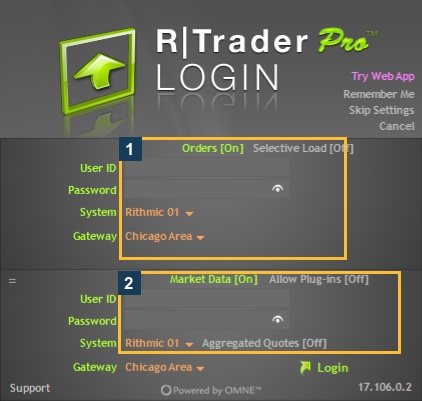
Beispielsweise beschreibt der Einrichtungsartikel von Apex für seinen genannten Ablauf eine Konfiguration mit ausgeschalteten Daten. Die Plugin-Verbindungsanleitung von Quantower beschreibt die erforderliche Host-/Client-Route. Kombinieren Sie Teile dieser unterschiedlichen Konfigurationen nicht zu einem allgemeingültigen Rezept.
Wenn der Login funktioniert, aber Kurse fehlen
Prüfen Sie den genauen Kontrakt und die Börse, den Kurszeitstempel und die benötigte Datenart. Top-of-Book-Kurse und Markttiefe sind unterschiedliche Zugriffsfragen. Eine grüne Datenanzeige ist ein nützlicher Verbindungsbeleg, beweist aber nicht die Berechtigung für jedes Symbol.

Betrifft der Fehler einen Plugin-Client, bestätigen Sie, dass der Host verbunden ist und der Client diese Route gewählt hat. Die Einschränkung von Sierra Chart für dasselbe Konto braucht eine eigene Anleitung; dessen Support-Antwort sollte nicht durch generische Plugin-Ratschläge ersetzt werden.
Bestehen Positionen, stellen Sie diese über eine verfügbare unterstützte Kontooberfläche oder beim Anbieter fest. Fehlende Kurse beweisen nicht, dass Handelsorders storniert wurden.
Eine brauchbare Eskalationsnachricht
Geben Sie dem Support Anwendung/Version, genauen Fehler, Zeitstempel/Zeitzone, System/Gateway, vorgesehene Börse/Kontrakt, direkte oder Plugin-Route und alles, was sonst den Login verwendet. Bitten Sie ihn, Vertragsstatus, Datenberechtigung, Kontoaktivierung und die Erlaubnis für gleichzeitige Sitzungen zu bestätigen. Lassen Sie Passwörter weg und entfernen Sie private Kennungen aus geteilten Screenshots.
Häufige Fragen
Heißt dieser Fehler, dass ich die Plattform neu installieren muss?
Aus der Meldung folgt keine einzelne Ursache. Prüfen Sie zuerst Einstellungen, Sitzungsroute und Anbieterzugriff; installieren Sie nur nach passender Herstelleranleitung neu.
Sollte ich Non-Professional wählen, damit der Fehler verschwindet?
Die Einstufung muss wahrheitsgemäß sein und die geltenden Anforderungen erfüllen. Sie ist kein Schalter zur Fehlerbehebung. Siehe Marktdatenverträge.
Beweist ein funktionierender Chart, dass ich handeln kann?
Nein. Prüfen Sie das vorgesehene Konto, die Order-Route und die Berechtigungen getrennt.
Ist PickMyTrade eine Lösung für diese Meldung?
Eine allgemeine Lösung ist nicht belegt. Der eigene Rithmic-Ablauf hat getrennte Anforderungen an Konto und Verbindung.