
Verwenden Sie das für Ihre tatsächliche Plattform dokumentierte Verfahren zum Neuverbinden und prüfen Sie dann Konto, Positionen, aktive Orders und lokal verwaltete Aktionen. Eine wiederhergestellte Verbindung belegt weder, dass eine frühere Übermittlung fehlgeschlagen ist, noch dass Schutzorders aktiv bleiben, noch dass die Automatisierung fortgesetzt werden sollte. Vermeiden Sie doppelte Übermittlungen, solange das Order-Ergebnis ungewiss ist.
Hinweise zur Software zu Bildungszwecken. Der Handel ist mit Risiken verbunden. Finanzielle Hinweise und Informationshinweise lesen.
Vor dem Neuverbinden
- Notieren Sie Trennungszeitpunkt, genauen Fehler und betroffenen Dienst.
- Ermitteln Sie das vorgesehene Konto und die damit verbundenen Anwendungen.
- Klären Sie, ob lokale Software Brackets, OCO-Aktionen oder Trailing-Anpassungen verwaltet.
- Wenn eine Position oder offene Anfrage existieren könnte, bestätigen Sie sie über eine verfügbare unterstützte Route oder beim Anbieter.
- Pausieren Sie bei Bedarf neue automatische Übermittlungen über den passenden unterstützten Ablauf und halten Sie Order-/Kontosteuerung getrennt von der Chart-Verbindungssteuerung.
Behandeln Sie eine veraltete lokale Anzeige nicht als maßgeblichen Kontonachweis. Lässt sich die Situation nicht bestätigen, nutzen Sie das offizielle Verfahren des Anbieters für dringenden Handel.
Das Verfahren für diese Anwendung nutzen
| Anwendung oder Route | Was dieser Leitfaden belegen kann |
|---|---|
| Desktop-RTrader-Pro 17.106.0.2 | Das geprüfte File-Menü zeigte Positions, Order History und Fill History; einen Eintrag File > Reconnect zeigte es nicht |
| Rithmic-Dienst von Sierra Chart | Der offizielle Leitfaden dokumentiert File > Reconnect und einen separaten Befehl Connect to Data Feed |
| Unterstützter RTrader-Plugin-Client | Stellen Sie die erforderliche Host-/Client-Verbindung gemäß der Reihenfolge des Herstellers wieder her |
| Andere Plattform | Prüfen Sie das aktuelle Verbindungsmenü und die Herstelleranleitung; übernehmen Sie nicht den Befehlsnamen einer anderen App |
Der Leitfaden von Sierra Chart ist Dokumentation für diese Anwendung. Er belegt nicht, dass der Desktop-RTrader-Pro denselben Befehl hat.
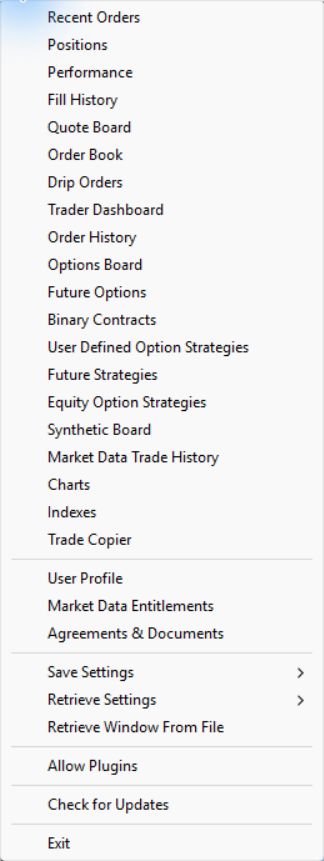
Für diesen Leitfaden wurde keine absichtliche Trennung oder Neuverbindung herbeigeführt. Verwenden Sie die aktuellen Anweisungen des Anbieters, wenn das sichtbare Verfahren abweicht; erfinden Sie keinen Menüeintrag und nehmen Sie nicht an, dass sich jeder Build gleich verhält.
Erst die Verbindung, dann den Kontostatus bestätigen

Prüfen Sie der Reihe nach Folgendes:
| Prüfung | Was zu verifizieren ist |
|---|---|
| Verbindung | Vorgesehenes System/Gateway und erforderliche Dienste |
| Konto | Richtiges Konto gewählt; erwarteter Zugriff wiederhergestellt |
| Positionen | Aktueller Kontrakt, Seite und Größe über die unterstützte Kontoansicht bestätigt |
| Aktive Orders | Tatsächlich verbleibende Orders, Mengen und Status |
| Historie | Bestätigungen, Ausführungen, Ablehnungen oder Stornierungen früherer Anfragen |
| Automatisierung | Host-/Client-Status und Umgang mit verpassten oder ausstehenden Signalen |
Nutzen Sie Order History und Fill History, um das Ergebnis einer früheren Order zu untersuchen. Wurde vor der Trennung eine Anfrage gesendet, ermitteln Sie ihr aufgezeichnetes Ergebnis, bevor Sie eine weitere senden. Eine Bestätigung und eine Ausführung sind unterschiedliche Ereignisse.
Den Schutzablauf separat prüfen
Eine aktive Elternorder, die Erstellung ihrer Kindorders und die OCO-Stornierung sind getrennte Funktionen. Bestätigen Sie, welche Teile für Ihren Connector an der Börse, im Rithmic-Dienst oder in der lokalen Anwendung liegen. Der Bracket-Leitfaden erklärt diese Unterschiede. Schließen Sie aus einer wiederhergestellten grünen Statusanzeige nicht auf den Fortbestand von Orders.
Ziehen Sie bei Cloud-Automatisierung die dokumentierte Behandlung einer nicht verfügbaren Verbindung und die eigenen Logs des Dienstes heran. Dieser Leitfaden belegt nicht, ob eine bestimmte Bridge ein verpasstes Signal in eine Warteschlange stellt, ablehnt oder erneut versucht.
Häufige Fragen
Gibt es File > Reconnect in jeder Rithmic-Anwendung?
Nein, ein universeller Befehl wurde nicht verifiziert. Sierra Chart dokumentiert ihn; das geprüfte File-Menü von RTrader Pro zeigte ihn nicht. Folgen Sie den aktuellen Anweisungen Ihrer Anwendung.
Sollte ich die Order erneut senden, die beim Verbindungsabbruch ausstand?
Bestätigen Sie zuerst ihr Ergebnis in der Konto-/Order-Historie oder beim Anbieter. Das erneute Senden einer ungewissen Anfrage kann eine weitere Order erzeugen.
Beweist eine wiederhergestellte Verbindung, dass mein Stop aktiv ist?
Nein. Prüfen Sie die tatsächlich aktive Order und die zugehörige Management-Route. Eine Dienstanzeige ist nicht der Status des Stops.
Kann ich Alerts fortsetzen, sobald die Kurse zurück sind?
Prüfen Sie zuerst Konto, Orders und Automatisierungsstatus. Kurse allein belegen nicht, dass die anderen Dienste bereit sind.