
Starten Sie bei einer Plattform, die das RTrader-Pro-Plugin unterstützt, den Desktop-RTrader-Pro, aktivieren Sie vor dem Login Allow Plugins und wählen Sie dann in der anderen Anwendung die passende Plugin-Verbindung. Lassen Sie RTrader Pro weiterlaufen. Plugin-Kompatibilität und Berechtigung für Datensitzungen sind etwas anderes als die bloße Unterstützung einer Rithmic-Verbindung.
Hinweise zur Software zu Bildungszwecken. Der Handel ist mit Risiken verbunden. Finanzielle Hinweise und Informationshinweise lesen.
Zuerst die Kompatibilität prüfen
| Frage | Warum sie wichtig ist |
|---|---|
| Bietet diese Plattform/Version ein RTrader-Plugin an? | Ein direkter Rithmic-Konnektor belegt keine Plugin-Unterstützung |
| Befinden sich beide Apps auf dem unterstützten Host? | Ein lokales Plugin ist nicht automatisch eine Brücke zu einem anderen PC oder Cloud-Dienst |
| Welche Sitzungen hat der Anbieter aktiviert? | Marktdaten- und Orderverbindungen können unterschiedliche Limits haben |
| Was hängt von einer der beiden Anwendungen ab? | Das Schließen von Software kann einen lokal verwalteten Workflow unterbrechen |
Die Bookmap-Anleitung von EdgeClear unterscheidet die Limits für Marktdaten- und Ordersitzungen. Behaupten Sie nicht, dass jede Plugin-Anwendung dieselbe universelle Sitzung teilt oder dass Gebühren stets vermieden werden.
Eine unterstützte Plugin-Verbindung einrichten
- Lesen Sie die Verbindungsanleitung für Ihre Plattform und Version. Ermitteln Sie die Plugin-Option, bevor Sie die aktuelle Einrichtung ändern.
- Starten Sie den Desktop-RTrader-Pro mit dem zugewiesenen System und Gateway des Kontos.
- Aktivieren Sie Allow Plugins vor dem Login, wie von Rithmic beschrieben.
- Verbinden Sie RTrader Pro. Lassen Sie es während der gesamten Plugin-Sitzung laufen.
- Wählen Sie in der anderen Anwendung deren RTrader-/Plugin-Verbindungsoption statt eines eigenständigen direkten Daten-Logins. Die Verbindungsanleitung von Quantower dokumentiert die eigene Konfiguration.
- Prüfen Sie beide Verbindungsstatus sowie das erwartete Konto und Symbol. Verifizieren Sie die separate Orderroute, bevor Sie sich darauf verlassen.
Übernehmen Sie Einstellungen wie Aggregated Quotes oder Market Data On/Off nicht aus dem Screenshot einer fremden Firma. Diese Werte müssen zu Ihrer vorgesehenen Datenroute und Ihrer Berechtigung beim Anbieter passen.
Sierra Chart ist eine wichtige Ausnahme
Der Support von Sierra Chart gibt an, dass dessen Rithmic-Schnittstelle in dem von ihm behandelten Szenario dieselbe Kontoverbindung nicht mit einer anderen Anwendung teilen kann. Siehe die Support-Antwort vom 27. Mai 2026. Nutzen Sie die Sierra-Chart-Anleitung, nicht ein generisches Plugin-Rezept.
Wenn sich die zweite Plattform nicht verbindet
Prüfen Sie, ob der Plugin-Host verbunden ist, die zweite Anwendung die Plugin-Route gewählt hat und beide das vorgesehene Konto/System verwenden. Trennt das Verbinden der zweiten App die erste, notieren Sie, welche Verbindung ausgefallen ist, und fragen Sie den Anbieter nach seinen Sitzungslimits. Starten Sie nicht wiederholt alle Anwendungen neu, solange Orders von ihnen abhängen könnten.
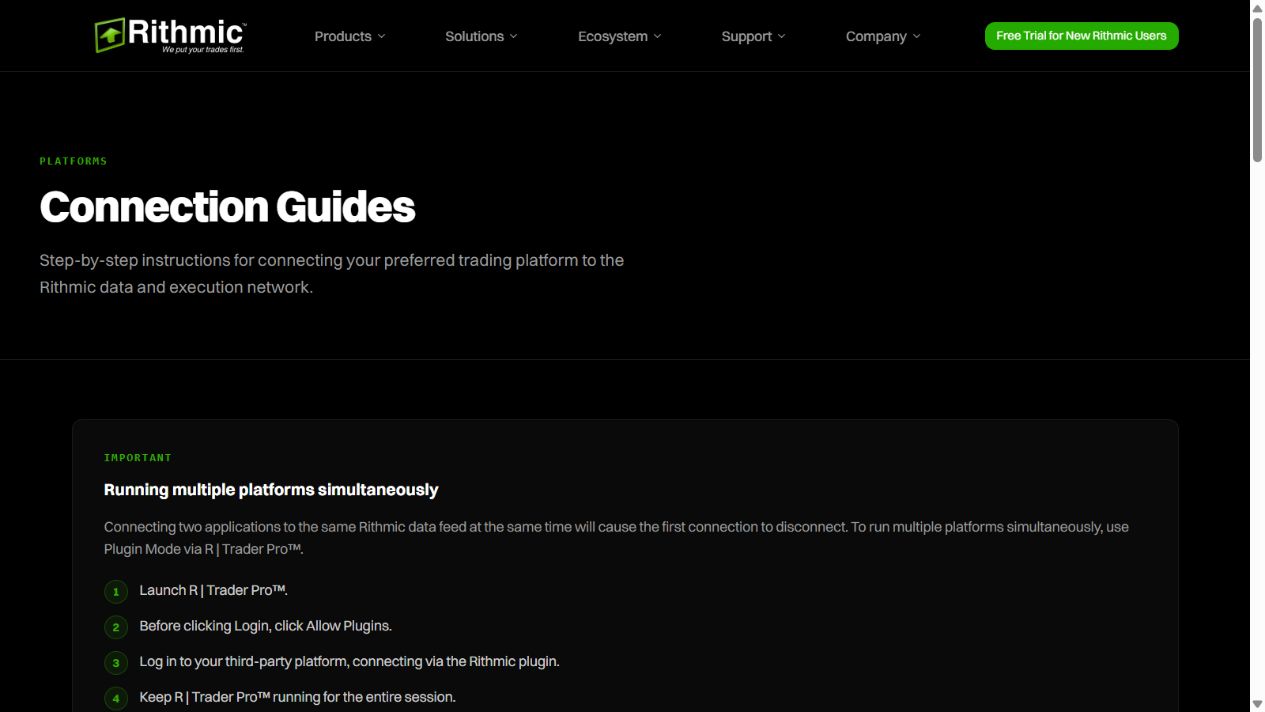
Erfasste Referenzbilder
Die Bildunterschriften unterscheiden beobachtete Web-Bildschirme von der Herstellerdokumentation und importierten Desktop-Referenzen. Keines belegt eine erfolgreiche Order oder den nicht beobachteten Desktop-Workflow.
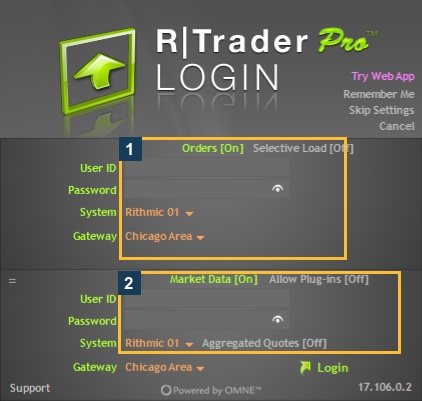
Ort des nativen Desktop-Steuerelements
Im hier geprüften leeren Windows-Login-Formular markiert Kasten 2 Market Data und Allow Plug-ins [Off]. Orders ist separat in Kasten 1. Die exakte native Bezeichnung lautet in diesem Build Allow Plug-ins. Das belegt den Ort des Steuerelements, nicht eine aktivierte Host-/Client-Sitzung.
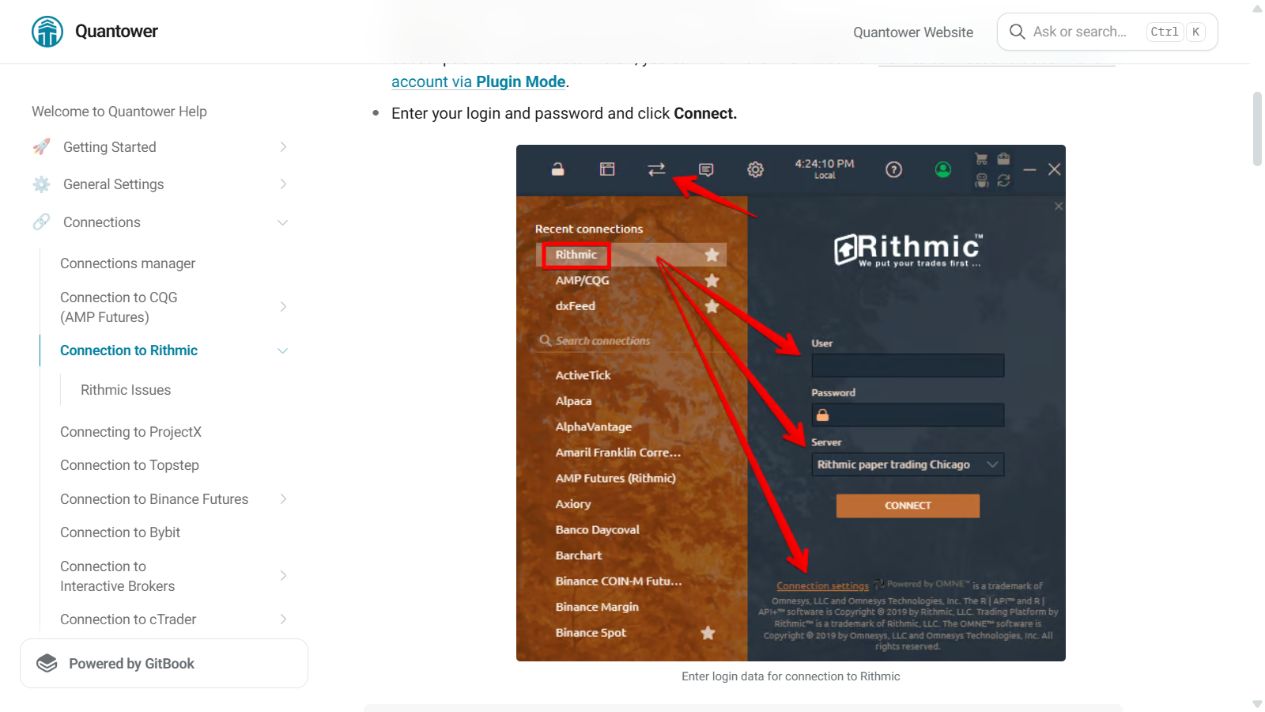
Der lokale Host wurde nicht neu konfiguriert und es wurde keine zweite Handelsplattform verbunden. Das unten dokumentierte Client-Steuerelement liefert die passende Quantower-Referenz; es ist zugeordnete Herstellerdokumentation, keine zweite authentifizierte Sitzung.
Die clientseitige Einstellung abgleichen
Öffnen Sie in Quantower die Rithmic-Verbindungseinstellungen und verwenden Sie für diesen dokumentierten Weg die Option Use RTrader. Host und Client müssen dieselben vorgesehenen Zugangsdaten/dasselbe System verwenden. Ein anbieterspezifischer NinjaTrader-Konnektor hat eigene Berechtigungsanforderungen; siehe die zugehörige Anleitung, statt Quantower-Steuerelemente zu kopieren.
Häufige Fragen
Kann ich die Web-App als Desktop-Plugin-Host verwenden?
Die hier erfassten Web-Steuerelemente belegen diese Fähigkeit nicht. Folgen Sie für diesen Workflow der Dokumentation zum Desktop-Plugin.
Garantiert der Plugin Mode in jedem Fenster identische Positionen?
Nein. Prüfen Sie den Verbindungsstatus sowie Aktualisierung und Kontoumfang, bevor Sie sich auf eine Anzeige verlassen. Ein zweites Fenster garantiert keine synchronisierte Orderverwaltung.
Hebt der Plugin Mode jedes Sitzungslimit auf?
Nein. Er belegt weder die von Ihrem Anbieter erlaubte Sitzungsanzahl noch die Abrechnung oder die Unterstützung einer anderen Plattform.
Ist das dasselbe wie eine Cloud-Automatisierungsverbindung?
Nein. Die Rithmic-Route eines Cloud-Dienstes hat eigene Anforderungen. Leiten Sie aus dieser Anleitung zum lokalen Plugin nicht ab, wie sie mit lokalen Anwendungen koexistiert.