Kurse und Charts

TWS-Pacing bei historischen Daten: wiederholte Anfragen stoppen

Kurze Antwort

Das Pacing bei historischen Daten begrenzt, wie schnell eine App Bars anfordern kann. Dieselbe Anfrage sofort zu wiederholen, kann das Problem verschlimmern. Identifizieren Sie das Anfragemuster und wenden Sie die aktuelle Regel für die jeweilige Bargröße und den Datentyp an.

Hinweise zur Software zu Bildungszwecken. Der Handel ist mit Risiken verbunden. Finanzielle Hinweise und Informationshinweise lesen.

Schritt für Schritt

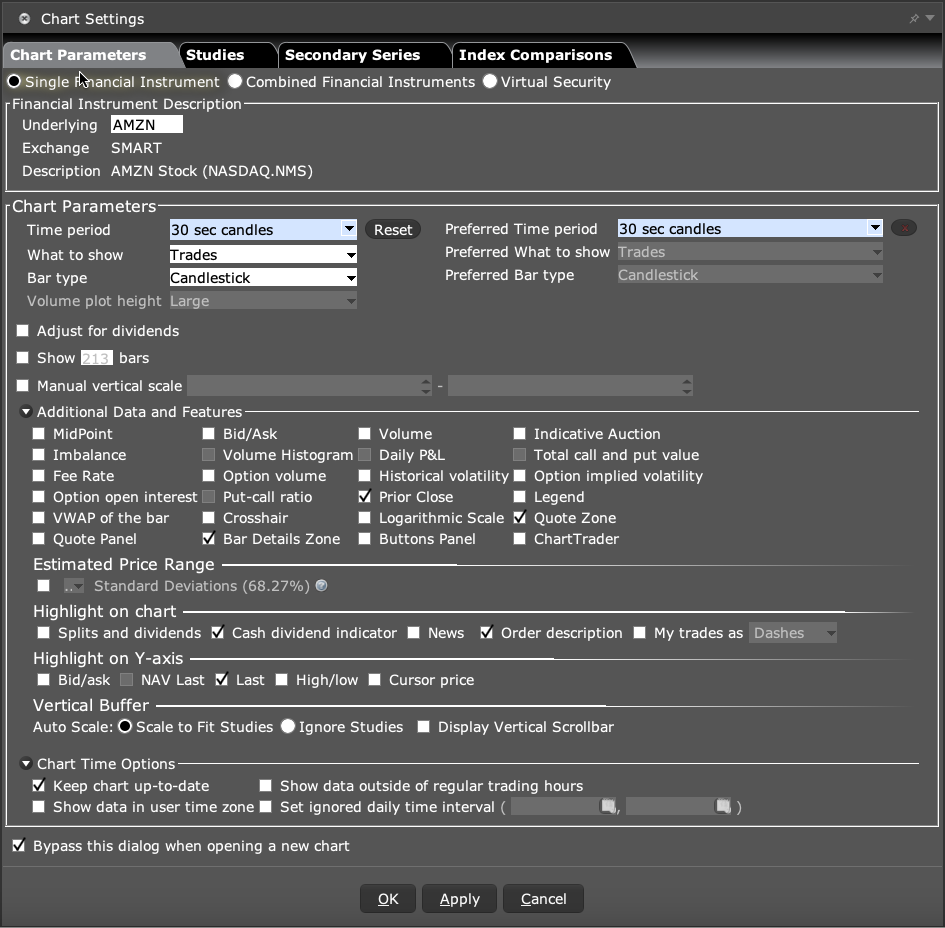
  1. 1 Öffnen Sie in einem TWS-Chart Edit → Chart Parameters. Notieren Sie Time period und What to show. Speichern Sie bei einer API-Abfrage den tatsächlichen Kontrakt, die Bargröße, die Daten und die Uhrzeit aus dem App-Log; die Chart-Einstellungen steuern die App-Anfrage nicht.
  2. 2 Prüfen Sie, ob der Client dieselben Anfragen wiederholt oder viele Charts gleichzeitig öffnet.
  3. 3 Pausieren Sie doppelte Abfragen und lassen Sie den Client Anfragen mit einer unterstützten Rate in eine Warteschlange stellen.
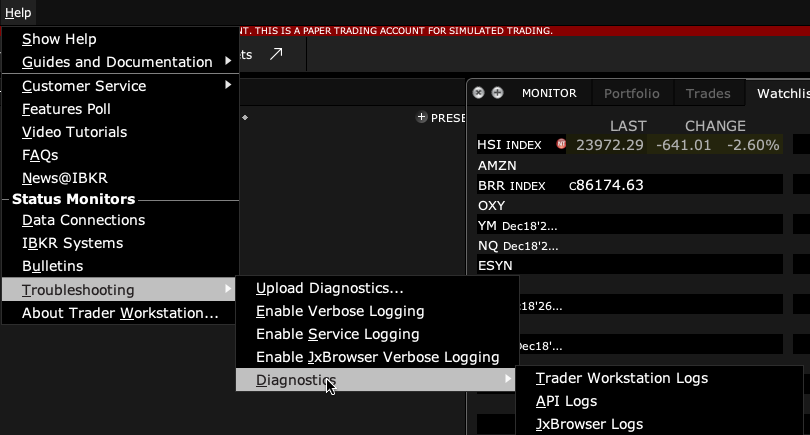
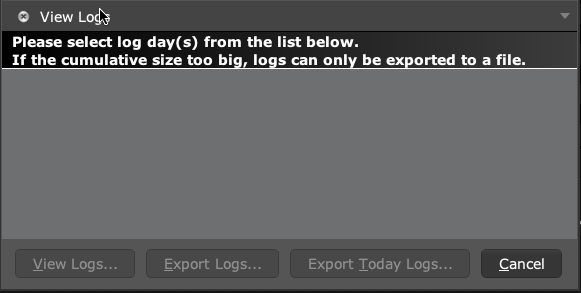
  4. 4 Reduzieren Sie Historie, die Sie nicht benötigen, und verwenden Sie gespeicherte Daten dort wieder, wo es passt. Um ein aufgezeichnetes API-Log zu prüfen, verwenden Sie Help → Troubleshooting → Diagnostics → API Logs. Eine leere Liste bedeutet, dass kein gespeichertes Log zur Prüfung vorhanden ist.
  5. 5 Testen Sie eine kleine Abfragesequenz und achten Sie auf eine weitere Pacing-Meldung.

Ein praktisches Beispiel

Eine App öffnet zwanzig Charts und fordert bei jedem Tab-Wechsel dieselben alten Bars an. Das kann Anfragen verschwenden. Ein besserer Anfrageplan verwendet bereits abgerufene Daten wieder und verteilt die neue Arbeit zeitlich. Um die Ursache zu testen, verwenden Sie einen Chart und einen kleinen Zeitraum. Wenn das funktioniert, der vollständige Schwall aber fehlschlägt, bewahren Sie die beiden Logs für den App-Anbieter auf. Wiederholen Sie den Schwall nicht ständig, nur um zu sehen, ob der nächste Versuch durchgeht.

Anschauliches Szenario, keine Aufzeichnung eines während dieser Prüfung platzierten Trades.

Bildschirmreferenz

TWS Chart Parameters mit Time period, Datentyp, Bar-Typ, Volumen, VWAP und Sitzungseinstellungen
Vergleichen Sie zuerst Time period und What to show. Additional Data and Features enthält Volume und VWAP of the bar. Chart Time Options enthält die Einstellungen für erweiterte Handelszeiten und die benutzerdefinierte Zeitzone. Der Dialog wurde mit Cancel geschlossen; es wurden keine Einstellungen übernommen. Aufgenommen im TWS-Paper-Modus am 3. Oktober 2026. Öffnen Sie das Bild für die Vollansicht.
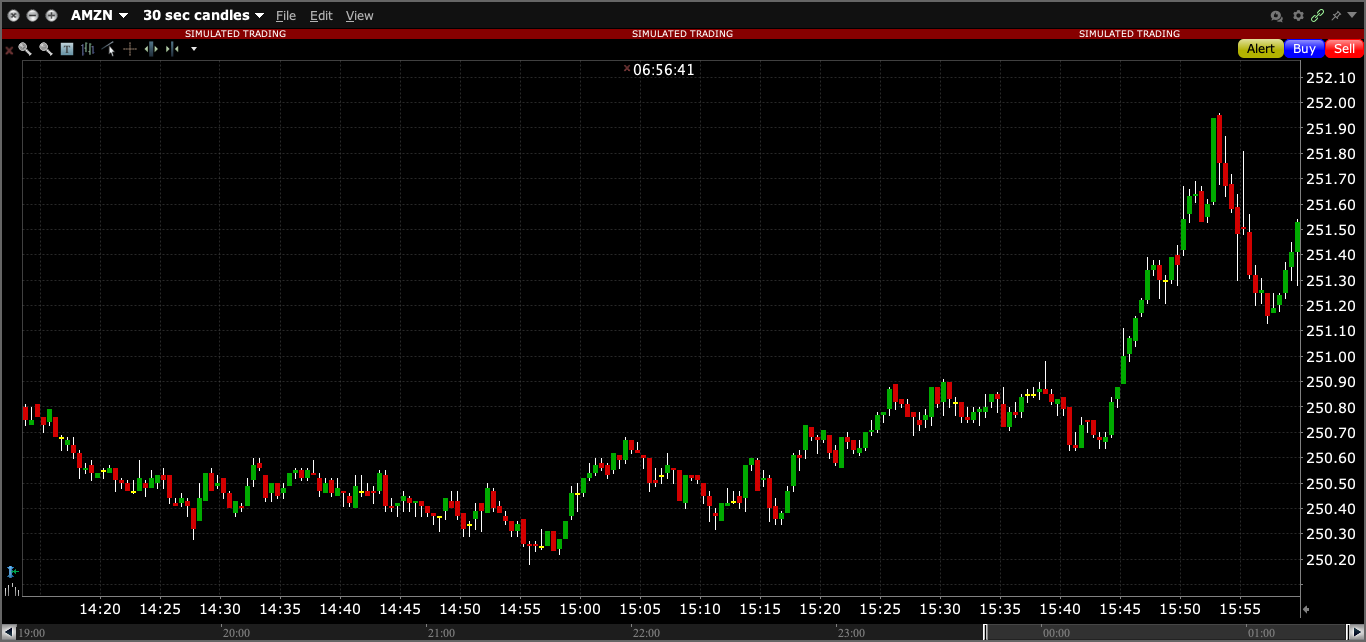
TWS-30-Sekunden-Candlestick-Chart mit Edit-Menü und Zeitachse
Dieser Chart ist ein Beispiel für das Chart-Fenster. Er ist kein Beleg für einen Live-Feed, eine bestimmte API-Anfrage oder ein Handelssignal. Verwenden Sie Edit → Chart Parameters, um seine Eingaben zu prüfen. Aufgenommen im TWS-Paper-Modus am 3. Oktober 2026. Öffnen Sie das Bild für die Vollansicht.
Help, Troubleshooting, Diagnostics menu, das zu API Logs führt
Folgen Sie in diesem Build Help → Troubleshooting → Diagnostics → API Logs. Upload Diagnostics ist eine andere Aktion. Aufgenommen im TWS-Paper-Modus am 3. Oktober 2026. Öffnen Sie das Bild für die Vollansicht.
TWS-View-Logs-Dialog mit den Schaltflächen View Logs, Export Logs und Export Today Logs
In dieser Sitzung sind keine aufgezeichneten API-Logs in der Liste vorhanden, daher sind die Export-Schaltflächen deaktiviert. Aktivieren Sie das API-Logging vor dem Ereignis, das Sie erfassen möchten. Für diesen Screenshot wurde kein Log exportiert oder hochgeladen. Aufgenommen im TWS-Paper-Modus am 3. Oktober 2026. Öffnen Sie das Bild für die Vollansicht.
So prüfen Sie das Ergebnis Die benötigten Abfragen sollten ohne wiederholte Pacing-Verstöße abgeschlossen werden.

Fehler, den Sie vermeiden sollten

Ein schnellerer Rechner oder ein neuer Socket-Port hebt serverseitige Anfragelimits nicht auf.

Häufige Fragen

Gelten für alle Bargrößen dieselben Limits?

Nein. Lesen Sie die Regel für die angeforderten Daten, besonders bei kleinen Bars.

Sollte ich so lange erneut versuchen, bis es klappt?

Nein. Eine Wiederholungsschleife kann die App dauerhaft über ihrem Limit halten.

Finanzielle Hinweise und Informationshinweise

Finanzieller Haftungsausschluss

Diese Anleitungen erklären Software. Sie dienen der Bildung und stellen keine Finanz-, Anlage-, Steuer- oder Rechtsberatung dar. Kein Beispiel ist eine Empfehlung, ein Produkt zu kaufen oder zu verkaufen oder eine Handelsstrategie zu verwenden. Beim Handel können Sie Geld verlieren, einschließlich aller Mittel, die Sie einem Risiko aussetzen. Bei Margin, Futures, Leerverkäufen oder einigen Optionen können die Verluste Ihre Anfangsmittel übersteigen. Die Automatisierung kann ausfallen, doppelte Orders senden oder verspätet handeln. Stopps garantieren weder eine Ausführung noch einen Preis. Prüfen Sie Ihre Orders und Positionen und holen Sie für Ihre eigenen Bedürfnisse den Rat einer qualifizierten Fachperson ein. Paper-Trades, Beispiele und vergangene Ergebnisse sagen keine realen Ergebnisse voraus und versprechen keinen Gewinn.

Informationshaftungsausschluss

Dies ist allgemeine Hilfe auf Grundlage der auf der Seite angegebenen Quellen und des Prüfdatums. Bildschirme, Einstellungen, Gebühren, Datenzugang und Produktunterstützung können sich ändern oder je nach App-Version, Konto, Land und Broker abweichen. Der Inhalt kann Fehler enthalten oder veraltet sein; Richtigkeit, Vollständigkeit und ein ununterbrochener Dienst werden nicht garantiert. Prüfen Sie die aktuellen Anweisungen des Brokers und der App, bevor Sie handeln. Screenshots zeigen, wo sich Bedienelemente befinden; sie belegen nicht, dass ein Ordertest erfolgreich war. Diese Anleitung ersetzt weder die Broker-Bedingungen noch Risikohinweise. Verweise auf IBKR und TradingView bezeichnen deren Produkte und bedeuten nicht, dass diese Anleitung von ihnen befürwortet wird.

Risikohinweise von IBKR · Einschränkungen des IBKR-Paper-Tradings · SEC-Leitfaden zu automatisierten Anlagetools

PickMyTrade-Hilfe · Unabhängige Anleitungen für die Trader Workstation und die Desktop-Integration. TWS-Bilder zeigen Paper-Trading. Andere Anwendungen sind in den Bildunterschriften genannt. Einstellungen und Verfügbarkeit können je nach Version und Konto variieren.

TradingView-Alerts automatisch an Interactive Brokers senden

IBKR-Integration ansehen