
Prüfen Sie den Datenstatus des Kurses, bevor Sie seinen Preis verwenden. Eine sich bewegende Zahl kann trotzdem verzögert sein. TWS und eine API-App können unterschiedliche Datentypen anfordern. Vergleichen Sie daher in beiden denselben Kontrakt und Zeitstempel.
Hinweise zur Software zu Bildungszwecken. Der Handel ist mit Risiken verbunden. Finanzielle Hinweise und Informationshinweise lesen.
Schritt für Schritt
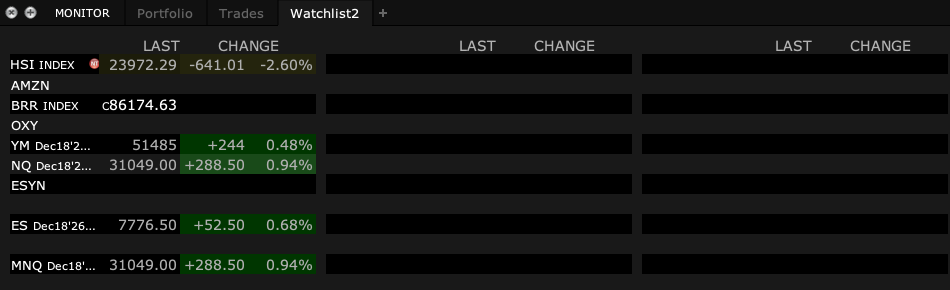
- 1 Öffnen Sie das genaue Produkt in einer TWS-Watchlist.
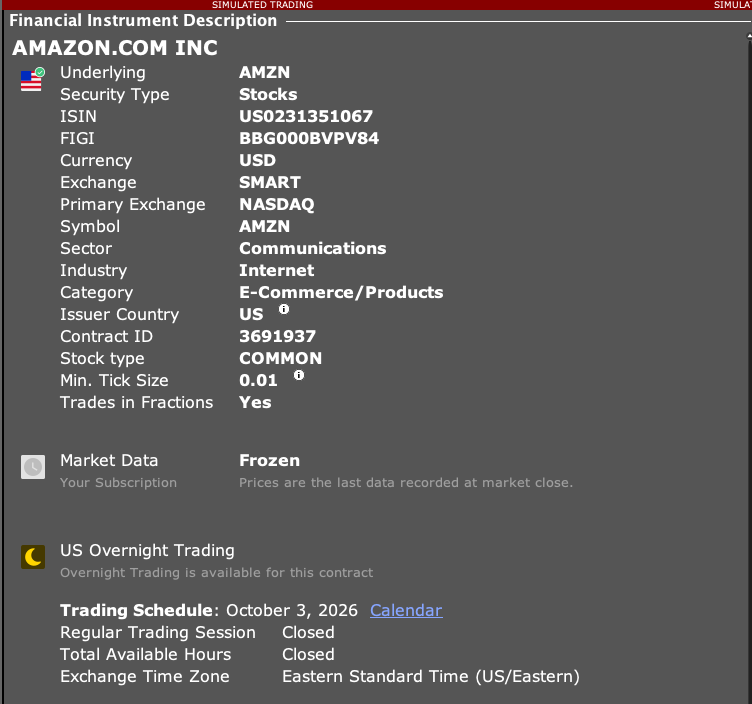
- 2 Öffnen Sie Financial Instrument Info → Description über das Rechtsklick-Menü des Kontrakts. Lesen Sie Market Data und Trading Schedule ab. Das erfasste Beispiel zeigt Frozen-Daten und einen geschlossenen Markt.
- 3 Vergleichen Sie Uhrzeit und Kontrakt mit dem Kurs der externen App.
- 4 Prüfen Sie, ob die App Live-, Frozen-, verzögerte oder verzögerte Frozen-Daten anfordert.
- 5 Benötigen Sie Live-Daten, prüfen Sie den erforderlichen IBKR-Datenzugang, statt anzunehmen, dass ein Chart-Abonnement ihn abdeckt.
Ein praktisches Beispiel
Ein Kurs ändert sich auf dem Bildschirm, daher wirkt er live. Er kann aber einen Trade von vor mehreren Minuten zeigen. Lesen Sie die Feed-Bezeichnung und die Uhrzeit ab und vergleichen Sie dann denselben Kontrakt in der App. Ein stehender Preis kann nach Handelsschluss auch normal sein. Entscheidend ist nicht einfach, ob sich eine Zahl bewegt. Sie müssen wissen, um welche Art von Preis es sich handelt und wie alt er ist.
Bildschirmreferenz
Fehler, den Sie vermeiden sollten
Häufige Fragen
Sind Frozen-Daten live?
Frozen-Daten können die zuletzt verfügbaren Werte nach einer Sitzung darstellen. Prüfen Sie den Zeitstempel.
Kann ich ein TradingView-Abonnement in TWS nutzen?
Datenzugänge sind plattformspezifisch; prüfen Sie IBKR gesondert.