TWS-Einstellungen und Leistung

So aktivieren Sie TWS-API-Logs zur Fehlersuche

Kurze Antwort

TWS kann Nachrichten aufzeichnen, die mit einem API-Client ausgetauscht werden. Öffnen Sie API → Settings, aktivieren Sie Create API message log file und verwenden Sie die geforderte Logging-Stufe. Aktivieren Sie das Logging, bevor Sie das Problem reproduzieren, damit das relevante Ereignis erfasst wird.

Hinweise zur Software zu Bildungszwecken. Der Handel ist mit Risiken verbunden. Finanzielle Hinweise und Informationshinweise lesen.

Schritt für Schritt

  1. 1 Öffnen Sie Global Configuration → API → Settings.
  2. 2 Wählen Sie Create API message log file und setzen Sie Logging Level auf Detail, wenn Sie einen Diagnosefall erfassen.
  3. 3 Entscheiden Sie, ob Marktdaten-Logging nötig ist; es kann die Logdatei stark vergrößern.
  4. 4 Übernehmen Sie die Änderung, reproduzieren Sie das Problem einmal und notieren Sie Uhrzeit und Zeitzone.
  5. 5 Exportieren Sie das benötigte Log über TWS und entfernen Sie Geheimnisse, bevor Sie es an den Support weitergeben.

Ein praktisches Beispiel

Sie schalten die Logs um zwölf Uhr ein, doch der Fehler trat um elf Uhr auf. Die neue Einstellung kann die alten Meldungen nicht nachträglich erzeugen. Lassen Sie sie für eine geplante Wiederholung des Problems eingeschaltet, notieren Sie die genaue Uhrzeit und exportieren Sie diesen kurzen Fall. Wenn Sie Preisdaten in das Log aufnehmen, achten Sie auch auf die Dateigröße. Machen Sie aus einer gezielten Diagnose eine kleine Datei, die der Support lesen kann, und keinen großen Dump ohne klaren Startpunkt.

Anschauliches Szenario, keine Aufzeichnung eines während dieser Prüfung platzierten Trades.

Bildschirmreferenz

Beginnen Sie in Mosaic mit File → Global Configuration. Wählen Sie dann das in den Schritten genannte Panel.

TWS-Mosaic-File-Menü mit Global Configuration und Layout Settings
Öffnen Sie Global Configuration über File in Mosaic. Diese Aufnahme enthält nicht die Kontokopfzeile. Aufgenommen im TWS-Paper-Modus am 3. Oktober 2026. Öffnen Sie das Bild für die volle Größe.
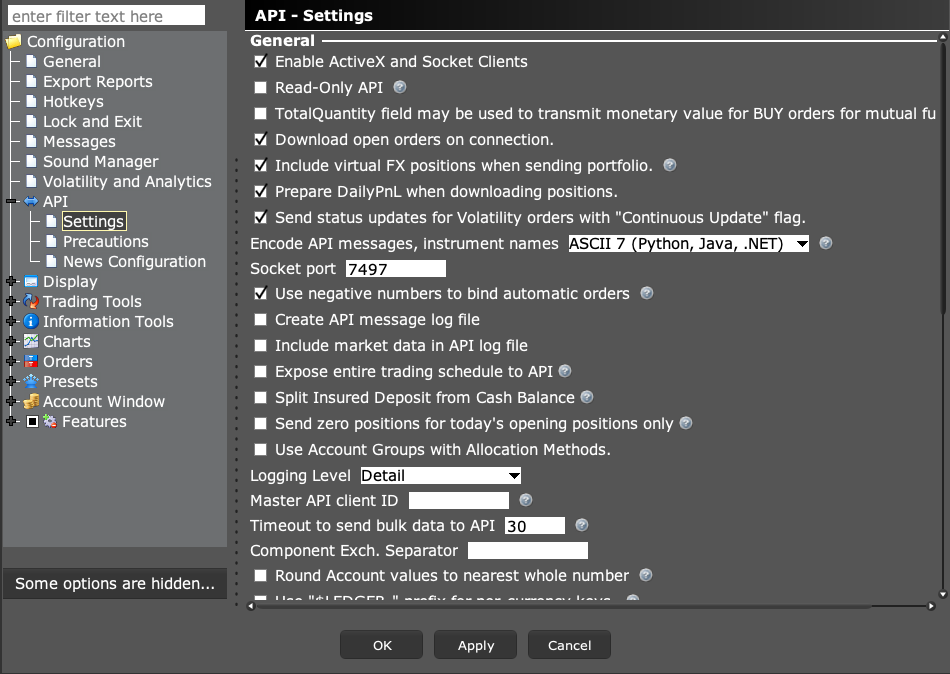
TWS API Settings mit Socket-Clients, Nur-Lese-Zugriff, Port und Logging
Suchen Sie das genannte Steuerelement unter API → Settings. Die angezeigten Werte gehören zu einer Paper-Sitzung und sind Beispiele, keine allgemeinen Empfehlungen. Aufgenommen im TWS-Paper-Modus am 3. Oktober 2026. Öffnen Sie das Bild für die volle Größe.
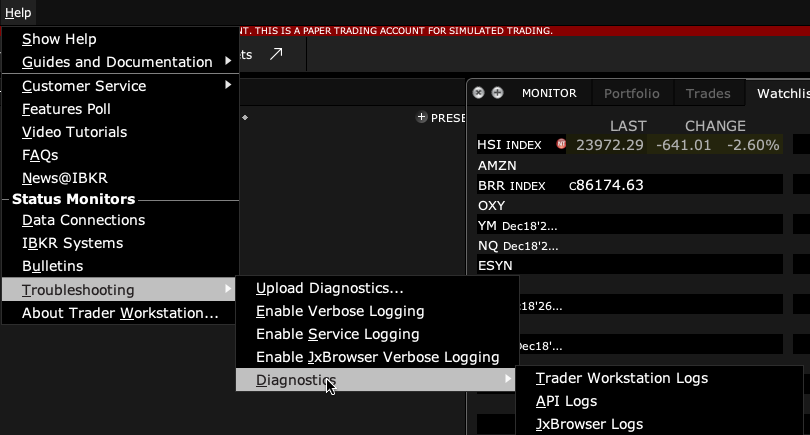
Menü Help, Troubleshooting, Diagnostics, das zu API Logs führt
Folgen Sie in diesem Build Help → Troubleshooting → Diagnostics → API Logs. Upload Diagnostics ist eine andere Aktion. Aufgenommen im TWS-Paper-Modus am 3. Oktober 2026. Öffnen Sie das Bild für die volle Größe.
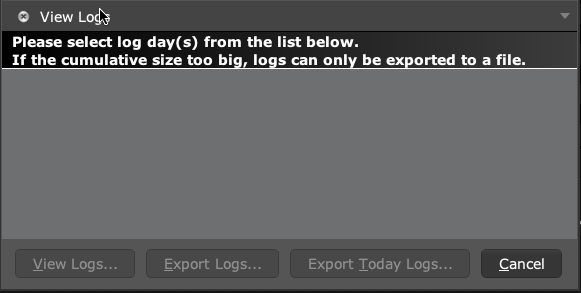
TWS-Dialog View Logs mit den Schaltflächen View Logs, Export Logs und Export Today Logs
In dieser Sitzung sind keine aufgezeichneten API-Logs in der Liste, daher sind die Export-Schaltflächen deaktiviert. Aktivieren Sie das API-Logging vor dem Ereignis, das Sie erfassen möchten. Für diesen Screenshot wurde kein Log exportiert oder hochgeladen. Aufgenommen im TWS-Paper-Modus am 3. Oktober 2026. Öffnen Sie das Bild für die volle Größe.
So prüfen Sie das Ergebnis Das exportierte Log sollte das Ereignis abdecken und die untersuchte Anfrage oder Order erkennen lassen.

Fehler, den Sie vermeiden sollten

Veröffentlichen Sie keine vollständigen Roh-Logs öffentlich. Sie können Konto- und Handelsdaten enthalten.

Häufige Fragen

Stellt das Aktivieren der Logs die gestern fehlenden Meldungen wieder her?

Nein. Die Erfassung muss aktiviert sein, wenn das Ereignis eintritt.

Sind lokale Logs immer Klartext?

IBKR dokumentiert verschlüsselte lokale Logs und einen Export-Ablauf, um sie zu lesen.

Finanzielle Hinweise und Informationshinweise

Finanzieller Haftungsausschluss

Diese Anleitungen erklären Software. Sie dienen der Bildung und stellen keine Finanz-, Anlage-, Steuer- oder Rechtsberatung dar. Kein Beispiel ist eine Empfehlung, ein Produkt zu kaufen oder zu verkaufen oder eine Handelsstrategie zu verwenden. Beim Handel können Sie Geld verlieren, einschließlich aller Mittel, die Sie einem Risiko aussetzen. Bei Margin, Futures, Leerverkäufen oder einigen Optionen können die Verluste Ihre Anfangsmittel übersteigen. Die Automatisierung kann ausfallen, doppelte Orders senden oder verspätet handeln. Stopps garantieren weder eine Ausführung noch einen Preis. Prüfen Sie Ihre Orders und Positionen und holen Sie für Ihre eigenen Bedürfnisse den Rat einer qualifizierten Fachperson ein. Paper-Trades, Beispiele und vergangene Ergebnisse sagen keine realen Ergebnisse voraus und versprechen keinen Gewinn.

Informationshaftungsausschluss

Dies ist allgemeine Hilfe auf Grundlage der auf der Seite angegebenen Quellen und des Prüfdatums. Bildschirme, Einstellungen, Gebühren, Datenzugang und Produktunterstützung können sich ändern oder je nach App-Version, Konto, Land und Broker abweichen. Der Inhalt kann Fehler enthalten oder veraltet sein; Richtigkeit, Vollständigkeit und ein ununterbrochener Dienst werden nicht garantiert. Prüfen Sie die aktuellen Anweisungen des Brokers und der App, bevor Sie handeln. Screenshots zeigen, wo sich Bedienelemente befinden; sie belegen nicht, dass ein Ordertest erfolgreich war. Diese Anleitung ersetzt weder die Broker-Bedingungen noch Risikohinweise. Verweise auf IBKR und TradingView bezeichnen deren Produkte und bedeuten nicht, dass diese Anleitung von ihnen befürwortet wird.

Risikohinweise von IBKR · Einschränkungen des IBKR-Paper-Tradings · SEC-Leitfaden zu automatisierten Anlagetools

PickMyTrade-Hilfe · Unabhängige Anleitungen für die Trader Workstation und die Desktop-Integration. TWS-Bilder zeigen Paper-Trading. Andere Anwendungen sind in den Bildunterschriften genannt. Einstellungen und Verfügbarkeit können je nach Version und Konto variieren.

TradingView-Alerts automatisch an Interactive Brokers senden

IBKR-Integration ansehen