
Beginnen Sie bei dem Anbieter, der Ihr Rithmic-Konto ausgestellt hat. Holen Sie dessen Handelszugangsdaten, das zugewiesene System und die Anleitungen für die unterstützte Plattform ein. Prüfen Sie Login, Kontosichtbarkeit und Marktdaten getrennt und machen Sie sich dann mit dem vorgesehenen Order- und Exit-Workflow vertraut. Kaufen Sie keine Evaluierung, keinen Copier und keinen VPS allein deshalb, weil der Screenshot eines anderen Traders einen funktionierenden Login zeigt.
Hinweise zur Software zu Bildungszwecken. Der Handel ist mit Risiken verbunden. Finanzielle Hinweise und Informationshinweise lesen.
Wissen, welches Unternehmen was leistet
Ihr Kontoanbieter stellt das Konto und dessen Bedingungen bereit. Rithmic liefert Handelstechnologie. RTrader Pro ist eine Anwendung, die Daten und Kontoinformationen anzeigt. Eine andere Plattform oder eine Alert-Bridge kann einen separaten Konnektor und eine eigene Konfiguration hinzufügen. Die Einführung zu Rithmic erklärt diese Rollen.
Ihre Angaben vorbereiten
| Punkt | Prüfung |
|---|---|
| Konto | Richtiger Anbieter, Stufe und vorgesehene Umgebung |
| Handelslogin | Ausdrücklich für Rithmic ausgestellte Zugangsdaten |
| Verbindung | Zugewiesenes System und unterstütztes Gateway |
| Anwendung | Unterstützte Version und Konnektor |
| Daten | Vorgesehene Börse und Zugang zu Kursen/Markttiefe |
| Workflow | Manuell, Plugin, Automatisierung oder Copier, jeweils mit getrennten Berechtigungsprüfungen |
Der Einrichtungsleitfaden von Apex ist ein Beispiel für anbieterspezifische Anleitungen. Nutzen Sie ihn für diesen Workflow; andere Anbieter können abweichen. Die Bezeichnungen Evaluierung oder Funded allein sagen nicht, welches System Sie wählen müssen.
Die Login-Felder finden
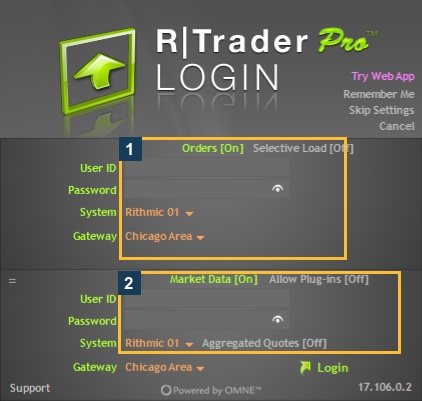
Die geprüfte Desktop-Version ist 17.106.0.2. Feld 1 markiert den Bereich Orders; Feld 2 markiert Market Data und dessen Plugin-Steuerung. Folgen Sie für die Auswahl von On/Off dem Leitfaden der vorgesehenen Route. Übernehmen Sie nicht alle sichtbaren Werte in das Setup eines anderen Kontos.
Die Prüfungen durchgehen
- Verwenden Sie den vom Anbieter unterstützten offiziellen Download- bzw. Oberflächen-Link.
- Geben Sie die ausgestellten Handelszugangsdaten ein und achten Sie auf Leerzeichen und Groß-/Kleinschreibung.
- Wählen Sie das zugewiesene System und ein unterstütztes Gateway.
- Prüfen Sie jeden erforderlichen Vereinbarungsweg und beantworten Sie Fragen zur Klassifizierung wahrheitsgemäß. Dies ist eine Bestätigungsfrage und kein Schalter für günstigere Daten.
- Bestätigen Sie, dass das erwartete Konto erscheint und der vorgesehene Datendienst den genauen Kontrakt liefert.
- Machen Sie sich mit den Ansichten für Orderstatus und Historie vertraut, bevor Sie sich auf einen Order-Workflow verlassen.
- Prüfen Sie bei Nutzung einer anderen Anwendung deren Konnektor und die Regelung für gleichzeitige Sitzungen.
- Nutzen Sie vor dem Einsatz der Automatisierung ein geeignetes, erlaubtes Testverfahren; halten Sie Anfrage, Broker-Antwort und tatsächliches Ergebnis getrennt fest.
Dieser Artikel ist eine Checkliste zur Vorbereitung. Er zeigt weder das erstmalige Unterzeichnen einer Vereinbarung noch eine übermittelte Order. Ein ausführliches Onboarding finden Sie im Leitfaden zum ersten Login.
Verstehen, was eine funktionierende Verbindung belegt

Der Verbindungsstatus ist nützlich, verifiziert aber nicht jedes Börsenabonnement, jede Kontorisikoregel oder jede Copier-Berechtigung. Der geprüfte native Copier war für den Nutzer nicht verfügbar, obwohl der normale Login funktionierte. Aktivieren Sie das Kopieren nicht und ändern Sie keine Risikowerte, um diese Unterschiede auszuprobieren.
Wenn etwas fehlschlägt
Nutzen Sie den Leitfaden zu Verbindungsfehlern, um festzustellen, ob Login, Kurse oder Kontozugang ausgefallen sind. Sichern Sie die Fehlermeldung, statt die Software wiederholt neu zu installieren. Wenn möglicherweise bereits eine Order existiert, prüfen Sie den Kontostatus, bevor Sie die Anfrage wiederholen.
Bei Plugins zeigen der offizielle Leitfaden von Quantower und die Support-Antwort von Sierra Chart, warum ein einziges allgemeingültiges Rezept nicht ausreicht.
Bei häufigen Fragen zu Zugang und Berechtigungen lesen Sie die Rithmic-FAQ, bevor Sie einen funktionierenden Login als vollständige Workflow-Berechtigung deuten.
Häufige Fragen
Ist das Passwort der Website meines Anbieters auch mein Rithmic-Passwort?
Gehen Sie nicht davon aus. Verwenden Sie die ausdrücklich für den Handel ausgestellten Zugangsdaten.
Muss ich für jede Evaluierung Rithmic Paper Trading wählen?
Verwenden Sie das dem Login zugewiesene System. Ein Anbieter kann eine eigens benannte Umgebung haben.
Bedeutet ein erfolgreicher Login, dass ich handeln kann?
Schließen Sie zuerst die Prüfungen zu Konto, Daten, Berechtigungen und Workflow ab. Der Login ist nur ein Schritt.
Sollte jeder Einsteiger Automatisierung nutzen?
Das ist eine eigene Entscheidung zum Workflow. Bestätigen Sie Kompatibilität, Erlaubnis und getestetes Verhalten; Software liefert weder eine profitable Strategie noch ein garantiertes Ergebnis.