
Obtenez les identifiants Rithmic et le System attribué auprès de votre fournisseur de compte. Ouvrez l’interface Rithmic prise en charge, sélectionnez ce System et le Gateway documenté, puis connectez-vous. Examinez les accords requis et confirmez le compte attendu. Une connexion réussie n’est que la première vérification ; elle n’établit ni l’autorisation de trader, ni les droits d’accès aux données en temps réel, ni l’exécution testée des ordres.
Conseils éducatifs sur le logiciel. Le trading comporte des risques. Lire les avertissements financiers et d'information.
Préparer les bonnes informations
| Élément | Où l’obtenir |
|---|---|
| Nom d’utilisateur et mot de passe de trading | Espace de compte sécurisé du fournisseur ou instructions émises avec le compte |
| System | Les instructions de cette connexion Rithmic précise |
| Gateway | Instructions de connexion prises en charge par le fournisseur |
| Interface et mode de connexion | Guide de plateforme de votre fournisseur et de votre version |
Ne publiez pas de capture d’écran contenant un mot de passe ou un identifiant de compte complet. Une mention funded/evaluation ne suffit pas à choisir un System de manière fiable.
Se connecter et vérifier le résultat
- Ouvrez l’interface recommandée par le fournisseur. Utilisez le guide de téléchargement de l’application de bureau si le flux prévu nécessite RTrader Pro de bureau.
- Saisissez les identifiants de trading en vérifiant l’absence d’espaces accidentels.
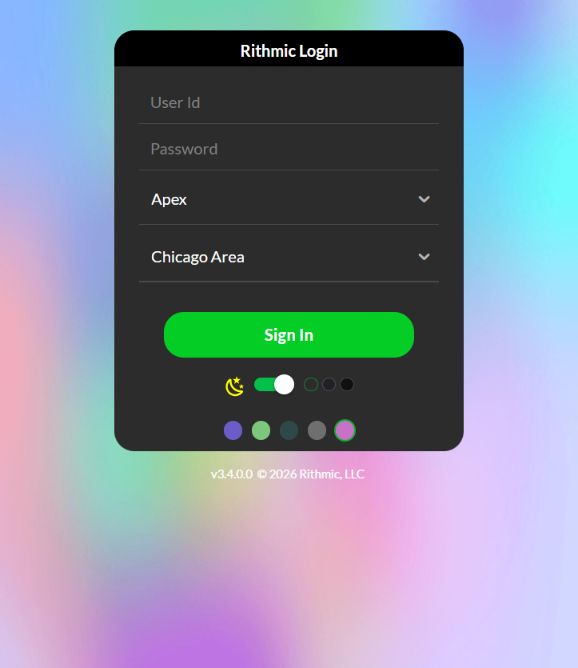
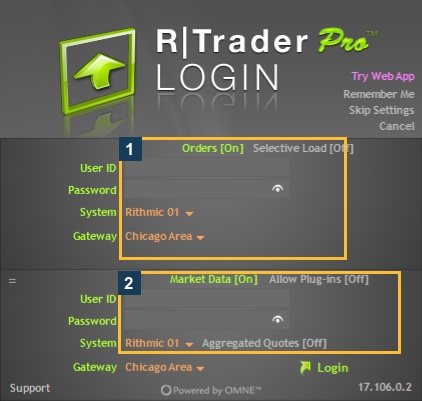
- Sélectionnez le System attribué et un Gateway approprié pris en charge. La session capturée pour cette bibliothèque utilisait Apex / Chicago Area ; ce n’est pas une valeur par défaut pour les autres fournisseurs.
- Connectez-vous une seule fois et conservez le message d’erreur exact, le cas échéant. Si la connexion est refusée, consultez le guide des erreurs de connexion.
- Examinez la procédure d’accord requise. Répondez avec exactitude aux questions de classification des abonnés plutôt que de choisir un statut uniquement parce qu’il est moins cher.
- Confirmez le compte attendu et la connexion. Vérifiez séparément les données de marché et la voie de trading prévue.
Le guide de configuration officiel d’Apex indique que les identifiants se trouvent dans l’e-mail de bienvenue ou dans l’espace Rithmic Account, et précise le System Apex. Utilisez ce guide pour les paramètres de bureau propres à Apex ; ne les transposez pas à une autre société.
Ce qui a été vérifié ici
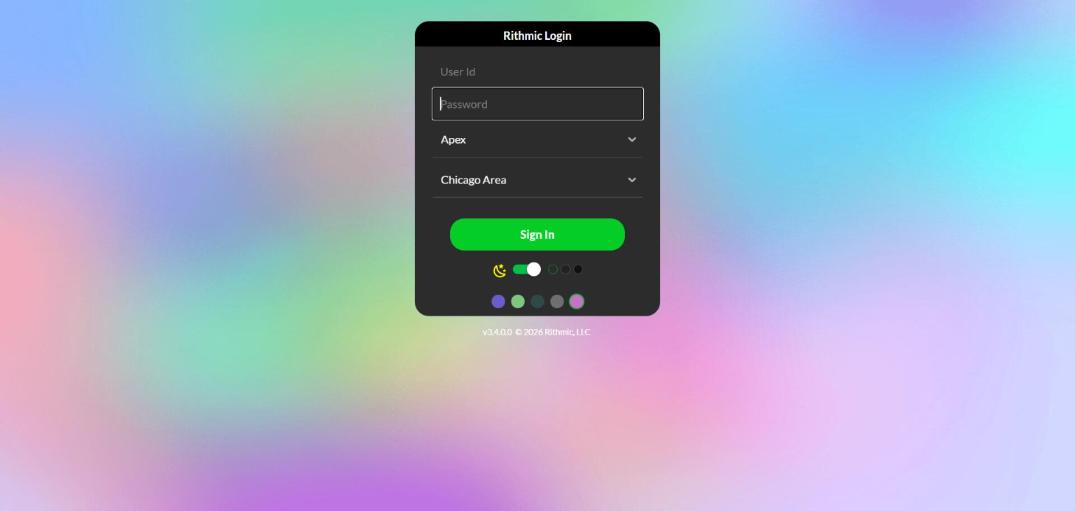
Une session web authentifiée a été ouverte et ses commandes System/Gateway, d’aide, de statut des accords et d’instruments ont été observées. Aucun compte n’a été créé, aucun accord n’a été accepté et aucun ordre n’a été soumis. Les captures d’écran de connexion montrent des champs d’identifiants vides. Ce sont des références de mise en page, et non la preuve d’un processus d’intégration pour un nouveau compte.
Images de référence capturées
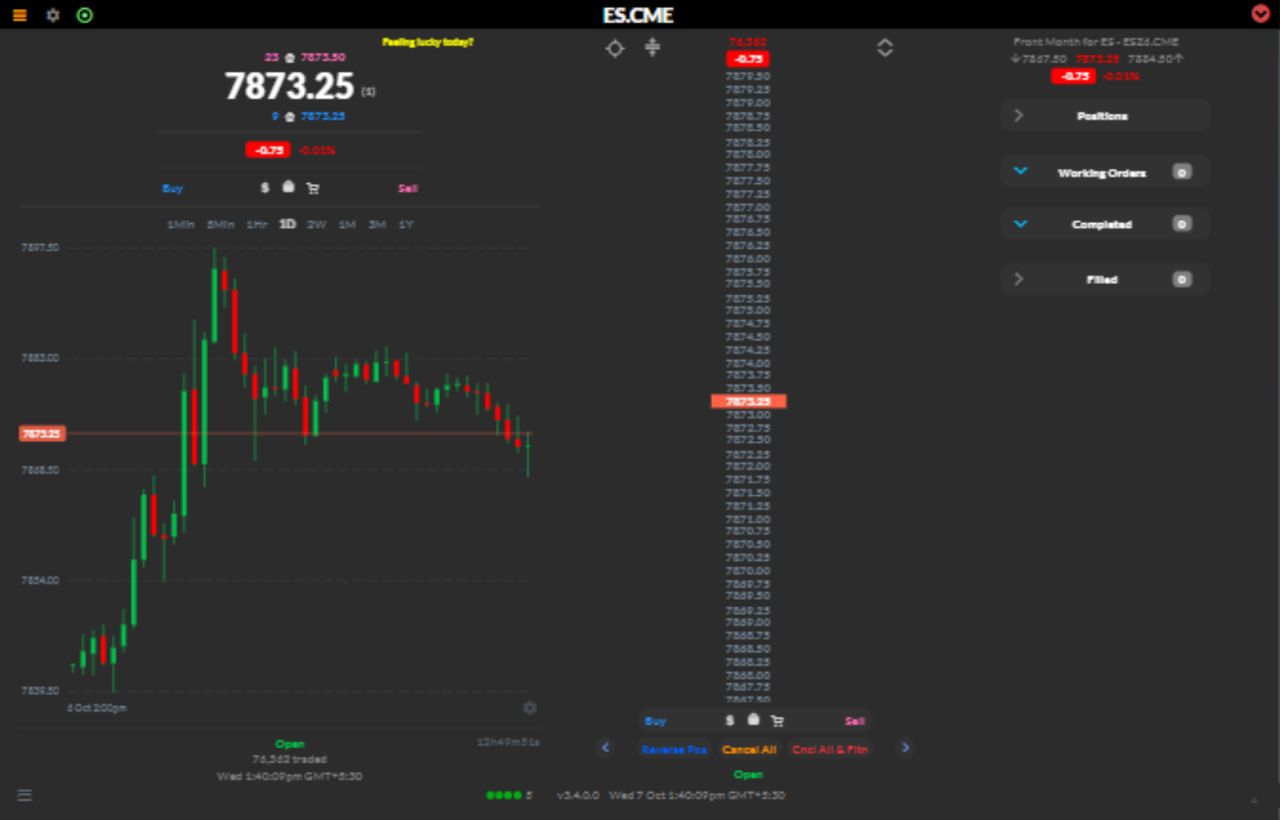
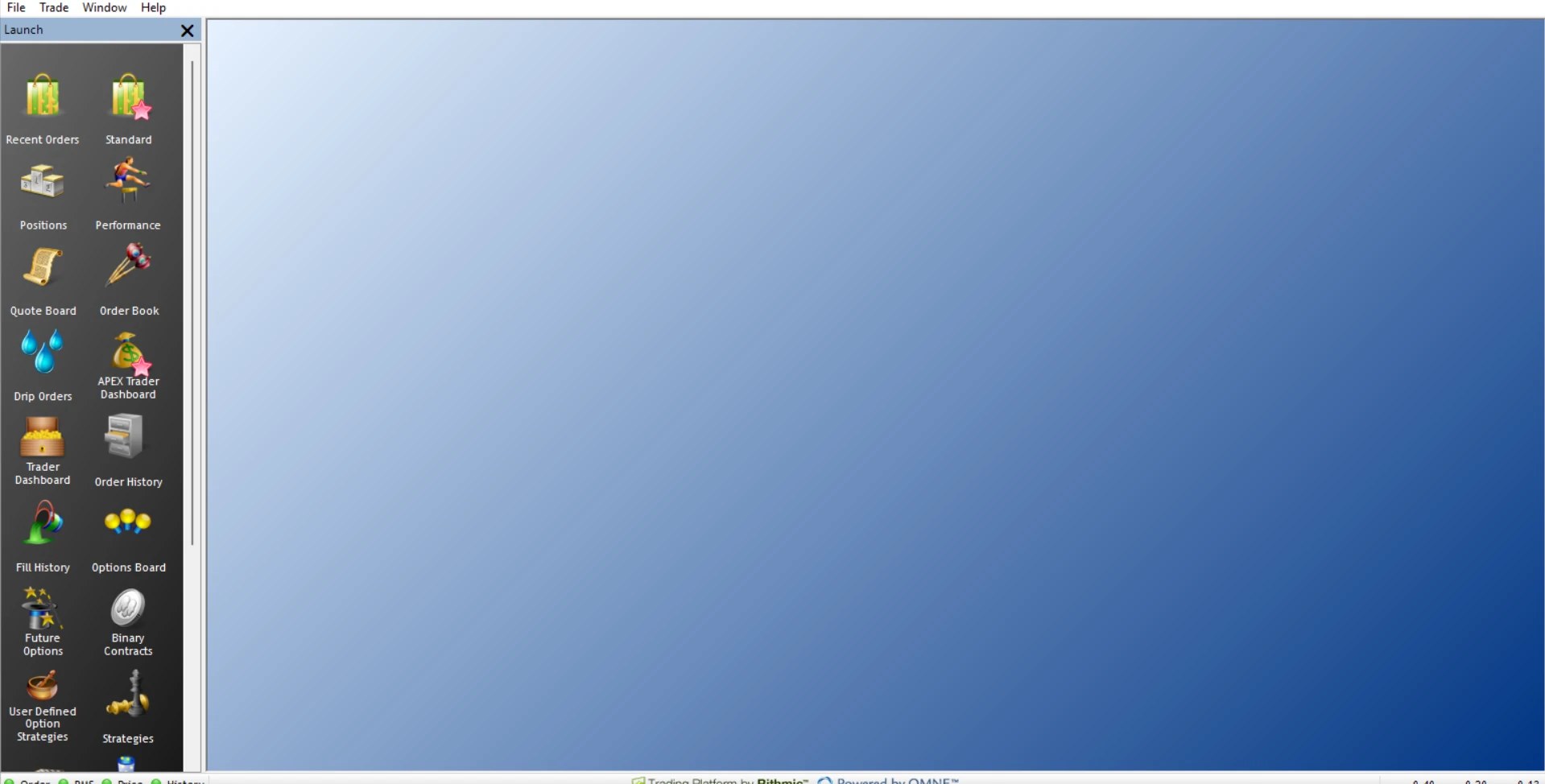
Les légendes distinguent les écrans web observés, la documentation du fournisseur et les références importées de l’application de bureau. Les références natives de bureau et web ci-dessous documentent les commandes et les états authentifiés indiqués ; aucune n’est un test d’exécution.
Confirmer le compte natif et les accords
Ouvrez File → Trader Dashboard et faites correspondre le compte attendu en privé. Ouvrez ensuite File → Agreements & Documents et File → Market Data Entitlements. Ces panneaux ont été ouverts sur le VPS connecté le 7 octobre 2026. Le statut des accords, la visibilité du compte et l’abonnement aux données sont des vérifications distinctes.


Références natives de l’application de bureau sur ce VPS
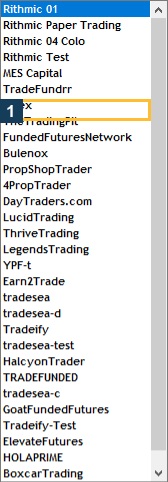
L’inspection ultérieure de Windows a capturé un formulaire de connexion inutilisé, aux identifiants vides, ainsi que son véritable menu System. La fenêtre authentifiée Apex / Chicago Area a ensuite été revérifiée, avec des indicateurs de service verts. Il s’agissait d’une connexion existante, et non d’une première création de compte ni d’une signature d’accord.
Si vous avez besoin d’un environnement de pratique, consultez une démo Rithmic prise en charge par le fournisseur ; ne supposez pas que les paramètres System d’évaluation et de démo sont interchangeables.
Avant d’enregistrer ou de partager vos informations de connexion, protégez votre identifiant Rithmic et les informations de votre compte.
Questions fréquentes
Le mot de passe de mon site web est-il le bon mot de passe Rithmic ?
Utilisez les identifiants expressément émis pour Rithmic. Ne supposez pas qu’une autre connexion soit interchangeable.
Puis-je sélectionner Rithmic 01 parce que mon compte est financé ?
Utilisez le System attribué à cette connexion précise. Les mentions de financement n’établissent pas l’environnement de connexion.
L’absence de fenêtre contextuelle d’accord signifie-t-elle qu’il y a un problème ?
Pas nécessairement. Des enregistrements existants peuvent déjà être complets, ou le fournisseur peut utiliser une autre voie prise en charge. Vérifiez le statut avant de répéter la configuration.
Suis-je prêt à trader après la connexion ?
La connexion seule ne vérifie ni les limites du compte, ni les autorisations de données, ni la voie des ordres, ni la gestion des sorties. Suivez la liste de contrôle de configuration.