
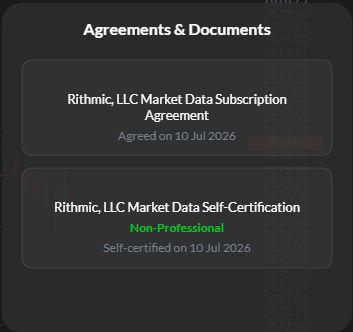
Utilisez la procédure d’accord fournie par votre courtier ou votre prop firm. Lisez les formulaires d’abonnement et d’auto-certification et répondez-y avec exactitude. Dans la session R Trader Pro Web inspectée le 7 octobre 2026, Menu, puis ?, puis Agreements & Documents affichait le statut des accords existants. Cet écran ne montre pas le processus de première signature.
Conseils éducatifs sur le logiciel. Le trading comporte des risques. Lire les avertissements financiers et d'information.
Avant de commencer
Munissez-vous de la connexion Rithmic du fournisseur de compte et du System attribué. Vérifiez que tout lien d’accord provient des instructions officielles du fournisseur. La connexion à un site web et la connexion à une plateforme de trading peuvent être distinctes.
Effectuer les vérifications requises
- Ouvrez la procédure d’accord prise en charge par le fournisseur. EdgeClear documente à la fois RTrader Pro et une voie web liée ; l’installation de l’application de bureau n’est donc pas une exigence universelle pour chaque procédure d’accord.
- Confirmez le compte et le System avant de saisir des informations.
- Lisez chaque formulaire qui vous est présenté. L’écran de statut web inspecté mentionne un Market Data Subscription Agreement et un Market Data Self-Certification. Ne supposez pas que quatre fenêtres contextuelles distinctes de bourses doivent apparaître.
- Répondez aux questions d’éligibilité en fonction de votre situation réelle. Être débutant, trader particulier ou titulaire d’un compte d’évaluation ne suffit pas pour déterminer la classification.
- Ne soumettez qu’après avoir compris et accepté les termes. Conservez la confirmation ou le justificatif de statut à votre disposition pour vos propres références.
- Reconnectez-vous comme l’indique votre fournisseur. Vérifiez séparément l’accès aux bourses si les prix manquent toujours.
Comment choisir le statut d’abonné ?
La FAQ du CME sur les abonnés non professionnels est la référence principale de ses règles de classification. Demandez au distributeur de lever toute incertitude avant la certification. Ce guide ne détermine pas votre éligibilité et n’indique pas les frais de votre compte.
Ce que prouve l’écran de statut observé
Le panneau web capturé affiche des enregistrements et des dates déjà complétés. Cet exemple montre l’emplacement et les libellés de la vue d’état de l’accord ; il ne démontre pas l’acceptation d’un accord et ne confirme ni la classification de l’abonné, ni les droits actuels, ni la facturation, ni l’accès aux ordres.
Si les formulaires ou les prix n’apparaissent pas
| Situation | Vérification suivante |
|---|---|
| Aucune fenêtre contextuelle à la première connexion | Vérifiez la procédure d’accord du fournisseur et le statut existant |
| Des enregistrements existants sont déjà affichés | Demandez si cette connexion précise nécessite une autre action |
| Toujours aucune cotation | Vérifiez le System, les droits d’accès aux données de marché et les sessions de données concurrentes |
| Nouvelle connexion après un changement de compte | Confirmez avec le fournisseur les exigences applicables aux nouveaux identifiants |
Ne modifiez pas la classification à répétition, ne créez pas de comptes et ne réinstallez pas le logiciel pour forcer l’apparition d’une fenêtre contextuelle. Escaladez avec l’écran et l’erreur exacts, en excluant les données personnelles.
Images de référence capturées
Les légendes distinguent les écrans web observés, la documentation du fournisseur et les références importées de l’application de bureau. Les panneaux natifs et web enregistrent le statut des accords existants, indépendamment de la signature d’un nouveau formulaire juridique ou de l’exécution d’un ordre.
Référence de navigation vers les accords dans l’application de bureau
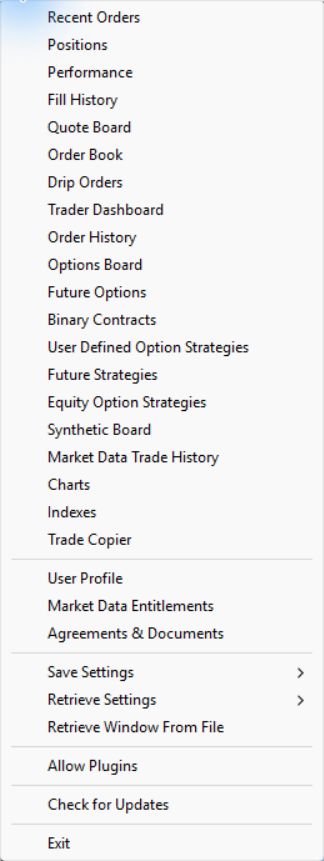
La capture authentique antérieure du menu File de l’application de bureau expose Agreements & Documents, à côté d’autres entrées d’informations de compte. Elle établit un libellé de navigation pour cette inspection. Aucun accord n’a été accepté dans l’application de bureau et aucune classification d’abonné n’a été modifiée.
Les formulaires de première fois dépendent du compte et des enregistrements requis. Le compte utilisé ici avait déjà des enregistrements complétés ; ses formulaires n’ont donc pas été signés à nouveau pour fabriquer un exemple avant/après.
Statut natif actuel et vérifications des données
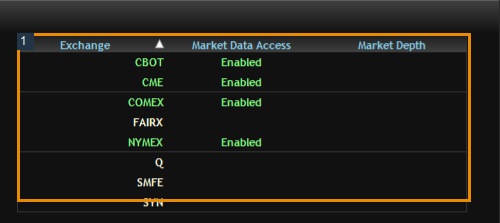
Ouvrez File → Agreements & Documents pour consulter la liste des statuts dans l’application de bureau. Ouvrez ensuite File → Market Data Entitlements pour inspecter l’accès aux données. Les panneaux natifs actuels ci-dessous ont été capturés sans modifier le statut d’abonné.

Questions fréquentes
Tout le monde doit-il installer RTrader Pro de bureau pour signer ?
Aucune exigence universelle n’a été établie. Suivez la procédure documentée par votre fournisseur ; certains proposent une voie web.
La signature garantit-elle l’accès immédiat aux données en temps réel ?
Non. Les accords, l’activation, les autorisations de bourse et la connexion actuelle sont des vérifications distinctes. Cet examen n’a pas mesuré le délai d’activation.
Les accords sont-ils automatiquement transférés vers une nouvelle connexion financée ?
Confirmez auprès de votre fournisseur. Ne supposez pas qu’un autre nom d’utilisateur ou un autre System hérite du statut de l’ancienne connexion.
Dois-je choisir Non-Professional parce que c’est moins cher ?
Non. Sélectionnez la classification dont vous remplissez les critères applicables. Demandez au distributeur en cas de doute.