
Notez l'erreur exacte, vérifiez les identifiants Rithmic et le System fournis par votre prestataire, puis déterminez si c'est la connexion, les données de marché ou l'accès au compte qui a échoué. Si une autre plateforme est connectée, vérifiez sa route directe ou via plug-in avant d'ouvrir une autre session de données. Une connexion réussie à RTrader Pro restreint le champ d'investigation ; elle ne prouve pas que tous les comptes peuvent trader ni qu'une autre application est correctement configurée.
Conseils éducatifs sur le logiciel. Le trading comporte des risques. Lire les avertissements financiers et d'information.
Partez du symptôme que vous observez réellement
| Symptôme | Première vérification utile | Ce que cela ne prouve pas |
|---|---|---|
| Connexion refusée | Identifiants fournis, System sélectionné, statut du compte | Que Rithmic subit une panne générale |
| La connexion se bloque ou expire | Avis datés du prestataire, journal de l'application, accessibilité du réseau | Si la défaillance est locale ou côté service |
| Connexion réussie, aucune cotation | Route de la session de données, droits d'accès à la bourse, contrat exact | Que la route de trading a échoué |
| Les cotations se mettent à jour, compte absent | Provisionnement par le prestataire et sélecteur de compte de l'application | Que la connexion de données d'un graphique donne un accès au trading |
| Une seconde application déconnecte la première | Droit à des sessions simultanées et prise en charge par le connecteur | Que cocher une seule case corrige toutes les plateformes |
| Ordre rejeté | Rejet exact et autorisations du compte/de gestion du risque | Que changer un mot de passe corrigera l'ordre |
Si des positions ou des ordres en attente existent déjà, déterminez d'abord quelle interface connectée ou quelle table de trading du prestataire peut confirmer leur état. Un affichage déconnecté n'est pas la preuve qu'un ordre a été annulé. Évitez les envois répétés tant que vous ne pouvez pas vérifier le compte.
1. Conservez l'erreur avant de modifier quoi que ce soit
Notez l'application et sa version, le texte de l'erreur, le moment où elle s'est produite (fuseau horaire inclus), ainsi que le System et le Gateway sélectionnés. Enregistrez les lignes de journal pertinentes. Notez si le problème a commencé après une mise à jour, un nouveau compte, un changement de mot de passe ou l'ouverture d'une autre plateforme.
Ne laissez pas apparaître de mots de passe, de jetons d'API ni d'identifiants de compte privés complets dans les captures d'écran partagées. Ne communiquez les détails du compte que par le canal de support officiel du prestataire, si nécessaire.
2. Vérifiez l'identifiant fourni et le System
Votre courtier ou prestataire de financement fournit l'identifiant Rithmic. Celui de son site web peut être différent. Comparez l'ID utilisateur, le mot de passe et le System avec les informations actuelles qu'il vous a fournies ; vérifiez l'absence d'espaces accidentels et de différences de casse.
L'écran de connexion natif capturé comporte des sections distinctes pour Orders et Market Data. La zone 1 contient les contrôles de connexion aux ordres ; la zone 2 contient les contrôles de connexion aux données et Allow Plug-ins. Ce formulaire vide affiche Rithmic 01. Il sert de repère pour localiser les contrôles, et non de paramètre prescrit pour votre compte.
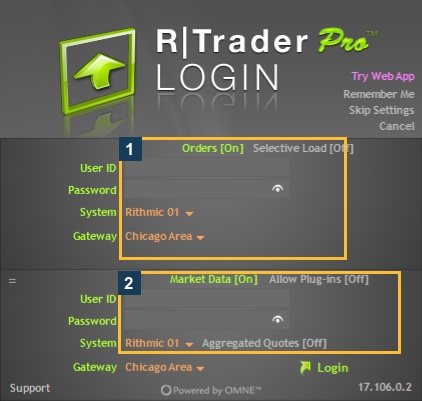
Par exemple, le guide de configuration d'Apex précise son propre System et décrit un choix de session de données pour ce flux de travail. N'appliquez pas un paramètre d'Apex à tous les prestataires. Le guide des System et Gateway explique la différence.
3. Séparez l'authentification, les données et le trading
Lorsqu'il est approprié de tester une connexion, utilisez la configuration RTrader Pro prise en charge par le prestataire. Préservez une connexion existante qui fonctionne avant d'en ouvrir une seconde. Si RTrader Pro se connecte, examinez séparément le compte attendu, les indicateurs de connexion et l'instrument visé.

Ces indicateurs étaient verts lors d'une session de bureau Apex / Chicago Area le 7 octobre 2026. Ils constituent une référence utile de connexion. Ils n'établissent ni les autorisations propres à votre compte, ni la fraîcheur des cotations, ni l'exécution réussie d'un ordre.
En cas de cotations manquantes, vérifiez l'accès aux données de la bourse, tout statut d'accord incomplet et le contrat exact. FCM signifie futures commission merchant (courtier en contrats à terme) ; IB signifie introducing broker (courtier introducteur). Une erreur vous demandant de contacter le FCM/IB peut nécessiter que le prestataire du compte vérifie les autorisations.
4. Identifiez la route de connexion de l'autre application
Avant de fermer des programmes, déterminez s'ils gèrent des stops, des brackets ou d'autres actions sur ordres en local. Utilisez ensuite les instructions de l'éditeur pour la route que vous souhaitez emprunter :
| Situation de la plateforme | Consigne correspondante |
|---|---|
| Quantower via RTrader Pro | Sa route documentée Use RTrader exige l'hôte de plug-in et des informations de connexion correspondantes |
| Quantower en direct | Le guide de l'éditeur décrit des restrictions de session directe ; vérifiez ce qui utilise d'autre cet identifiant |
| Sierra Chart | Suivez les limites documentées de son service Rithmic et celles liées à un même compte ; une recette générique de plug-in RTrader ne suffit pas |
| Autre application | Confirmez la prise en charge dans le guide de connexion de cette version avant de modifier des paramètres |
Le guide de dépannage de Quantower décrit des causes liées à l'accord, aux identifiants, à l'hôte de plug-in et à la session directe. Le support de Sierra Chart documente une limitation liée à un même compte dans son connecteur. Ce sont des instructions à portée limitée, et non un nombre de sessions universel.
5. Vérifiez la maintenance et le réseau sans deviner
Consultez les avis actuels de Rithmic et de votre prestataire, en faisant correspondre la date, le System et le service concerné. Une panne mentionnée sur un forum par le passé ne prouve pas l'état actuel. Voir comment vérifier une panne.
Si aucun incident correspondant n'est confirmé, vérifiez si d'autres services réseau fonctionnent et si le journal de l'application signale une erreur de licence, de données ou de connexion de trading. Un site web qui fonctionne ne teste pas tous les points d'accès qu'utilise une application de trading. Faites examiner par l'administrateur approprié les restrictions de pare-feu ou de VPN. Utilisez une exception d'application étroitement ciblée lorsqu'elle est justifiée ; Microsoft explique le risque des exceptions de pare-feu. Désactiver la protection n'est pas l'étape de dépannage par défaut.
Ne supprimez pas les caches, ne réinstallez pas le logiciel et ne changez pas de gateway en première réaction. Ces actions peuvent effacer des preuves utiles ou interrompre une route qui fonctionne. Ne suivez une instruction propre à un éditeur que si elle correspond au problème consigné.
6. Envoyez un rapport utile au support
Indiquez l'erreur et l'horodatage, la version du logiciel, le System/Gateway, le service qui a échoué, si le compte apparaît et si une autre plateforme est connectée. Listez les vérifications déjà effectuées. Demandez au prestataire de confirmer l'activation du compte, les droits d'accès à la bourse, les sessions autorisées et tout incident pertinent. N'envoyez pas votre mot de passe.
PickMyTrade n'est pas un remède général à un échec de connexion Rithmic. Si vous diagnostiquez un flux d'automatisation, examinez l'alerte, la connexion du bridge et la réponse du courtier comme des étapes distinctes dans le guide de connexion de TradingView.
Questions fréquentes
RTrader Pro fonctionne mais une autre plateforme échoue. Mon compte est-il forcément en ordre ?
La connexion réussie est un élément utile pour cette session. La seconde plateforme peut quand même avoir un problème de route, d'autorisation, de version ou de session de données différent. Confirmez le compte et le service attendus au lieu de déclarer toutes les autorisations vérifiées.
Dois-je activer le mode plug-in sur chaque plateforme ?
Non. Ne l'utilisez que là où le connecteur actuel prend en charge ce flux de travail. Le guide des plug-ins distingue la compatibilité du droit de session du prestataire.
Une panne peut-elle supprimer ma position ?
Un échec de connexion ne suffit pas à établir l'état du compte. Confirmez les positions et les ordres en attente via une interface connectée ou auprès du prestataire. Vérifiez où s'exécute toute logique de gestion d'ordres avant de vous y fier lors d'une déconnexion.
Se reconnecter corrige-t-il un copieur désactivé ?
Pas nécessairement. Le copieur natif examiné indiquait que la copie n'était pas activée pour l'utilisateur. Le droit accordé par le prestataire est distinct de la connexion ; voir le dépannage du copieur.