
Téléchargez RTrader Pro depuis la page produit officielle de Rithmic ou depuis l’installateur indiqué par votre fournisseur de compte. Lancez l’installateur Windows, ouvrez l’application, puis utilisez les identifiants Rithmic et le System attribués à votre compte. L’installation seule n’active ni l’accès aux données ni l’accès au trading.
Conseils éducatifs sur le logiciel. Le trading comporte des risques. Lire les avertissements financiers et d'information.
Avant d’installer RTrader Pro
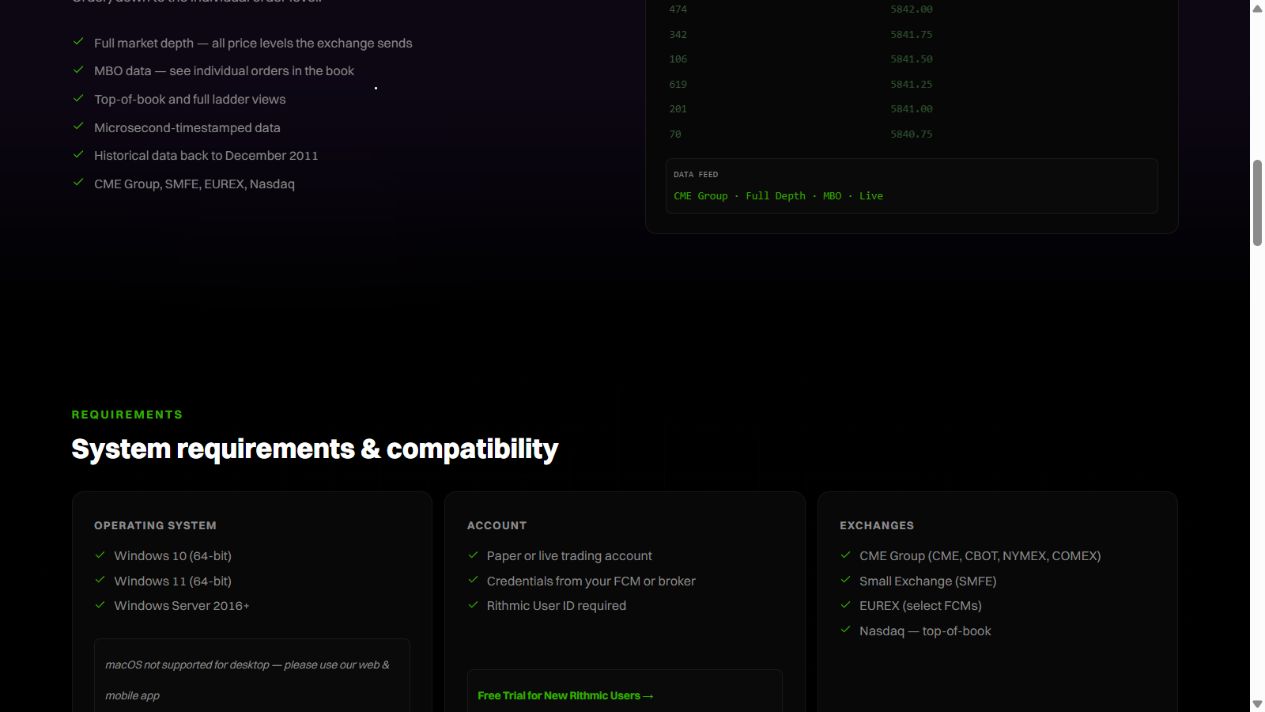
La page actuelle de Rithmic consacrée à l’application de bureau indique Windows 10 64 bits, Windows 11 et Windows Server 2016 ou version ultérieure. L’application de bureau Windows n’est pas une application macOS native. Vérifiez également la plateforme prise en charge par votre fournisseur et la prise en charge actuelle du système d’exploitation ; un minimum indiqué n’est pas une raison d’utiliser un système d’exploitation non pris en charge.
Si le fournisseur fournit un installateur à sa marque ou impose une séquence de mise à niveau, suivez ses instructions actuelles. Il n’est pas nécessaire de désinstaller une installation qui fonctionne déjà uniquement pour que ses écrans ressemblent à ce guide. Sauvegardez votre espace de travail et les informations de votre compte avant toute réinstallation demandée par le fournisseur.
Télécharger et installer RTrader Pro sous Windows
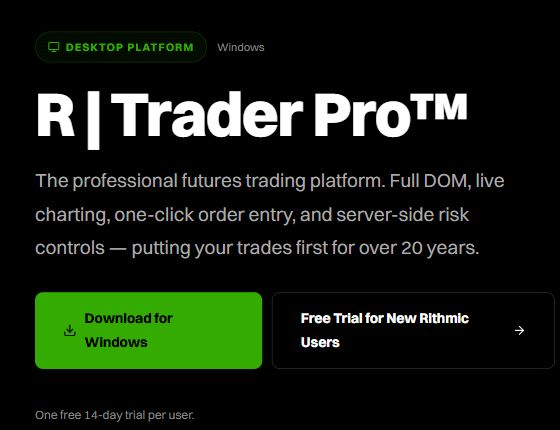
- Ouvrez la page produit officielle et choisissez Download for Windows. Son lien de téléchargement actuel pointe vers
downloads.rithmic.com/rtraderpro.msi. - Enregistrez le fichier et vérifiez son origine avant de l’ouvrir. Évitez les sites miroirs de téléchargement tiers.
- Lancez l’installateur. Lisez les termes de la licence et ne sélectionnez les options d’installation que si vous les acceptez. Le libellé des écrans peut changer d’une version à l’autre.
- Terminez l’installation, puis ouvrez Rithmic Trader Pro depuis Windows.
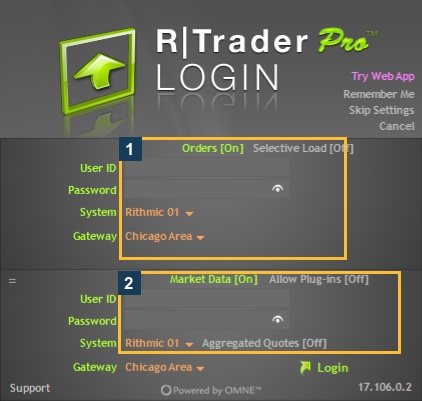
- Utilisez le nom d’utilisateur de trading, le mot de passe, le System et le Gateway fournis par votre fournisseur. Ne sélectionnez pas un System uniquement d’après une mention « funded » ou « evaluation ».
- Suivez les vérifications de première connexion, y compris les accords et la visibilité du compte.
Vérifier que RTrader Pro est correctement installé
| Vérification | Ce qu’elle établit |
|---|---|
| L’application se lance | L’installation peut s’exécuter sur cet ordinateur |
| Identifiants acceptés | L’authentification a réussi pour le service sélectionné |
| Le compte attendu apparaît | La connexion donne accès à ce compte |
| Droits d’accès aux données de marché et cotations | Preuve distincte de l’accès aux données |
| Accusé de réception des ordres et exécutions | Preuve d’exécution distincte, qui ne fait pas partie de l’installation du logiciel |
Le VPS utilisé pour cette bibliothèque exécute la version de bureau 17.106.0.2 avec une session authentifiée existante. Les captures d’écran ci-dessous montrent les références de téléchargement et de configuration requise ainsi que de véritables commandes de connexion ; elles ne constituent pas l’enregistrement d’une installation neuve.
Résoudre les problèmes d’installation ou de lancement de RTrader Pro
Conservez le nom du fichier d’installation, la version de Windows et le message d’erreur complet. Vérifiez la version prise en charge par le fournisseur et la politique d’installation de Windows. Ne désactivez pas les contrôles de sécurité et ne supprimez pas le dossier Rithmic comme réparation générique. Pour une erreur de connexion après le lancement, vérifiez les identifiants et le System plutôt que de réinstaller à répétition.
Captures d’écran de la configuration de RTrader Pro
Questions fréquentes sur l’installation de RTrader Pro
L’installateur est-il un compte Rithmic ?
Non. Obtenez vos identifiants de trading auprès de votre fournisseur, ou utilisez l’essai officiel si vous y êtes éligible.
Quel System dois-je choisir ?
Celui qui a été attribué à cette connexion. Apex, Rithmic Paper Trading et Rithmic 01 sont des entrées distinctes.
Puis-je installer RTrader Pro de bureau sur un Mac ?
La version de bureau est destinée à Windows. Rithmic propose un accès web/mobile pour les comptes éligibles ; sa démo publique n’inclut pas ces interfaces.
Dois-je signer les accords de données de marché dans l’installateur ?
La signature des accords relève d’un processus de compte, après l’installation ou par la voie prise en charge par le fournisseur. Lisez les formulaires réels et classez-vous avec exactitude.