
TWS bietet den vollständigen Handelsarbeitsplatz. IB Gateway bietet eine Oberfläche für die API-Verbindung. Beide erfordern einen Broker-Login. Verwenden Sie das Programm, das Ihre App unterstützt, und gleichen Sie dessen tatsächlichen Port ab; ein Wechsel des Programms allein behebt weder Daten- noch Handelsberechtigungen.
Hinweise zur Software zu Bildungszwecken. Der Handel ist mit Risiken verbunden. Finanzielle Hinweise und Informationshinweise lesen.
Schritt für Schritt
- 1 Stellen Sie fest, welches Programm Ihre App dokumentiert und unterstützt. Gehen Sie nicht davon aus, dass jede TWS-App auch jeden Gateway-Ablauf unterstützt.
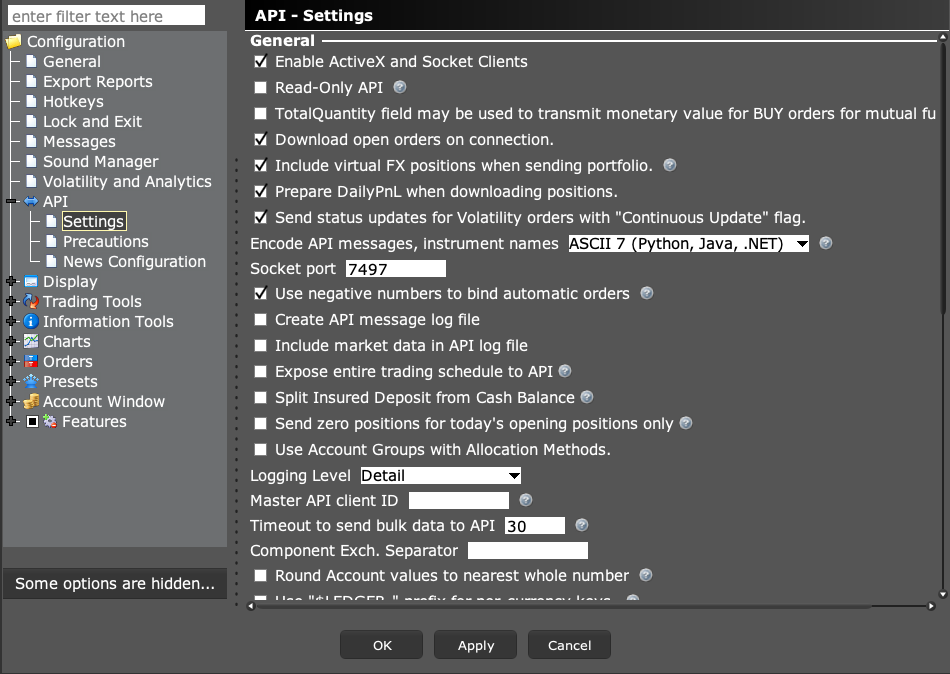
- 2 Prüfen Sie bei TWS Global Configuration → API → Settings. Prüfen Sie bei Gateway Configure → Settings → API → Settings.
- 3 Gleichen Sie Host, Port und Login-Modus in der Client-App mit den eingestellten Werten ab.
- 4 Prüfen Sie nach dem Verbinden den Kontozugriff und die Marktdaten.
- 5 Halten Sie einen dokumentierten Weg bereit, um Broker-Orders und -Positionen zu prüfen, wenn Sie ein Automatisierungsproblem diagnostizieren.
Ein praktisches Beispiel
Angenommen, ein altes App-Profil nennt TWS Paper auf Port 7497, Sie öffnen aber jetzt Gateway Paper. Dessen Standard-Port ist ein anderer. Lesen Sie den Port in dem Programm ab, das tatsächlich läuft, und prüfen Sie, ob die App dieses Programm unterstützt. Halten Sie den Rest des Tests klein. Ein korrektes Konto und ein bekannter Kurs lassen sich leichter prüfen als ein ganzer Satz von Charts und Alerts auf einmal.
Bildschirmreferenz
Beginnen Sie in Mosaic mit File → Global Configuration. Wählen Sie dann den in den Schritten genannten Bereich.

Fehler, den Sie vermeiden sollten
Häufige Fragen
Verwendet Gateway standardmäßig 7497?
Der übliche Paper-Standard ist 4002. Lesen Sie den tatsächlich eingestellten Wert ab.
Kann ich beide mit demselben Benutzernamen betreiben?
Es gelten weiterhin die Regeln für gleichzeitige Handelssitzungen; lesen Sie die Login-Hinweise von IBKR.