
Verbindung und Anmeldung

So aktivieren Sie die TWS API für PickMyTrade

Kurze Antwort

Aktivieren Sie in TWS die Option Enable ActiveX and Socket Clients und tragen Sie den dortigen Socket port in PickMyTrade ein. Die API ist die lokale Verbindung, über die die Desktop-App mit TWS kommuniziert. Verwenden Sie beim Prüfen der Einrichtung ein Paper-Login.

Hinweise zur Software zu Bildungszwecken. Der Handel ist mit Risiken verbunden. Finanzielle Hinweise und Informationshinweise lesen.

Schritt für Schritt

  1. 1 Öffnen Sie in Mosaic File → Global Configuration. In Classic TWS verwenden Sie Edit → Global Configuration.
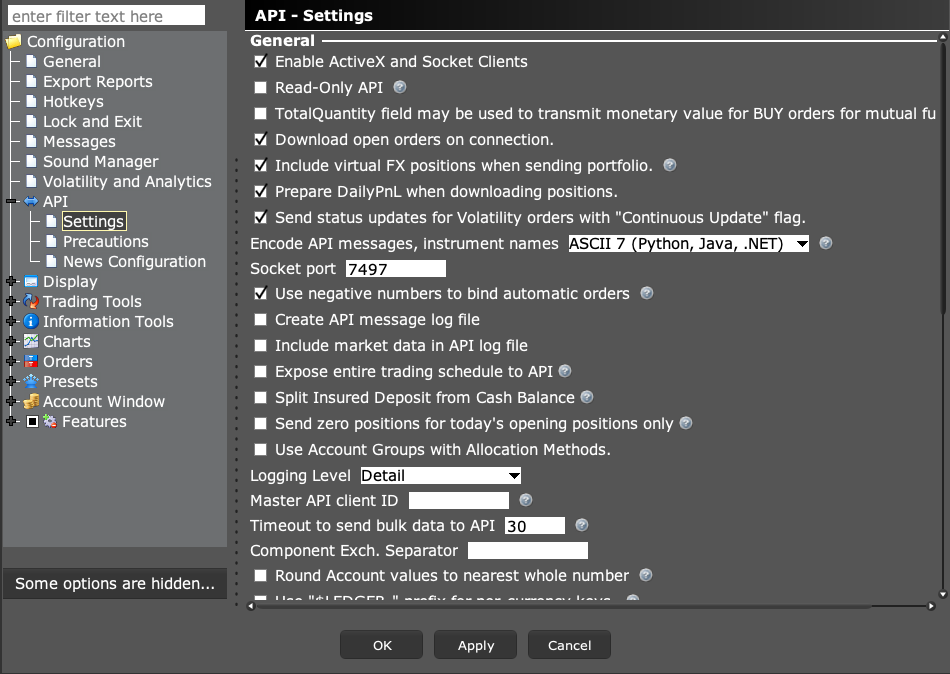
  2. 2 Erweitern Sie im linken Bereich API und wählen Sie Settings. Setzen Sie den Haken bei Enable ActiveX and Socket Clients.
  3. 3 Lesen Sie den Wert von Socket port ab und notieren Sie ihn. Tragen Sie genau diese Zahl in den Verbindungseinstellungen der PickMyTrade-Desktop-App ein.
  4. 4 Lassen Sie Read-Only API aktiviert, wenn Sie nur Daten ansehen wollen. Deaktivieren Sie es nur, wenn die verbundene App Orders senden darf. Klicken Sie auf Apply und dann auf OK.
  5. 5 Verbinden Sie die Desktop-App und prüfen Sie, ob sie das vorgesehene Paper-Konto anzeigt. Ein verbundener Socket allein belegt nicht, dass der gesamte Alert-Weg funktioniert.

Ein praktisches Beispiel

Stellen Sie sich TWS als Tür zum Broker vor und die Desktop-App als Werkzeug an dieser Tür. Die Socket-Einstellung lässt beide miteinander sprechen. Sie wählt keine Aktie aus und sendet keinen Trade. Öffnen Sie für einen ersten Test TWS im Paper-Modus, aktivieren Sie die Socket-Option und gleichen Sie den Port ab. Suchen Sie dann in der App nach dem Paper-Konto. Hören Sie auf, wenn das Konto nicht stimmt. Sie müssen keine Order senden, um einen falschen Port zu finden.

Illustratives Szenario, kein Protokoll eines Trades, der während dieser Prüfung platziert wurde.

Bildschirmreferenz

Beginnen Sie in Mosaic mit File → Global Configuration. Wählen Sie dann das in den Schritten genannte Panel.

TWS-Mosaic-Menü File mit Global Configuration und Layout Settings
Öffnen Sie Global Configuration über File in Mosaic. Diese Aufnahme enthält den Konto-Header nicht. Aufgenommen im TWS-Paper-Modus am 3. Oktober 2026. Bild öffnen für die Originalgröße.
TWS API Settings mit Socket-Clients, Read-Only-Zugriff, Port und Logging
Das genannte Steuerelement finden Sie unter API → Settings. Die angezeigten Werte stammen aus einer Paper-Sitzung und sind Beispiele, keine allgemeinen Empfehlungen. Aufgenommen im TWS-Paper-Modus am 3. Oktober 2026. Bild öffnen für die Originalgröße.
So prüfen Sie das Ergebnis Die Desktop-Verbindung sollte das erwartete Konto ohne Verbindungsfehler anzeigen. Prüfen Sie das Konto, bevor Sie einen separaten Order-Test durchführen.

Fehler, den Sie vermeiden sollten

Betrachten Sie 7497 nicht als allgemeine Vorgabe. Es ist der übliche Standard für TWS im Paper-Modus; maßgeblich ist der Wert in Ihren TWS-Einstellungen.

Häufige Fragen

Muss ich das API-Entwicklerpaket installieren?

PickMyTrade liefert eine eigene Desktop-App. Endnutzer konfigurieren normalerweise TWS, statt ein Programmierpaket zu installieren.

Platziert das Aktivieren der API einen Trade?

Nein. Es erlaubt lediglich eine Verbindung. Ob Orders gesendet werden, hängt von der verbundenen App, den Berechtigungen und Read-Only API ab.

Finanzielle Hinweise und Informationshinweise

Finanzieller Haftungsausschluss

Diese Anleitungen erklären Software. Sie dienen der Bildung und stellen keine Finanz-, Anlage-, Steuer- oder Rechtsberatung dar. Kein Beispiel ist eine Empfehlung, ein Produkt zu kaufen oder zu verkaufen oder eine Handelsstrategie zu verwenden. Beim Handel können Sie Geld verlieren, einschließlich aller Mittel, die Sie einem Risiko aussetzen. Bei Margin, Futures, Leerverkäufen oder einigen Optionen können die Verluste Ihre Anfangsmittel übersteigen. Die Automatisierung kann ausfallen, doppelte Orders senden oder verspätet handeln. Stopps garantieren weder eine Ausführung noch einen Preis. Prüfen Sie Ihre Orders und Positionen und holen Sie für Ihre eigenen Bedürfnisse den Rat einer qualifizierten Fachperson ein. Paper-Trades, Beispiele und vergangene Ergebnisse sagen keine realen Ergebnisse voraus und versprechen keinen Gewinn.

Informationshaftungsausschluss

Dies ist allgemeine Hilfe auf Grundlage der auf der Seite angegebenen Quellen und des Prüfdatums. Bildschirme, Einstellungen, Gebühren, Datenzugang und Produktunterstützung können sich ändern oder je nach App-Version, Konto, Land und Broker abweichen. Der Inhalt kann Fehler enthalten oder veraltet sein; Richtigkeit, Vollständigkeit und ein ununterbrochener Dienst werden nicht garantiert. Prüfen Sie die aktuellen Anweisungen des Brokers und der App, bevor Sie handeln. Screenshots zeigen, wo sich Bedienelemente befinden; sie belegen nicht, dass ein Ordertest erfolgreich war. Diese Anleitung ersetzt weder die Broker-Bedingungen noch Risikohinweise. Verweise auf IBKR und TradingView bezeichnen deren Produkte und bedeuten nicht, dass diese Anleitung von ihnen befürwortet wird.

Risikohinweise von IBKR · Einschränkungen des IBKR-Paper-Tradings · SEC-Leitfaden zu automatisierten Anlagetools

PickMyTrade-Hilfe · Unabhängige Anleitungen für die Trader Workstation und die Desktop-Integration. TWS-Bilder zeigen Paper-Trading. Andere Anwendungen sind in den Bildunterschriften genannt. Einstellungen und Verfügbarkeit können je nach Version und Konto variieren.

TradingView-Alerts automatisch an Interactive Brokers senden

IBKR-Integration ansehen