Verbindung und Anmeldung

Ports von TWS und IB Gateway: Paper versus Live

Kurze Antwort

Die üblichen Ports sind 7497 für TWS Paper, 7496 für TWS Live, 4002 für IB Gateway Paper und 4001 für IB Gateway Live. Das sind Standardwerte. Lesen Sie immer den tatsächlichen Port und den Kontomodus, bevor Sie eine App verbinden.

Hinweise zur Software zu Bildungszwecken. Der Handel ist mit Risiken verbunden. Finanzielle Hinweise und Informationshinweise lesen.

Schritt für Schritt

  1. 1 Stellen Sie fest, welches Programm Sie geöffnet haben: Trader Workstation oder IB Gateway. Ihre Standard-Ports unterscheiden sich.
  2. 2 Prüfen Sie, ob die Sitzung Paper oder Live ist. In TWS Paper zeigt die Oberfläche ein Banner für simulierten Handel.
  3. 3 Öffnen Sie in TWS Global Configuration → API → Settings und lesen Sie Socket port ab. Im Gateway verwenden Sie Configure → Settings → API → Settings.
  4. 4 Tragen Sie dieselbe Nummer in der verbindenden App ein. Wenn zwei Sitzungen auf einem Rechner laufen, braucht jede ihren eigenen Port.
  5. 5 Prüfen Sie in der App das zurückgemeldete Konto. Schließen Sie nicht allein aus einer Portnummer auf den Paper-Modus.

Ein praktisches Beispiel

Angenommen, Sie haben sowohl ein Live-TWS-Fenster als auch ein Paper-TWS-Fenster. Notieren Sie, welcher Port zu welchem gehört. Verbinden Sie dann die App und lesen Sie, welches Konto sie gefunden hat. Ein Port 7497 ist kein Beweis für den Paper-Modus, da ein Benutzer ihn ändern kann. Das Konto und das Paper-Banner sind die Prüfungen, auf die es vor einem Test-Trade ankommt.

Veranschaulichendes Szenario, kein Nachweis eines Trades, der während dieser Prüfung platziert wurde.

Bildschirmreferenz

Beginnen Sie in Mosaic mit File → Global Configuration. Wählen Sie dann das in den Schritten genannte Panel.

TWS-Mosaic-Menü File mit Global Configuration und Layout Settings
Öffnen Sie in Mosaic unter File den Eintrag Global Configuration. Diese Aufnahme enthält die Kontokopfzeile nicht. Aufgenommen im TWS-Paper-Modus am 3. Oktober 2026. Öffnen Sie das Bild für die Originalgröße.
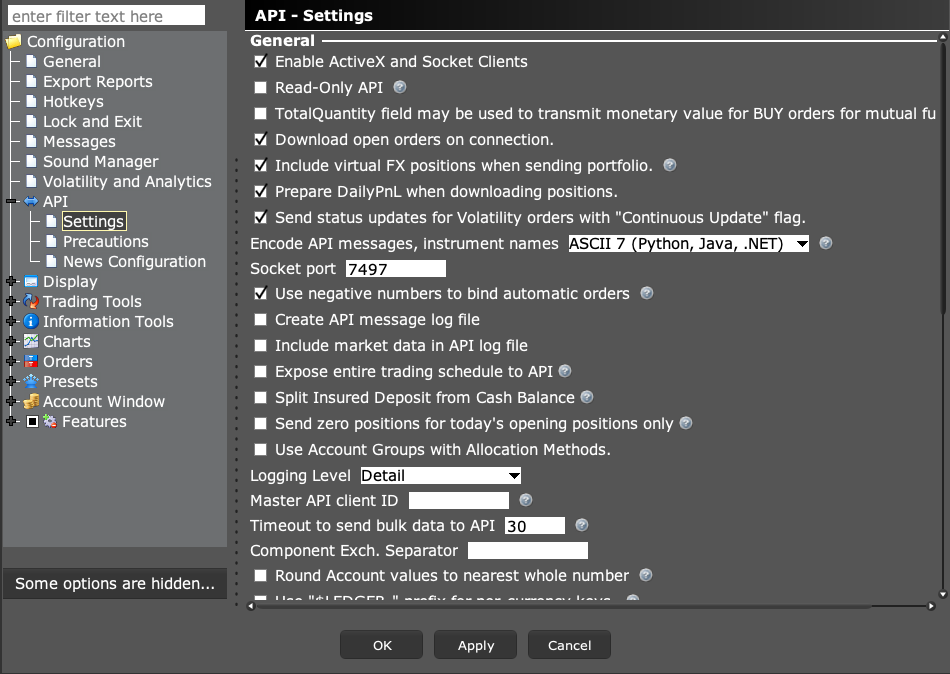
TWS-API-Einstellungen mit Socket-Clients, Nur-Lese-Zugriff, Port und Logging
Suchen Sie das genannte Steuerelement unter API → Settings. Die angezeigten Werte stammen aus einer Paper-Sitzung und sind Beispiele, keine allgemeingültigen Empfehlungen. Aufgenommen im TWS-Paper-Modus am 3. Oktober 2026. Öffnen Sie das Bild für die Originalgröße.
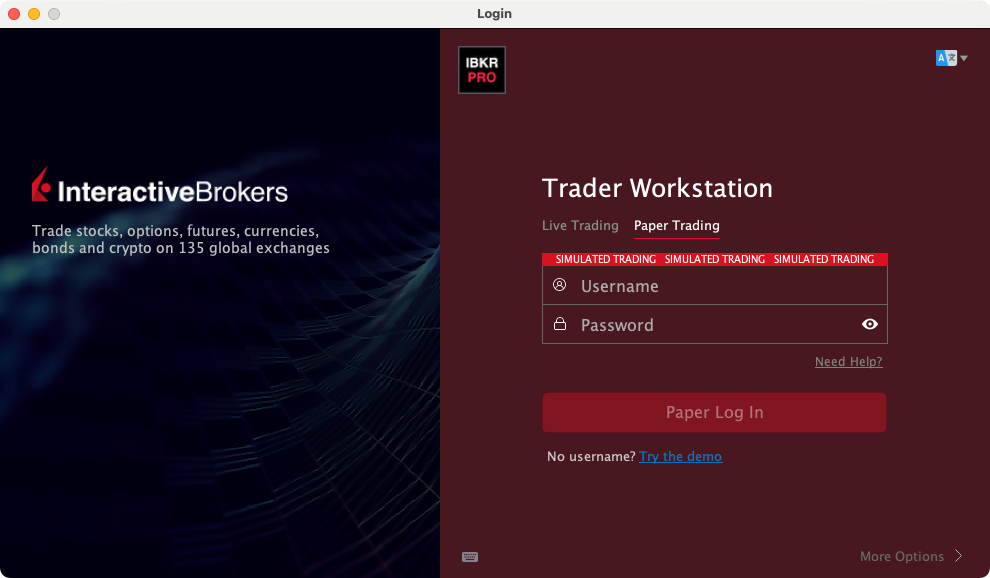
TWS-Anmeldung mit ausgewähltem Paper Trading und leeren Anmeldefeldern
Wählen Sie den vorgesehenen Modus, bevor Sie sich anmelden. Dies ist ein normaler leerer Anmeldebildschirm, kein reproduzierter Authentifizierungsfehler. Die Zugangsdaten wurden vor der Aufnahme gelöscht. Aufgenommen im TWS-Paper-Modus am 3. Oktober 2026. Öffnen Sie das Bild für die Originalgröße.
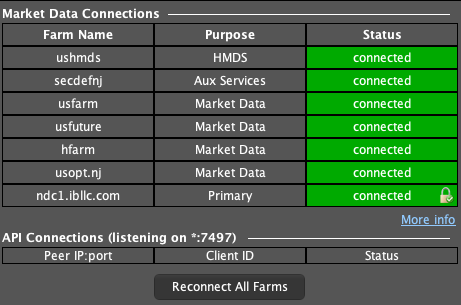
TWS Market Data Connections mit Zweck und Status der Farms sowie Spalten für API-Clients
Die beobachteten Dienste sind verbunden, und die Liste der API-Clients ist leer. Nutzen Sie dieses Panel, um den aktuellen Status zu lesen; es reproduziert keine Trennung und beweist nicht, dass ein App-Handshake abgeschlossen wurde. Aufgenommen im TWS-Paper-Modus am 3. Oktober 2026. Öffnen Sie das Bild für die Originalgröße.
So prüfen Sie das Ergebnis Die App sollte sich mit dem Konto verbinden, das Sie beabsichtigt haben, und nicht nur mit irgendeiner offenen TWS-Sitzung.

Fehler, den Sie vermeiden sollten

Ein Benutzer kann eine Live-Sitzung auf 7497 setzen. Eine vertraute Nummer macht das Konto nicht zu einem Paper-Konto.

Häufige Fragen

Kann ich einen benutzerdefinierten Port wählen?

Ja, wenn Server und Client übereinstimmen und der Port verfügbar ist.

Ist 4002 ein TWS-Paper-Port?

Es ist der übliche Standard für IB Gateway Paper. Lesen Sie Ihr tatsächliches Setup ab.

Finanzielle Hinweise und Informationshinweise

Finanzieller Haftungsausschluss

Diese Anleitungen erklären Software. Sie dienen der Bildung und stellen keine Finanz-, Anlage-, Steuer- oder Rechtsberatung dar. Kein Beispiel ist eine Empfehlung, ein Produkt zu kaufen oder zu verkaufen oder eine Handelsstrategie zu verwenden. Beim Handel können Sie Geld verlieren, einschließlich aller Mittel, die Sie einem Risiko aussetzen. Bei Margin, Futures, Leerverkäufen oder einigen Optionen können die Verluste Ihre Anfangsmittel übersteigen. Die Automatisierung kann ausfallen, doppelte Orders senden oder verspätet handeln. Stopps garantieren weder eine Ausführung noch einen Preis. Prüfen Sie Ihre Orders und Positionen und holen Sie für Ihre eigenen Bedürfnisse den Rat einer qualifizierten Fachperson ein. Paper-Trades, Beispiele und vergangene Ergebnisse sagen keine realen Ergebnisse voraus und versprechen keinen Gewinn.

Informationshaftungsausschluss

Dies ist allgemeine Hilfe auf Grundlage der auf der Seite angegebenen Quellen und des Prüfdatums. Bildschirme, Einstellungen, Gebühren, Datenzugang und Produktunterstützung können sich ändern oder je nach App-Version, Konto, Land und Broker abweichen. Der Inhalt kann Fehler enthalten oder veraltet sein; Richtigkeit, Vollständigkeit und ein ununterbrochener Dienst werden nicht garantiert. Prüfen Sie die aktuellen Anweisungen des Brokers und der App, bevor Sie handeln. Screenshots zeigen, wo sich Bedienelemente befinden; sie belegen nicht, dass ein Ordertest erfolgreich war. Diese Anleitung ersetzt weder die Broker-Bedingungen noch Risikohinweise. Verweise auf IBKR und TradingView bezeichnen deren Produkte und bedeuten nicht, dass diese Anleitung von ihnen befürwortet wird.

Risikohinweise von IBKR · Einschränkungen des IBKR-Paper-Tradings · SEC-Leitfaden zu automatisierten Anlagetools

PickMyTrade-Hilfe · Unabhängige Anleitungen für die Trader Workstation und die Desktop-Integration. TWS-Bilder zeigen Paper-Trading. Andere Anwendungen sind in den Bildunterschriften genannt. Einstellungen und Verfügbarkeit können je nach Version und Konto variieren.

TradingView-Alerts automatisch an Interactive Brokers senden

IBKR-Integration ansehen