Fehlermeldungen

TWS-Fehler 507 oder EOF: Der API-Socket wurde geschlossen

Kurze Antwort

In einem Java-Client können Fehler 507 oder eine Meldung über das Stream-Ende darauf hinweisen, dass die Socket-Verbindung abgebrochen ist. Prüfen Sie, ob TWS geschlossen, neu gestartet wurde oder einen konkurrierenden Client abgelehnt hat. Stellen Sie den Zustand wieder her, bevor Sie Geschäftsaktionen wiederholen.

Hinweise zur Software zu Bildungszwecken. Der Handel ist mit Risiken verbunden. Finanzielle Hinweise und Informationshinweise lesen.

Schritt für Schritt

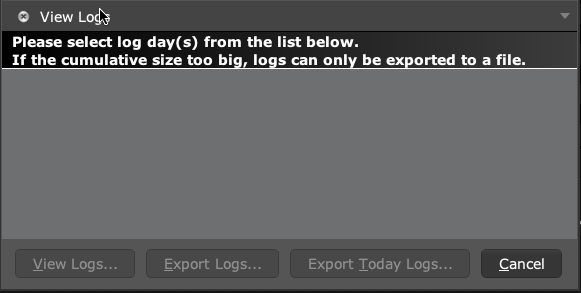
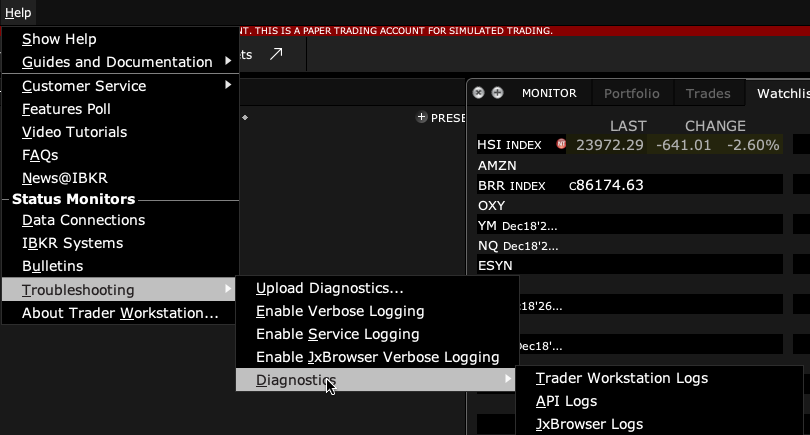
  1. 1 Speichern Sie zuerst die vollständige App-Meldung. Um ein aufgezeichnetes TWS-API-Log zu prüfen, öffnen Sie Help → Troubleshooting → Diagnostics → API Logs. Wählen Sie das Datum und dann View Logs. Ist die Liste leer, aktivieren Sie das API-Logging vor dem nächsten Ereignis.
  2. 2 Vergleichen Sie den Zeitpunkt des Socket-Fehlers mit Neustarts und Beendigungen von TWS.
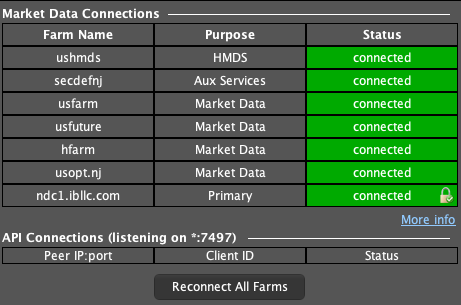
  3. 3 Öffnen Sie Help → Data Connections und prüfen Sie in der Liste API Connections, ob ein anderer Client dieselbe ID verwendet. Vergleichen Sie dies mit dem App-Log; eine leere Liste erklärt keine frühere Trennung.
  4. 4 Bringen Sie TWS bei Bedarf wieder in einen vollständig angemeldeten Zustand.
  5. 5 Verbinden Sie die vorgesehene App einmal erneut und warten Sie die Kontoinitialisierung ab.
  6. 6 Vergleichen Sie offene Orders, Ausführungen und Positionen, bevor Sie neue Signale zulassen.

Ein praktisches Beispiel

Angenommen, TWS startet neu, während eine Java-App noch von ihrem Socket liest. Die App sieht möglicherweise das Ende des Streams und meldet 507. Das sagt Ihnen nicht, ob die letzte Handelsanfrage den Broker vor dem Abbruch erreicht hat. Stellen Sie die Verbindung wieder her und vergleichen Sie dann Orders und Ausführungen mit dem letzten Alert. Die Verbindung zu reparieren und zu entscheiden, ob erneut gesendet wird, sind zwei getrennte Aufgaben.

Illustratives Szenario, keine Aufzeichnung eines während dieser Prüfung platzierten Trades.

Bildschirmreferenz

TWS-Dialog View Logs mit den Schaltflächen View Logs, Export Logs und Export Today Logs
In dieser Sitzung sind keine aufgezeichneten API-Logs in der Liste, daher sind die Export-Schaltflächen deaktiviert. Aktivieren Sie das API-Logging vor dem Ereignis, das Sie erfassen müssen. Für diesen Screenshot wurde kein Log exportiert oder hochgeladen. Aufgenommen im TWS-Paper-Modus am 3. Oktober 2026. Öffnen Sie das Bild für die Originalgröße.
Menü Help, Troubleshooting, Diagnostics mit Weg zu API Logs
Folgen Sie in dieser Version Help → Troubleshooting → Diagnostics → API Logs. Upload Diagnostics ist eine andere Aktion. Aufgenommen im TWS-Paper-Modus am 3. Oktober 2026. Öffnen Sie das Bild für die Originalgröße.
TWS Market Data Connections mit Zweck und Status der Farm sowie API-Client-Spalten
Die beobachteten Dienste sind verbunden und die Liste der API-Clients ist leer. Nutzen Sie dieses Panel, um den aktuellen Status zu lesen; es reproduziert keine Trennung und belegt nicht, dass ein App-Handshake abgeschlossen wurde. Aufgenommen im TWS-Paper-Modus am 3. Oktober 2026. Öffnen Sie das Bild für die Originalgröße.
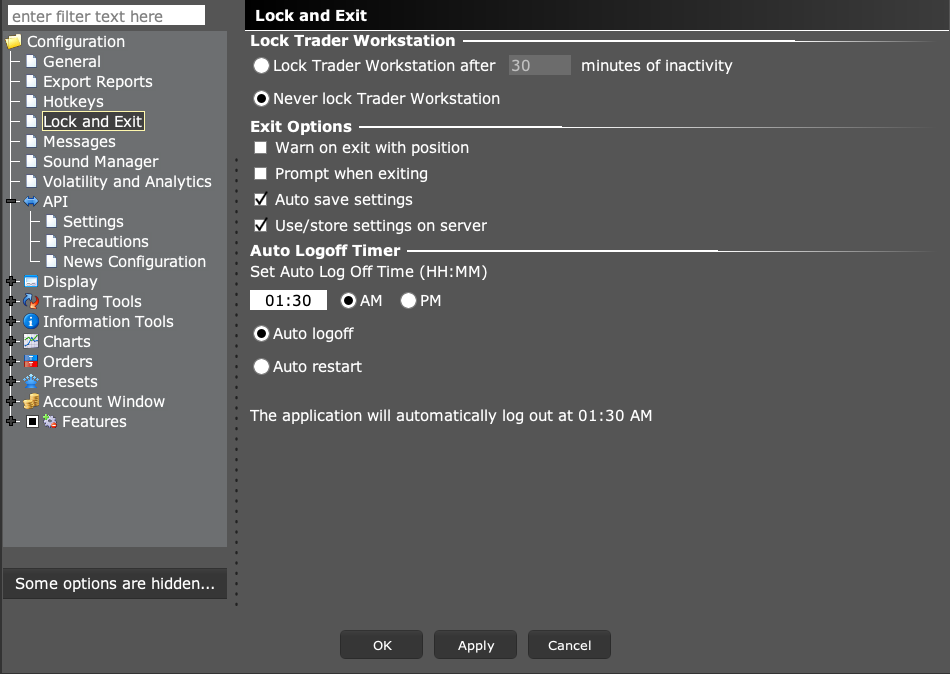
TWS-Einstellungen Lock and Exit mit Steuerung für Sperren und Neustart
Vergleichen Sie die konfigurierte Zeit und den gewählten Neustart- oder Abmeldemodus. Die Verfügbarkeit kann je nach Kontoeinheit abweichen. Aufgenommen im TWS-Paper-Modus am 3. Oktober 2026. Öffnen Sie das Bild für die Originalgröße.
So prüfen Sie das Ergebnis Die App sollte sich sauber neu verbinden und mit dem aktuellen Zustand beim Broker übereinstimmen.

Fehler, den Sie vermeiden sollten

Die Wörter Bad Message bedeuten in diesem Zusammenhang nicht automatisch, dass Ihr TradingView-JSON ungültig ist.

Häufige Fragen

Ist das in jeder Programmiersprache gleich?

Der gemeldete Code oder die Ausnahme kann sich zwischen API-Implementierungen unterscheiden.

Kann ich einfach den letzten Trade erneut senden?

Bestätigen Sie zuerst, ob dieser Trade vor der Trennung angenommen wurde.

Finanzielle Hinweise und Informationshinweise

Finanzieller Haftungsausschluss

Diese Anleitungen erklären Software. Sie dienen der Bildung und stellen keine Finanz-, Anlage-, Steuer- oder Rechtsberatung dar. Kein Beispiel ist eine Empfehlung, ein Produkt zu kaufen oder zu verkaufen oder eine Handelsstrategie zu verwenden. Beim Handel können Sie Geld verlieren, einschließlich aller Mittel, die Sie einem Risiko aussetzen. Bei Margin, Futures, Leerverkäufen oder einigen Optionen können die Verluste Ihre Anfangsmittel übersteigen. Die Automatisierung kann ausfallen, doppelte Orders senden oder verspätet handeln. Stopps garantieren weder eine Ausführung noch einen Preis. Prüfen Sie Ihre Orders und Positionen und holen Sie für Ihre eigenen Bedürfnisse den Rat einer qualifizierten Fachperson ein. Paper-Trades, Beispiele und vergangene Ergebnisse sagen keine realen Ergebnisse voraus und versprechen keinen Gewinn.

Informationshaftungsausschluss

Dies ist allgemeine Hilfe auf Grundlage der auf der Seite angegebenen Quellen und des Prüfdatums. Bildschirme, Einstellungen, Gebühren, Datenzugang und Produktunterstützung können sich ändern oder je nach App-Version, Konto, Land und Broker abweichen. Der Inhalt kann Fehler enthalten oder veraltet sein; Richtigkeit, Vollständigkeit und ein ununterbrochener Dienst werden nicht garantiert. Prüfen Sie die aktuellen Anweisungen des Brokers und der App, bevor Sie handeln. Screenshots zeigen, wo sich Bedienelemente befinden; sie belegen nicht, dass ein Ordertest erfolgreich war. Diese Anleitung ersetzt weder die Broker-Bedingungen noch Risikohinweise. Verweise auf IBKR und TradingView bezeichnen deren Produkte und bedeuten nicht, dass diese Anleitung von ihnen befürwortet wird.

Risikohinweise von IBKR · Einschränkungen des IBKR-Paper-Tradings · SEC-Leitfaden zu automatisierten Anlagetools

PickMyTrade-Hilfe · Unabhängige Anleitungen für die Trader Workstation und die Desktop-Integration. TWS-Bilder zeigen Paper-Trading. Andere Anwendungen sind in den Bildunterschriften genannt. Einstellungen und Verfügbarkeit können je nach Version und Konto variieren.

TradingView-Alerts automatisch an Interactive Brokers senden

IBKR-Integration ansehen