Kontrakte und Kontoprüfungen

P&L in TWS und API weicht ab: Vergleichen Sie die Definitionen

Kurze Antwort

Benennen Sie zuerst, was jede P&L-Zahl zeigt: das Tagesergebnis, geschlossene Trades oder eine offene Position. Gleichen Sie Konto, Produkt, Währung und Zeitpunkt ab. Zwei Zahlen können abweichen, weil sie Unterschiedliches messen. Schließen Sie allein aus der Differenz nicht, dass ein Trade fehlgeschlagen ist.

Hinweise zur Software zu Bildungszwecken. Der Handel ist mit Risiken verbunden. Finanzielle Hinweise und Informationshinweise lesen.

Schritt für Schritt

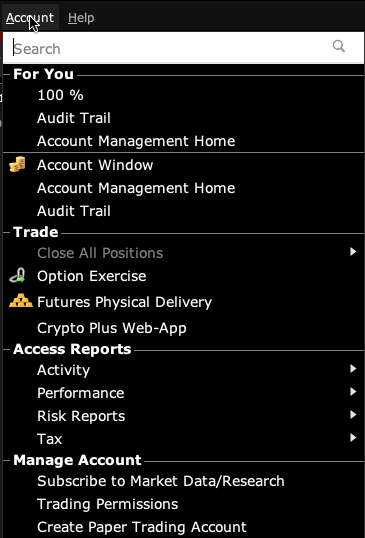
  1. 1 Öffnen Sie Account → Account Window. Benennen Sie in jeder Ansicht das genaue Feld. Die Überschriften Market Value und Portfolio bezeichnen unrealisiertes P&L und realisiertes P&L als getrennte Felder; eine Tagessumme ist eine andere Kennzahl.
  2. 2 Gleichen Sie Konto und Kontraktumfang ab, einschließlich einer aggregierten Kontoansicht.
  3. 3 Prüfen Sie die Währung und den Zeitpunkt jeder Beobachtung.
  4. 4 Vergleichen Sie die Ausführungen des Brokers und die aktuelle Position, die in die Berechnung einfließen.
  5. 5 Bleibt eine Differenz, geben Sie dem Support die Feldnamen und ein Beispiel mit Zeitstempel.

Ein praktisches Beispiel

Ein Panel zeigt das Tagesergebnis, ein anderes das unrealisierte Ergebnis der offenen Position. Diese Zahlen müssen nicht gleich sein. Beschriften Sie zuerst jede Zahl danach, was sie misst. Gleichen Sie außerdem Konto, Währung und Zeitpunkt ab. Eine kleine Tabelle mit diesen Angaben ist nützlicher als ein Screenshot mit zwei Kreisen um unterschiedliche Summen. Sobald die Definitionen übereinstimmen, lässt sich eine verbleibende Differenz leichter melden.

Beispielszenario, keine Aufzeichnung eines während dieser Prüfung platzierten Trades.

Bildschirmreferenz

Portfolio-Spalten mit Position, Market Value, Average Price, Unrealized und Realized P&L
Dies ist die Kopfzeile des leeren Paper-Portfolios. Es werden keine Bestände oder Kontowerte angezeigt. Vergleichen Sie Felddefinitionen und Umfang, nicht nur zwei Zahlen mit ähnlichen Bezeichnungen. Aufgenommen im TWS-Paper-Modus am 3. Oktober 2026. Bild öffnen für die Originalgröße.
TWS-Menü Account mit Account Window sowie Einträgen für Datenabonnements und Handelsberechtigungen
Account Window zeigt Salden und Portfolio-Felder. Subscribe to Market Data/Research und Trading Permissions führen zu getrennten Prüfungen in der Kontoverwaltung. Es wurde kein Abonnement und keine Berechtigung geändert. Aufgenommen im TWS-Paper-Modus am 3. Oktober 2026. Bild öffnen für die Originalgröße.
Überschrift Market Value - Real FX Balance mit Spaltenbezeichnungen für Cash und P&L
Diese Aufnahme zeigt nur die Abschnittsüberschrift und die Spaltenbezeichnungen. Tatsächliche Währungssalden und Kontosummen sind ausgeblendet. Aufgenommen im TWS-Paper-Modus am 3. Oktober 2026. Bild öffnen für die Originalgröße.
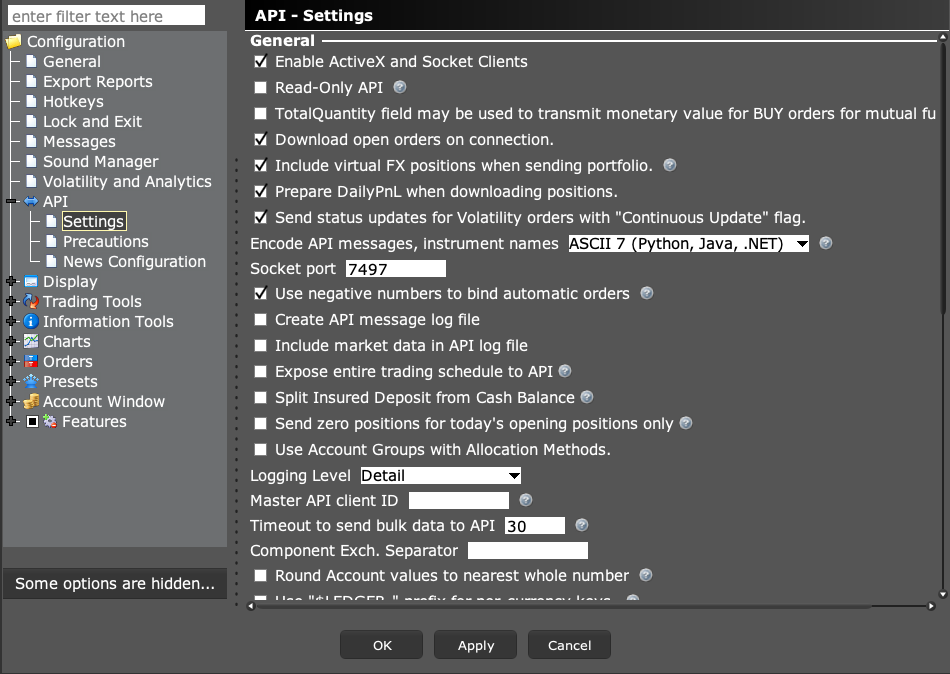
TWS API Settings mit Socket-Clients, Read-Only-Zugriff, Port und Protokollierung
Das genannte Bedienelement finden Sie unter API → Settings. Die angezeigten Werte stammen aus einer Paper-Sitzung und sind Beispiele, keine allgemeinen Empfehlungen. Aufgenommen im TWS-Paper-Modus am 3. Oktober 2026. Bild öffnen für die Originalgröße.
So prüfen Sie das Ergebnis Der Vergleich sollte übereinstimmende P&L-Definitionen und denselben Positionsumfang verwenden.

Fehler, den Sie vermeiden sollten

Verwenden Sie eine abweichende Anzeige nicht allein als Beleg dafür, dass eine Order fehlgeschlagen ist oder Gelder fehlen.

Häufige Fragen

Ist das tägliche P&L dasselbe wie das realisierte P&L?

Nein. Prüfen Sie die Definition jedes Feldes.

Können API- und UI-Updates zu unterschiedlichen Zeiten eintreffen?

Prüfen Sie Zeitstempel und Aktualisierungsverhalten, bevor Sie Werte vergleichen.

Finanzielle Hinweise und Informationshinweise

Finanzieller Haftungsausschluss

Diese Anleitungen erklären Software. Sie dienen der Bildung und stellen keine Finanz-, Anlage-, Steuer- oder Rechtsberatung dar. Kein Beispiel ist eine Empfehlung, ein Produkt zu kaufen oder zu verkaufen oder eine Handelsstrategie zu verwenden. Beim Handel können Sie Geld verlieren, einschließlich aller Mittel, die Sie einem Risiko aussetzen. Bei Margin, Futures, Leerverkäufen oder einigen Optionen können die Verluste Ihre Anfangsmittel übersteigen. Die Automatisierung kann ausfallen, doppelte Orders senden oder verspätet handeln. Stopps garantieren weder eine Ausführung noch einen Preis. Prüfen Sie Ihre Orders und Positionen und holen Sie für Ihre eigenen Bedürfnisse den Rat einer qualifizierten Fachperson ein. Paper-Trades, Beispiele und vergangene Ergebnisse sagen keine realen Ergebnisse voraus und versprechen keinen Gewinn.

Informationshaftungsausschluss

Dies ist allgemeine Hilfe auf Grundlage der auf der Seite angegebenen Quellen und des Prüfdatums. Bildschirme, Einstellungen, Gebühren, Datenzugang und Produktunterstützung können sich ändern oder je nach App-Version, Konto, Land und Broker abweichen. Der Inhalt kann Fehler enthalten oder veraltet sein; Richtigkeit, Vollständigkeit und ein ununterbrochener Dienst werden nicht garantiert. Prüfen Sie die aktuellen Anweisungen des Brokers und der App, bevor Sie handeln. Screenshots zeigen, wo sich Bedienelemente befinden; sie belegen nicht, dass ein Ordertest erfolgreich war. Diese Anleitung ersetzt weder die Broker-Bedingungen noch Risikohinweise. Verweise auf IBKR und TradingView bezeichnen deren Produkte und bedeuten nicht, dass diese Anleitung von ihnen befürwortet wird.

Risikohinweise von IBKR · Einschränkungen des IBKR-Paper-Tradings · SEC-Leitfaden zu automatisierten Anlagetools

PickMyTrade-Hilfe · Unabhängige Anleitungen für die Trader Workstation und die Desktop-Integration. TWS-Bilder zeigen Paper-Trading. Andere Anwendungen sind in den Bildunterschriften genannt. Einstellungen und Verfügbarkeit können je nach Version und Konto variieren.

TradingView-Alerts automatisch an Interactive Brokers senden

IBKR-Integration ansehen