
Prüfen Sie den vollständigen Futures-Kontraktmonat, den die App handeln wird. Ein Chart kann auf einen neuen Monat wechseln, während Ihre Position im alten bleibt. Prüfen Sie das Mapping für neue Einstiege und den Kontrakt für alte Exits als zwei getrennte Aufgaben.
Hinweise zur Software zu Bildungszwecken. Der Handel ist mit Risiken verbunden. Finanzielle Hinweise und Informationshinweise lesen.
Schritt für Schritt
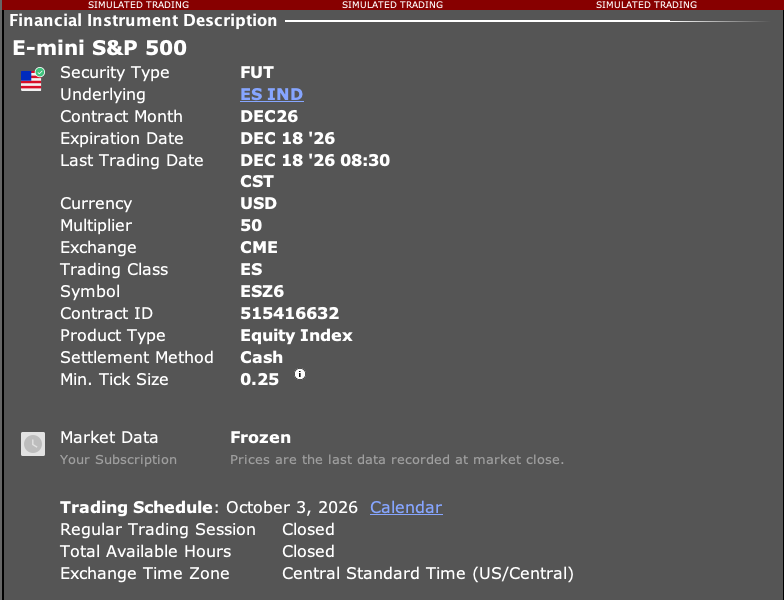
- 1 Öffnen Sie die Description des beabsichtigten Futures in TWS und notieren Sie seinen Verfall.
- 2 Lesen Sie das vollständige Symbol des TradingView-Charts und ob es fortlaufend ist.
- 3 Prüfen Sie, welchen ausführbaren Kontrakt das Mapping von PickMyTrade nun auflöst.
- 4 Aktualisieren Sie das unterstützte Mapping, wenn es auf einen alten oder unbeabsichtigten Verfall zeigt.
- 5 Prüfen Sie bestehende Positionen und Exits getrennt, bevor Sie das neue Einstiegs-Mapping aktivieren.
Ein praktisches Beispiel
Sie haben letzte Woche einen Futures-Monat verwendet und möchten nun den nächsten. Ihre alte Position kann noch im ersten Monat liegen, auch wenn der Chart gewechselt hat. Prüfen Sie den vollständigen Kontrakt der Position, bevor Sie einen Exit senden. Prüfen Sie dann das Einstiegs-Mapping für das nächste Signal. Das sind zwei getrennte Aufgaben. Ein neues Mapping sagt der App, wohin ein neuer Trade gehen soll; es verschiebt keinen alten Trade in einen anderen Monat. Führen Sie eine kurze Liste der alten und neuen Kontrakte, bis die alte Position und ihre Exits vollständig abgeklärt sind.
Bildschirmreferenz
Fehler, den Sie vermeiden sollten
Häufige Fragen
Kann ich den Anzeigenamen eines Charts direkt handeln?
Verwenden Sie ein unterstütztes Mapping auf einen handelbaren Kontrakt, nicht eine Annahme auf Basis der Chart-Bezeichnung.
Sollten Exits nach dem Rollover den neuen Verfall verwenden?
Sie müssen die Position adressieren, die sie schließen sollen.