TradingView und PickMyTrade

Die IBKR-Order-Menge weicht vom TradingView-Alert ab

Kurze Antwort

Verfolgen Sie die Größe durch Signal, Konto-Multiplikator, Contract-Zuordnung und die endgültige Broker-Order. Die von einer Chart-Strategie angezeigte Größe ist nach Anwendung der App-Einstellungen möglicherweise nicht die endgültige Anzahl an Aktien oder Contracts.

Hinweise zur Software zu Bildungszwecken. Der Handel ist mit Risiken verbunden. Finanzielle Hinweise und Informationshinweise lesen.

Schritt für Schritt

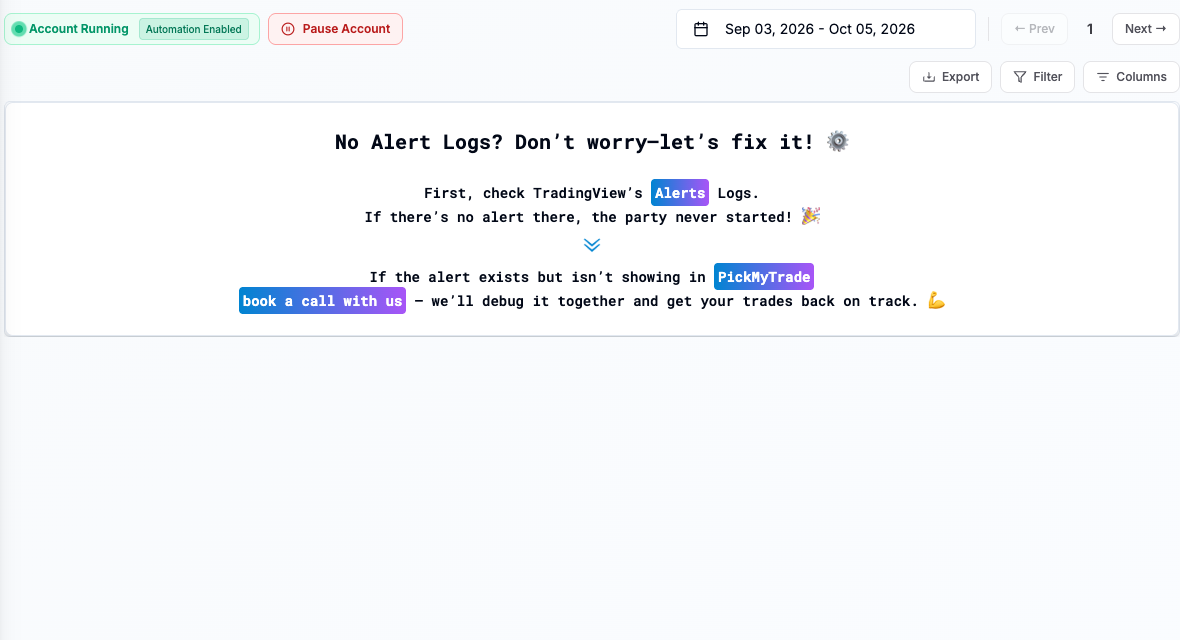
  1. 1 Wählen Sie in PickMyTrade IB und öffnen Sie Alerts. Notieren Sie die Größe in der empfangenen Nachricht, nicht nur ein Chart-Label. Gleichen Sie zuerst Zeit und Produkt ab. Siehe Screenshot.
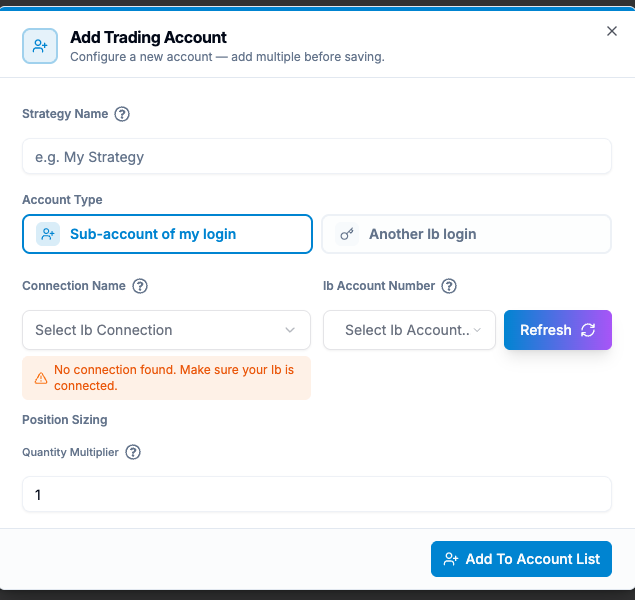
  2. 2 Prüfen Sie Added IB Accounts im ursprünglichen Alert-Setup. Add Account zeigt das Steuerelement Quantity Multiplier. Ein neues leeres Formular zeigt nicht den Wert, der in einem älteren Alert gespeichert ist. Siehe Screenshot.
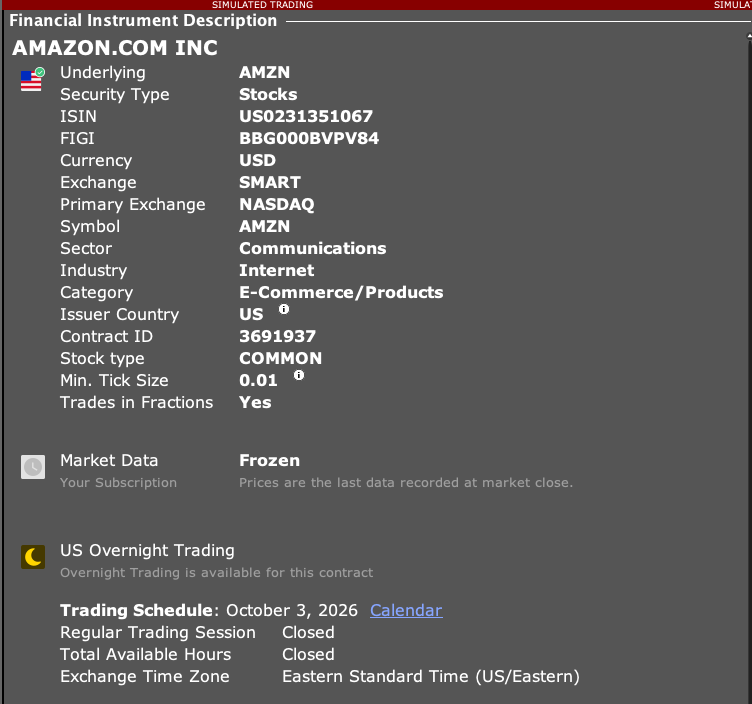
  3. 3 Bestätigen Sie die Einheiten und den Multiplier des Produkts. Siehe Screenshot.
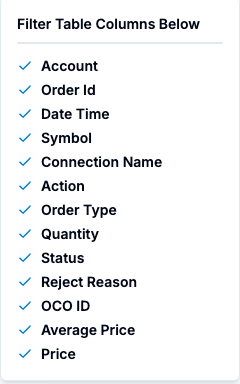
  4. 4 Öffnen Sie Orders → Columns und blenden Sie Quantity, Status und Order Id ein. Ordnen Sie diesen Eintrag der TWS-Order und den Ausführungen zu. Siehe Screenshot.
  5. 5 Korrigieren Sie die betreffende Größenvorgabe und testen Sie erneut im Paper-Modus, bevor Sie den Alert wiederverwenden.

Ein praktisches Beispiel

Ein Alert verlangt zwei Contracts, und die ausgewählte Kontozeile wendet einen Multiplikator von zwei an. Die resultierende Größe kann je nach gewähltem Größenmodus vier betragen. Lesen Sie den aktuellen Modus, statt am Chart zu raten. Verfolgen Sie jede Eingabe bis zur endgültigen Broker-Größe. Wenn Sie beim Broker zwei wollen, korrigieren Sie die Eingabe, die die Skalierung verursacht; ändern Sie nicht weiter unzusammenhängende Standardwerte, bis die Zahl zufällig passt.

Illustratives Szenario, kein Protokoll eines Trades, der während dieser Prüfung platziert wurde.

Bildschirmreferenz

PickMyTrade-Formular Add Trading Account mit Feldern für Verbindung, IB-Konto und Quantity Multiplier
Dieses leere Formular zeigt die Kontoauswahl und den Quantity Multiplier, angezeigt als 1. No Connection Found bedeutet, dass das Konto noch nicht ausgewählt werden kann. Dies ist nicht die gespeicherte Einrichtung eines bestehenden Alerts. Das Formular wurde geschlossen, ohne ein Konto hinzuzufügen. Aufgenommen in PickMyTrade am 3. Oktober 2026. Bild öffnen für die Originalgröße.
PickMyTrade-Seite IB Alerts mit Datumsfiltern, Spalten und leerer Alert-Liste
Account Running und Automation Enabled werden angezeigt, obwohl dieses Konto keine IB-Verbindung hat. Sie belegen keine Broker-Bereitschaft. Diese leere Liste zeigt weder einen Alert-Eingang noch ein Verarbeitungsergebnis. Aufgenommen in PickMyTrade am 3. Oktober 2026. Bild öffnen für die Originalgröße.
PickMyTrade Orders-Menü Columns mit Quantity, Status, Reject Reason und Order Id
Öffnen Sie Columns, um die Felder zum Nachverfolgen einer Order zu finden. Für diese Aufnahme wurde keine Spalte umgeschaltet. Das Konto hat keine Order-Einträge, die Feldwerte zeigen könnten. Aufgenommen in PickMyTrade am 3. Oktober 2026. Bild öffnen für die Originalgröße.
TWS-Aktien-Description mit SMART-Route, NASDAQ als Primary Exchange, Währung, Contract ID, Minimum Tick und Datenstatus Frozen
Diese Aktie ist ein Beispiel für die zu vergleichenden Felder. SMART-Routing und Primary Exchange sind getrennte Felder. Der beobachtete Feed ist Frozen und der Markt geschlossen; dies ist weder ein Live-Kurs noch eine Handelsempfehlung. Aufgenommen im TWS-Paper-Modus am 3. Oktober 2026. Bild öffnen für die Originalgröße.
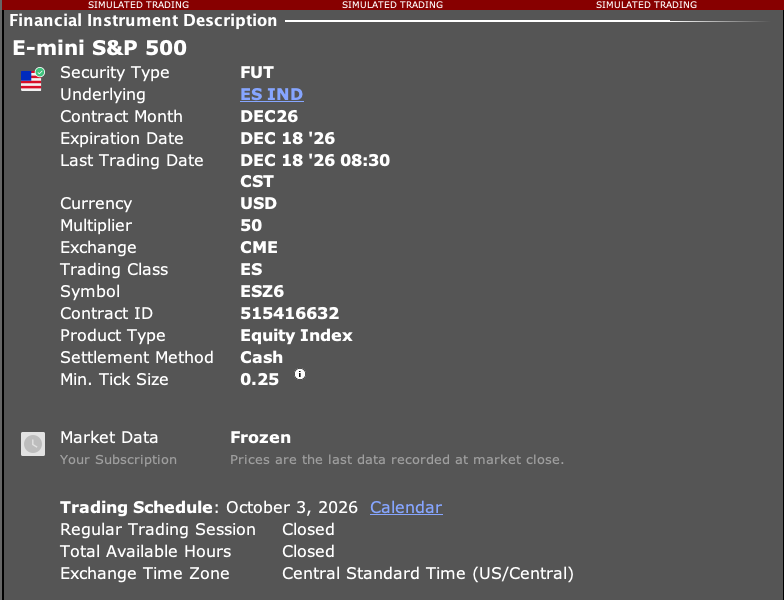
TWS-Futures-Description mit Contract Month, Expiry, Multiplier, Exchange, Tick Size und Handelszeiten
Dieser Beispiel-Future zeigt, wo Sie Monat, Multiplier und Tick Size ablesen. Verwenden Sie Ihren eigenen vorgesehenen Contract; der abgebildete Contract ist keine Empfehlung. Der aufgenommene Markt ist geschlossen und die Daten sind Frozen. Aufgenommen im TWS-Paper-Modus am 3. Oktober 2026. Bild öffnen für die Originalgröße.
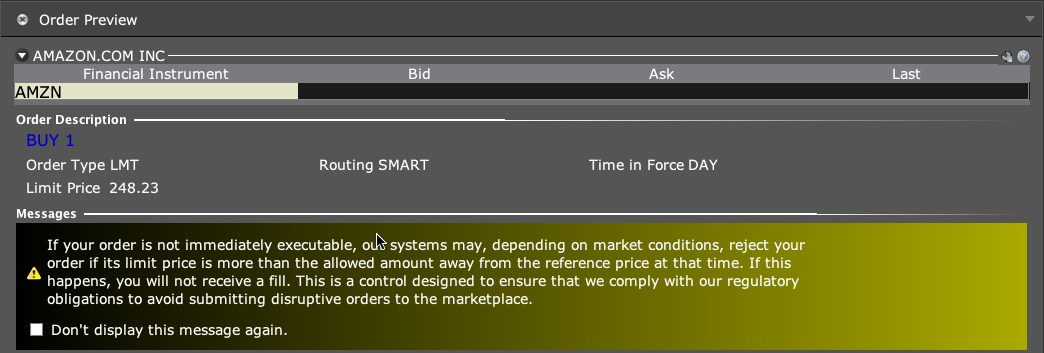
Paper Order Preview mit Menge, Limit-Preis, Route, Time in Force und einer Preiswarnung
Ein illustrativer Entwurf über eine Aktie wurde über Check Margin Impact geöffnet und dann geschlossen, ohne ihn zu übermitteln. Symbol und Preis sind Beispiele, keine Empfehlungen. Der Abschnitt mit den Kontosummen ist ausgeschlossen. Aufgenommen im TWS-Paper-Modus am 3. Oktober 2026. Bild öffnen für die Originalgröße.
So prüfen Sie das Ergebnis Die endgültige Broker-Größe sollte sich aus dem vorgesehenen Signal und den festgelegten Größenregeln erklären lassen.

Fehler, den Sie vermeiden sollten

Ändern Sie die Chart-Größe nicht wiederholt, ohne nachgelagerte Konto-Multiplikatoren zu prüfen.

Häufige Fragen

Können unterschiedliche Kontozeilen unterschiedliche Größen erzeugen?

Ja, wo Größen-Multiplikatoren gesetzt sind.

Sind Options-Contracts und Aktien dieselbe Einheit?

Nein. Bestätigen Sie Produkt und Einheiten.

Finanzielle Hinweise und Informationshinweise

Finanzieller Haftungsausschluss

Diese Anleitungen erklären Software. Sie dienen der Bildung und stellen keine Finanz-, Anlage-, Steuer- oder Rechtsberatung dar. Kein Beispiel ist eine Empfehlung, ein Produkt zu kaufen oder zu verkaufen oder eine Handelsstrategie zu verwenden. Beim Handel können Sie Geld verlieren, einschließlich aller Mittel, die Sie einem Risiko aussetzen. Bei Margin, Futures, Leerverkäufen oder einigen Optionen können die Verluste Ihre Anfangsmittel übersteigen. Die Automatisierung kann ausfallen, doppelte Orders senden oder verspätet handeln. Stopps garantieren weder eine Ausführung noch einen Preis. Prüfen Sie Ihre Orders und Positionen und holen Sie für Ihre eigenen Bedürfnisse den Rat einer qualifizierten Fachperson ein. Paper-Trades, Beispiele und vergangene Ergebnisse sagen keine realen Ergebnisse voraus und versprechen keinen Gewinn.

Informationshaftungsausschluss

Dies ist allgemeine Hilfe auf Grundlage der auf der Seite angegebenen Quellen und des Prüfdatums. Bildschirme, Einstellungen, Gebühren, Datenzugang und Produktunterstützung können sich ändern oder je nach App-Version, Konto, Land und Broker abweichen. Der Inhalt kann Fehler enthalten oder veraltet sein; Richtigkeit, Vollständigkeit und ein ununterbrochener Dienst werden nicht garantiert. Prüfen Sie die aktuellen Anweisungen des Brokers und der App, bevor Sie handeln. Screenshots zeigen, wo sich Bedienelemente befinden; sie belegen nicht, dass ein Ordertest erfolgreich war. Diese Anleitung ersetzt weder die Broker-Bedingungen noch Risikohinweise. Verweise auf IBKR und TradingView bezeichnen deren Produkte und bedeuten nicht, dass diese Anleitung von ihnen befürwortet wird.

Risikohinweise von IBKR · Einschränkungen des IBKR-Paper-Tradings · SEC-Leitfaden zu automatisierten Anlagetools

PickMyTrade-Hilfe · Unabhängige Anleitungen für die Trader Workstation und die Desktop-Integration. TWS-Bilder zeigen Paper-Trading. Andere Anwendungen sind in den Bildunterschriften genannt. Einstellungen und Verfügbarkeit können je nach Version und Konto variieren.

TradingView-Alerts automatisch an Interactive Brokers senden

IBKR-Integration ansehen