
Verwenden Sie Financial Instrument Info → Description beim Produkt in TWS. Vergleichen Sie den vollständigen Kontrakt, nicht nur den Ticker. Das ist der Ausgangspunkt, wenn ein Alert das falsche Produkt auswählt oder einen Fehler wegen eines mehrdeutigen Kontrakts zurückgibt.
Hinweise zur Software zu Bildungszwecken. Der Handel ist mit Risiken verbunden. Finanzielle Hinweise und Informationshinweise lesen.
Schritt für Schritt
- 1 Suchen Sie das Produkt in einer Watchlist oder in Portfolio.
- 2 Klicken Sie mit der rechten Maustaste darauf und öffnen Sie Financial Instrument Info → Description.
- 3 Notieren Sie die angezeigte Wertpapierart, Währung, Börse und Kontraktkennung.
- 4 Notieren Sie bei Derivaten zusätzlich Verfall, Multiplikator, Strike und Call oder Put, soweit zutreffend.
- 5 Vergleichen Sie diese Werte mit dem Symbol-Mapping der App, bevor Sie eine weitere Anfrage erstellen.
Ein praktisches Beispiel
Eine Watchlist zeigt einen kurzen Futures-Namen, dessen Rest abgeschnitten ist. Öffnen Sie vor dem Mapping eines Alerts die Description und lesen Sie den vollständigen Monat und das Produkt. Speichern Sie diese Angaben in Ihren Testnotizen. Ein Screenshot der kurzen Zeile ist für den Support möglicherweise zu vage, um zu erkennen, welchen Kontrakt Sie meinten. Die vollständige Beschreibung hilft zwei Personen, dasselbe zu vergleichen, ohne anhand eines Tickers zu raten.
Bildschirmreferenz
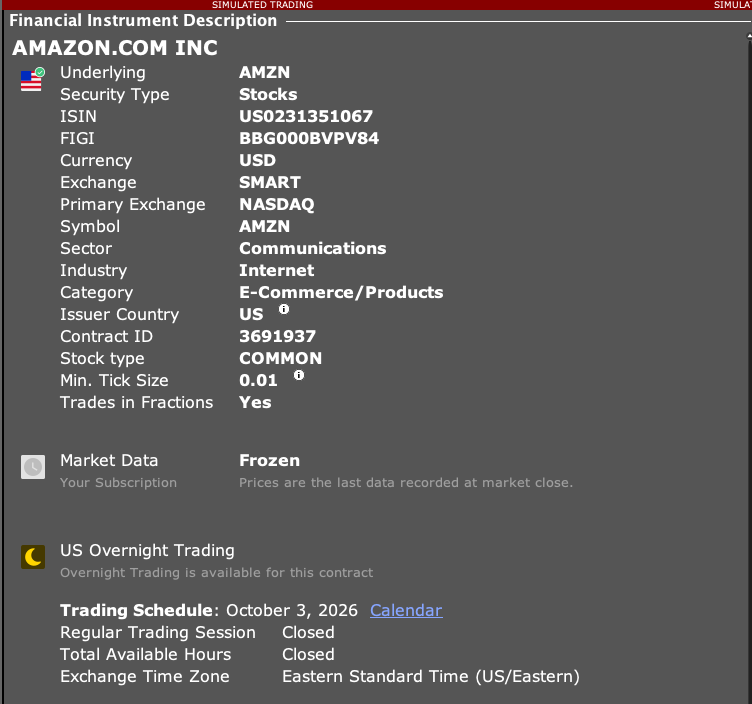
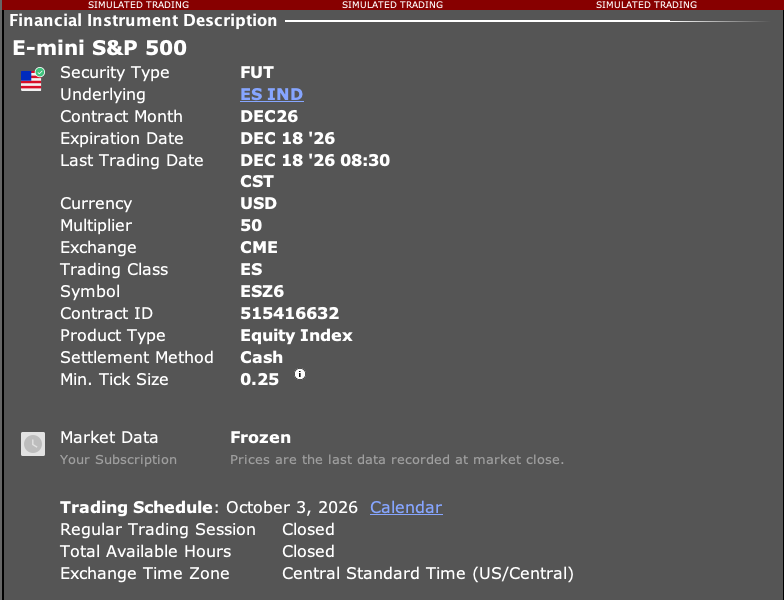
Fehler, den Sie vermeiden sollten
Häufige Fragen
Kann ich Description nutzen, ohne eine Order zu platzieren?
Ja. Es ist ein reiner Prüfschritt.
Warum braucht die App mehr als ein Symbol?
Manche Symbole bezeichnen mehrere Produkte oder Notierungen.