
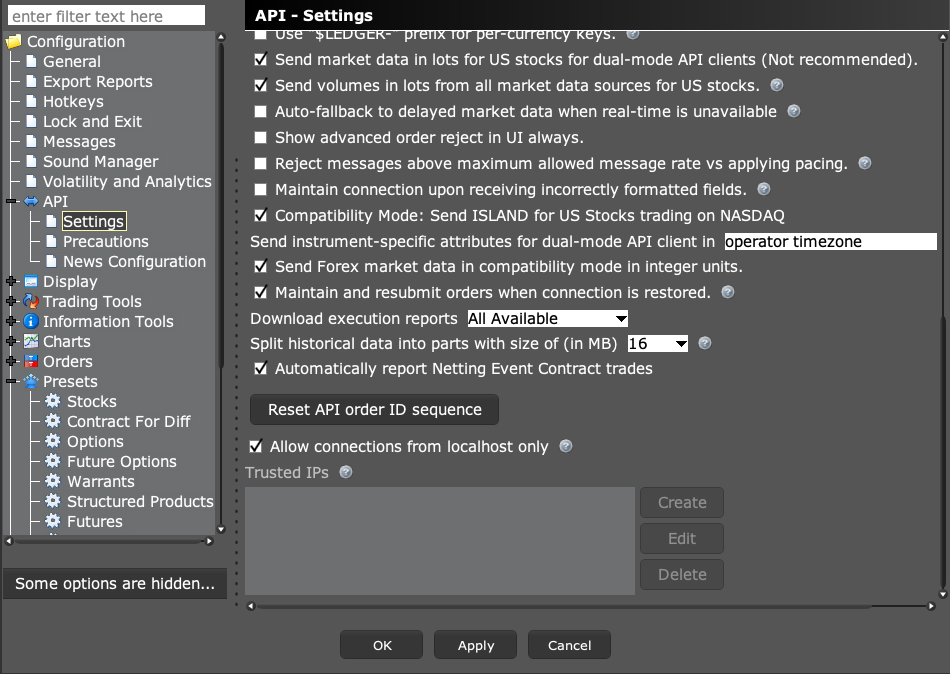
Localhost bezeichnet den Computer, auf dem die App läuft. Trusted IPs teilen TWS mit, welche entfernten Quelladressen es akzeptieren darf. Eine PickMyTrade-Desktop-App auf demselben Computer wie TWS verwendet normalerweise den lokalen Pfad, ohne TWS dem Internet auszusetzen.
Hinweise zur Software zu Bildungszwecken. Der Handel ist mit Risiken verbunden. Finanzielle Hinweise und Informationshinweise lesen.
Schritt für Schritt
- 1 Bestätigen Sie, wo TWS und die verbindende Desktop-App tatsächlich laufen. Ein Browser-Dashboard ist nicht dasselbe wie der Desktop-Client.
- 2 Öffnen Sie Global Configuration → API → Settings und scrollen Sie zu den Verbindungseinstellungen.
- 3 Behalten Sie bei einem Setup auf demselben Rechner die Beschränkung auf localhost bei, sofern unterstützt.
- 4 Bestätigen Sie bei einem beabsichtigten Remote-Setup die genaue Quelladresse mit Ihrem Administrator, bevor Sie sie zu Trusted IPs hinzufügen. Verwenden Sie ein privates Netzwerk oder einen sicheren Tunnel.
- 5 Verbinden Sie sich erneut und prüfen Sie das erwartete Konto und den Verbindungsstatus.
Ein praktisches Beispiel
Angenommen, TWS und die Desktop-App laufen beide auf einem VPS. Von dieser App aus zeigt localhost auf denselben VPS, was Sie wollen. Nehmen wir nun an, die App läuft auf Ihrem Heim-Laptop, während TWS auf dem VPS läuft. Dann zeigt localhost stattdessen auf den Laptop. Zeichnen Sie, bevor Sie Vertrauensregeln ändern, zwei Kästchen auf Papier und setzen Sie jede App in das Kästchen des Rechners, auf dem sie läuft.
Bildschirmreferenz
Fehler, den Sie vermeiden sollten
Häufige Fragen
Ist 127.0.0.1 mein VPS?
Nur aus einer App heraus, die auf demselben VPS läuft. Auf Ihrem Laptop zeigt es auf Ihren Laptop zurück.
Kann ich ein Subnetz in Trusted IPs einfügen?
IBKR dokumentiert einzelne IP-Einträge, keine Subnetz-Notation.