
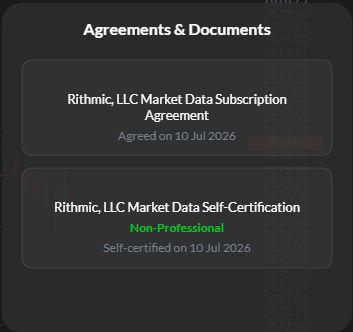
Usa il percorso per gli accordi fornito dal tuo broker o dalla tua prop firm. Leggi i moduli di abbonamento e di autocertificazione e rispondi in modo accurato. Nella sessione di R Trader Pro Web ispezionata il 7 ottobre 2026, Menu, poi ?, poi Agreements & Documents mostrava lo stato degli accordi esistenti. Quella schermata non dimostra il processo di firma iniziale.
Indicazioni didattiche sul software. Il trading comporta rischi. Legga le avvertenze finanziarie e informative.
Prima di iniziare
Tieni a portata di mano il login Rithmic del fornitore dell’account e il System assegnato. Verifica che ogni link agli accordi provenga dalle istruzioni ufficiali del fornitore. Il login al sito web e il login alla piattaforma di trading possono essere separati.
Completa i controlli richiesti
- Apri il percorso per gli accordi supportato dal fornitore. EdgeClear documenta sia RTrader Pro sia un percorso web collegato; pertanto l’installazione del desktop non è un requisito universale per ogni flusso di accordi.
- Conferma account/System prima di inserire informazioni.
- Leggi ogni modulo che ti viene presentato. La schermata di stato web ispezionata riporta un Market Data Subscription Agreement e un Market Data Self-Certification. Non dare per scontato che debbano comparire quattro popup separati degli exchange.
- Rispondi alle domande di idoneità in base alla tua situazione reale. Essere un principiante, un trader retail o il titolare di un account di valutazione non è un'informazione sufficiente per determinare la classificazione.
- Invia solo dopo aver compreso e accettato i termini. Tieni a disposizione la conferma o il record di stato per tuo riferimento.
- Riconnettiti secondo le istruzioni del fornitore. Se i prezzi continuano a mancare, controlla separatamente l’accesso agli exchange.
Come scelgo lo status di abbonato?
Le FAQ di CME per i Non-Professional Subscriber sono il riferimento primario per le sue regole di classificazione. Chiedi al distributore di chiarire ogni dubbio prima della certificazione. Questa guida non determina la tua idoneità né indica le commissioni del tuo account.
Cosa dimostra la schermata di stato osservata
Il pannello web acquisito mostra record e date completati in precedenza. Questo esempio mostra la posizione e le etichette della vista sullo stato dell’accordo; non dimostra l’accettazione di un accordo né conferma la classificazione dell’abbonato, il diritto attuale, la fatturazione o l’accesso agli ordini.
Se i moduli o i prezzi non compaiono
| Situazione | Controllo successivo |
|---|---|
| Nessun popup al primo accesso | Controlla il percorso per gli accordi del fornitore e lo stato esistente |
| Record esistenti già mostrati | Chiedi se questo specifico login richiede ulteriori azioni |
| Ancora nessuna quotazione | Controlla il System, l’autorizzazione ai dati di mercato e le sessioni dati concorrenti |
| Nuovo login dopo una modifica dell’account | Conferma con il fornitore i requisiti per le nuove credenziali |
Non modificare ripetutamente la classificazione, non creare account né reinstallare il software per forzare un popup. Escala con la schermata e l’errore esatti, escludendo i dati personali.
Immagini di riferimento acquisite
Le didascalie distinguono le schermate web osservate dalla documentazione del fornitore e dai riferimenti desktop importati. I pannelli nativi e web registrano lo stato degli accordi esistenti, separatamente dalla firma di un nuovo modulo legale o dall’esecuzione di un ordine.
Riferimento di navigazione agli accordi nel desktop
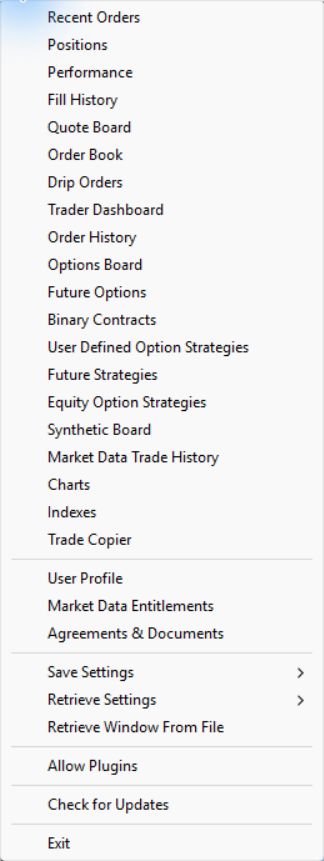
La precedente vera acquisizione del menu File del desktop mostra Agreements & Documents, insieme ad altre voci di informazioni sull’account. Stabilisce un’etichetta di navigazione per quell’ispezione. Nessun accordo desktop è stato accettato e nessuna classificazione di abbonato è stata modificata.
I moduli del primo accesso dipendono dall’account e dai record richiesti. L’account usato qui aveva già record completati, quindi i suoi moduli non sono stati firmati di nuovo per costruire un esempio prima/dopo.
Stato nativo attuale e controlli sui dati
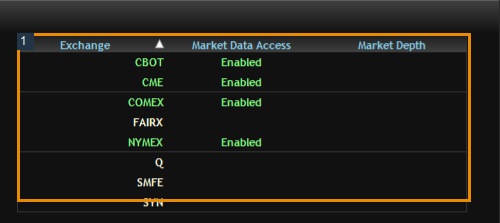
Apri File → Agreements & Documents per l’elenco di stato del desktop. Poi apri File → Market Data Entitlements per controllare l’accesso ai dati. I pannelli nativi attuali qui sotto sono stati acquisiti senza modificare lo status di abbonato.

Domande frequenti
Tutti devono installare RTrader Pro desktop per firmare?
Non è stato stabilito alcun requisito universale. Segui il percorso documentato dal tuo fornitore; alcuni offrono un percorso web.
La firma garantisce dati live immediati?
No. Accordi, attivazione, permessi sugli exchange e connessione attuale sono controlli distinti. Questa verifica non ha misurato i tempi di attivazione.
Gli accordi passano automaticamente a un nuovo login funded?
Conferma con il tuo fornitore. Non dare per scontato che un nome utente o un System diverso erediti lo stato del vecchio login.
Devo scegliere Non-Professional perché costa meno?
No. Seleziona la classificazione per cui soddisfi i criteri applicabili. Se hai dubbi, chiedi al distributore.