
Scarica RTrader Pro dalla pagina prodotto ufficiale di Rithmic o dall’installer indicato dal fornitore del tuo account. Esegui l’installer per Windows, apri l’applicazione e usa le credenziali Rithmic e il System assegnati al tuo account. La sola installazione non attiva l’accesso ai dati né al trading.
Indicazioni didattiche sul software. Il trading comporta rischi. Legga le avvertenze finanziarie e informative.
Prima di installare RTrader Pro
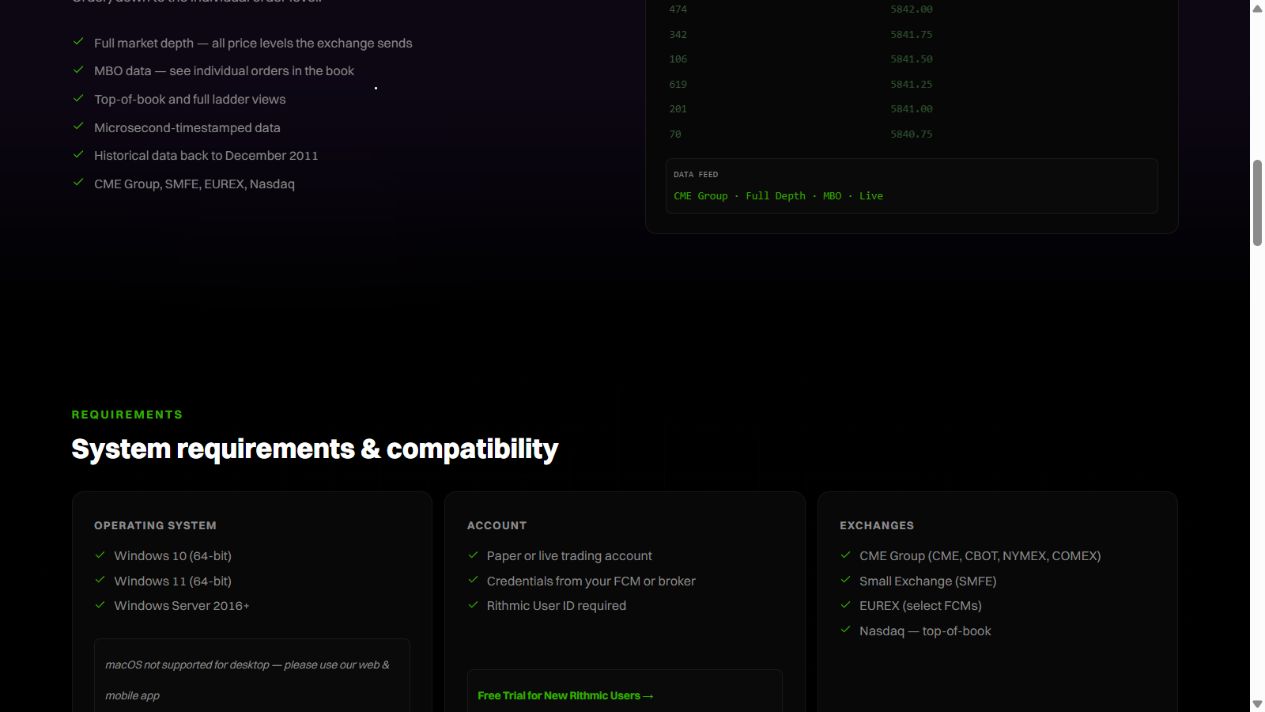
L’attuale pagina desktop di Rithmic elenca Windows 10 a 64 bit, Windows 11 e Windows Server 2016 o successivi. L’app desktop per Windows non è un’applicazione nativa per macOS. Controlla anche la piattaforma supportata dal fornitore e il supporto attuale del sistema operativo: un requisito minimo indicato non è un motivo per usare un sistema operativo non supportato.
Se il fornitore mette a disposizione un installer personalizzato o una sequenza di aggiornamento obbligatoria, segui le sue istruzioni attuali. Un’installazione che già funziona non va rimossa solo per far assomigliare le schermate a questa guida. Conserva il tuo workspace e le informazioni dell’account prima di una reinstallazione richiesta dal fornitore.
Scaricare e installare RTrader Pro su Windows
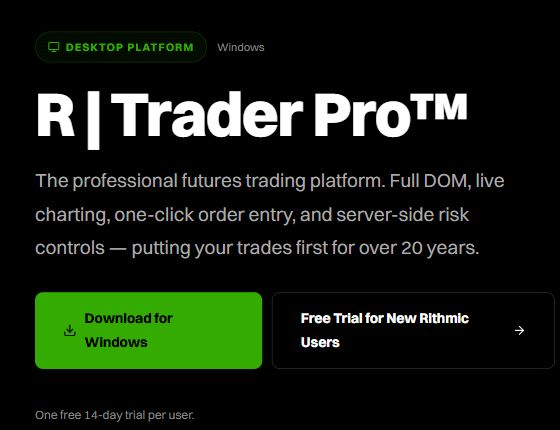
- Apri la pagina prodotto ufficiale e scegli Download for Windows. Il link di download attuale punta a
downloads.rithmic.com/rtraderpro.msi. - Salva il file e verifica la sua provenienza prima di aprirlo. Evita i mirror di download di terze parti.
- Esegui l’installer. Leggi i termini di licenza e seleziona le opzioni di installazione solo se sei d’accordo. La formulazione delle schermate può cambiare da una build all’altra.
- Completa l’installazione e apri Rithmic Trader Pro da Windows.
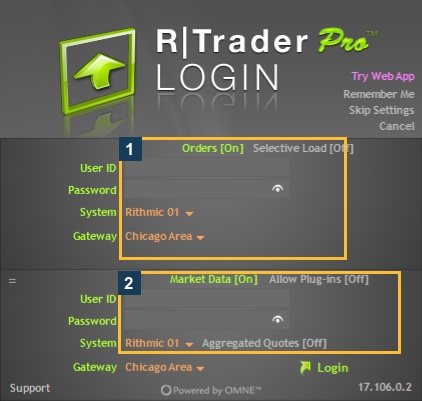
- Usa nome utente, password, System e Gateway di trading del fornitore. Non selezionare un System basandoti solo su un’etichetta “funded” o “evaluation”.
- Segui i controlli del primo accesso, compresi gli accordi e la visibilità dell’account.
Verificare che RTrader Pro sia stato installato correttamente
| Verifica | Cosa stabilisce |
|---|---|
| L’applicazione si avvia | L’installazione può essere eseguita su questo computer |
| Credenziali accettate | L’autenticazione per il servizio selezionato è riuscita |
| L’account atteso compare | Il login rende visibile quell’account |
| Autorizzazione ai dati di mercato e quotazioni | Prova separata dell’accesso ai dati |
| Conferma degli ordini ed esecuzioni (fill) | Prova separata dell’esecuzione, non parte dell’installazione del software |
Il VPS usato per questa raccolta esegue la versione desktop 17.106.0.2 con una sessione autenticata già esistente. Gli screenshot riportati sotto mostrano i riferimenti di download/requisiti e i veri controlli di login; non sono la registrazione di una nuova installazione.
Risolvere i problemi di installazione o avvio di RTrader Pro
Conserva il nome del file dell’installer, la versione di Windows e l’errore completo. Controlla la build supportata dal fornitore e la policy di installazione di Windows. Non disattivare i controlli di sicurezza né eliminare la cartella Rithmic come riparazione generica. Per un errore di login dopo l’avvio, risolvi il problema di credenziali/System invece di reinstallare ripetutamente.
Screenshot della configurazione di RTrader Pro
Domande frequenti sull’installazione di RTrader Pro
L’installer è un account Rithmic?
No. Ottieni le credenziali di trading dal tuo fornitore oppure usa la prova ufficiale, se ne hai diritto.
Quale System devo scegliere?
Quello assegnato a quel login. Apex, Rithmic Paper Trading e Rithmic 01 sono voci distinte.
Posso installare RTrader Pro desktop su un Mac?
La build desktop è per Windows. Rithmic offre l’accesso web/mobile per gli account idonei; la sua demo pubblica non include queste interfacce.
Devo firmare gli accordi sui dati di mercato nell’installer?
Il completamento degli accordi è un flusso dell’account che avviene dopo l’installazione o tramite il percorso supportato dal fornitore. Leggi i moduli effettivi e classificati in modo accurato.