
Registra l'errore esatto, controlla le credenziali Rithmic e il System emessi dal tuo provider, poi stabilisci se a fallire sono stati il login, i dati di mercato o l'accesso all'account. Se è connessa un'altra piattaforma, verifica il suo percorso diretto o tramite plugin prima di aprire un'altra sessione dati. Un login riuscito in RTrader Pro restringe l'indagine; non dimostra che ogni account possa operare o che un'altra applicazione sia configurata correttamente.
Indicazioni didattiche sul software. Il trading comporta rischi. Legga le avvertenze finanziarie e informative.
Parti dal sintomo che osservi davvero
| Sintomo | Primo controllo utile | Cosa non dimostra |
|---|---|---|
| Login rifiutato | Credenziali emesse, System selezionato, stato dell'account | Che Rithmic abbia un'interruzione generale |
| Il login si blocca o va in timeout | Avvisi datati del provider, log dell'applicazione, raggiungibilità di rete | Se il guasto sia locale o lato servizio |
| Login riuscito, nessuna quotazione | Percorso della sessione dati, abilitazione allo scambio, contratto esatto | Che il percorso di trading sia fallito |
| Le quotazioni si aggiornano, l'account manca | Provisioning del provider e selettore account dell'applicazione | Che il login dati di un grafico conceda l'accesso al trading |
| Una seconda app disconnette la prima | Abilitazione a sessioni simultanee e supporto del connettore | Che spuntare una sola casella risolva ogni piattaforma |
| Ordine rifiutato | Rifiuto esatto e permessi dell'account/di rischio | Che cambiare la password risolva l'ordine |
Se esistono già posizioni o ordini in lavorazione, stabilisci prima quale interfaccia connessa o quale trade desk del provider può confermarne lo stato. Una schermata disconnessa non è la prova che un ordine sia stato cancellato. Evita invii ripetuti finché non puoi verificare l'account.
1. Conserva l'errore prima di cambiare qualsiasi cosa
Annota l'applicazione e la versione, il testo dell'errore, quando si è verificato (incluso il fuso orario) e il System e il Gateway selezionati. Salva le righe di log rilevanti. Nota se il problema è iniziato dopo un aggiornamento, un nuovo account, un cambio di password o l'apertura di un'altra piattaforma.
Non includere password, token API e identificativi completi di account privati negli screenshot condivisi. Fornisci i dettagli dell'account solo tramite il canale di supporto ufficiale del provider, quando necessario.
2. Controlla il login emesso e il System
Il login Rithmic ti viene fornito dal tuo broker o dal provider di funding. Il login del suo sito web può essere diverso. Confronta User ID, password e System con i dettagli attuali che ti ha emesso; controlla la presenza di spazi accidentali e differenze tra maiuscole e minuscole.
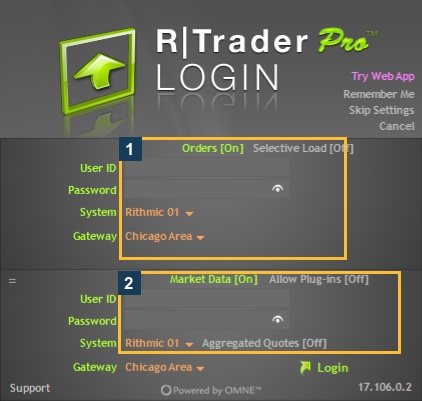
Il login nativo catturato ha sezioni separate per Orders e Market Data. Il riquadro 1 contiene i controlli del login per gli ordini; il riquadro 2 contiene i controlli del login dati e Allow Plug-ins. Questo modulo vuoto mostra Rithmic 01. È un riferimento per trovare i controlli, non l'impostazione prescritta per il tuo account.
Ad esempio, la guida di configurazione di Apex specifica un proprio System e descrive una scelta della sessione dati per quel flusso di lavoro. Non applicare un'impostazione di Apex a ogni provider. La guida a System e Gateway spiega la differenza.
3. Separa l'autenticazione da dati e trading
Quando è opportuno testare un login, usa la configurazione di RTrader Pro supportata dal provider. Preserva una connessione funzionante esistente prima di aprirne una seconda. Se RTrader Pro si connette, controlla separatamente l'account atteso, gli indicatori di connessione e lo strumento previsto.

Questi indicatori erano verdi in una sessione desktop Apex / Chicago Area il 7 ottobre 2026. Sono un utile riferimento di connessione. Non stabiliscono i permessi del tuo singolo account, l'aggiornamento delle quotazioni o un'esecuzione riuscita.
Per le quotazioni mancanti, controlla l'accesso ai dati dello scambio, lo stato di eventuali accordi incompleti e il contratto esatto. FCM significa futures commission merchant; IB significa introducing broker. Un errore che ti chiede di contattare l'FCM/IB può richiedere che il provider dell'account verifichi i permessi.
4. Identifica il percorso di connessione dell'altra applicazione
Prima di chiudere i programmi, verifica se gestiscono stop locali, bracket o altre azioni sugli ordini. Poi segui le istruzioni del fornitore per il percorso che intendi usare:
| Situazione della piattaforma | Indicazioni corrispondenti |
|---|---|
| Quantower tramite RTrader Pro | Il percorso documentato Use RTrader richiede l'host del plugin e i dettagli di connessione corrispondenti |
| Quantower diretto | La guida del fornitore descrive le restrizioni delle sessioni dirette; verifica cos'altro usa quel login |
| Sierra Chart | Segui il servizio Rithmic documentato e le limitazioni sullo stesso account; una ricetta generica per il plugin di RTrader non è sufficiente |
| Un'altra applicazione | Conferma il supporto nella guida alla connessione di quella versione prima di modificare le impostazioni |
La guida alla risoluzione dei problemi di Quantower descrive cause legate ad accordi, credenziali, host del plugin e sessioni dirette. Il supporto di Sierra Chart documenta una limitazione sullo stesso account nel suo connettore. Sono istruzioni circoscritte, non un conteggio universale delle sessioni.
5. Controlla manutenzione e rete senza tirare a indovinare
Leggi gli avvisi correnti di Rithmic e del tuo provider, verificando data, System e servizio interessato. Un'interruzione storica sul forum non dimostra lo stato di oggi. Vedi come verificare un'interruzione.
Se non è confermato alcun incidente corrispondente, verifica se gli altri servizi di rete funzionano e se il log dell'applicazione mostra un errore di licenza, di dati o di connessione di trading. Un sito web funzionante non testa ogni endpoint usato da un'app di trading. Fai verificare le restrizioni di firewall o VPN all'amministratore competente. Usa un'eccezione per l'app con ambito ristretto quando è giustificata; Microsoft spiega il rischio delle eccezioni del firewall. Disattivare la protezione non è il passaggio predefinito di risoluzione dei problemi.
Non eliminare cache, non reinstallare il software e non cambiare gateway come prima reazione. Queste azioni possono rimuovere prove utili o interrompere un percorso funzionante. Segui un'istruzione specifica del fornitore solo quando corrisponde al problema registrato.
6. Invia una segnalazione utile al supporto
Includi l'errore e il timestamp, la versione del software, System/Gateway, quale servizio è fallito, se l'account compare e se è connessa un'altra piattaforma. Elenca i controlli già completati. Chiedi al provider di confermare l'attivazione dell'account, l'abilitazione allo scambio, le sessioni consentite e qualsiasi incidente rilevante. Non inviare la tua password.
PickMyTrade non è una riparazione generale per un login Rithmic fallito. Se stai diagnosticando un flusso di automazione, analizza l'alert, la connessione del bridge e la risposta del broker come fasi separate nella guida alla connessione di TradingView.
Domande frequenti
RTrader Pro funziona ma un'altra piattaforma no. Il mio account è sicuramente a posto?
Il login riuscito è una prova utile per quella sessione. La seconda piattaforma può comunque avere un percorso, un permesso, una versione o una sessione dati diversi che causano il problema. Conferma l'account e il servizio previsti invece di dichiarare verificati tutti i permessi.
Devo abilitare la modalità plugin su ogni piattaforma?
No. Usala solo dove il connettore attuale supporta quel flusso di lavoro. La guida al plugin distingue la compatibilità dall'abilitazione alle sessioni del provider.
Un'interruzione può far sparire la mia posizione?
Un errore di connessione da solo non stabilisce lo stato dell'account. Conferma posizioni e ordini in lavorazione tramite un'interfaccia connessa o il provider. Verifica dove viene eseguita l'eventuale logica di gestione degli ordini prima di fare affidamento su di essa durante una disconnessione.
Accedere di nuovo risolve un copier disabilitato?
Non necessariamente. Il copier nativo ispezionato segnalava che la copia non era abilitata per l'utente. L'abilitazione del provider è separata dal login; vedi la risoluzione dei problemi del copier.