
Ottieni dal fornitore le credenziali Rithmic e le istruzioni esatte su System/Gateway, completa in modo accurato gli accordi richiesti, poi verifica separatamente visibilità dell’account e dati di mercato. Configura la piattaforma scelta usando la sua guida di connessione. Un login riuscito è un solo punto di controllo, non la prova che ordini o uscite automatiche siano pronti.
Indicazioni didattiche sul software. Il trading comporta rischi. Legga le avvertenze finanziarie e informative.
1. Conferma cosa ha assegnato il fornitore
Annota in privato nome utente Rithmic, System, gateway consentito, identificativo e tipo di account. Non sostituirli con la password del sito web del fornitore. Non dedurre il System dalle parole evaluation o funded.
L’attuale guida di configurazione Rithmic di Apex si applica agli account Apex. Chiedi a un altro fornitore le istruzioni corrispondenti invece di copiare le impostazioni di Apex.
2. Scegli l’interfaccia supportata
Usa il download ufficiale del fornitore o la pagina desktop di Rithmic per l’accesso desktop su Windows. L’idoneità al web/mobile e l’installazione del desktop sono distinte. Conferma che il tuo account supporti il percorso previsto prima di farvi affidamento.
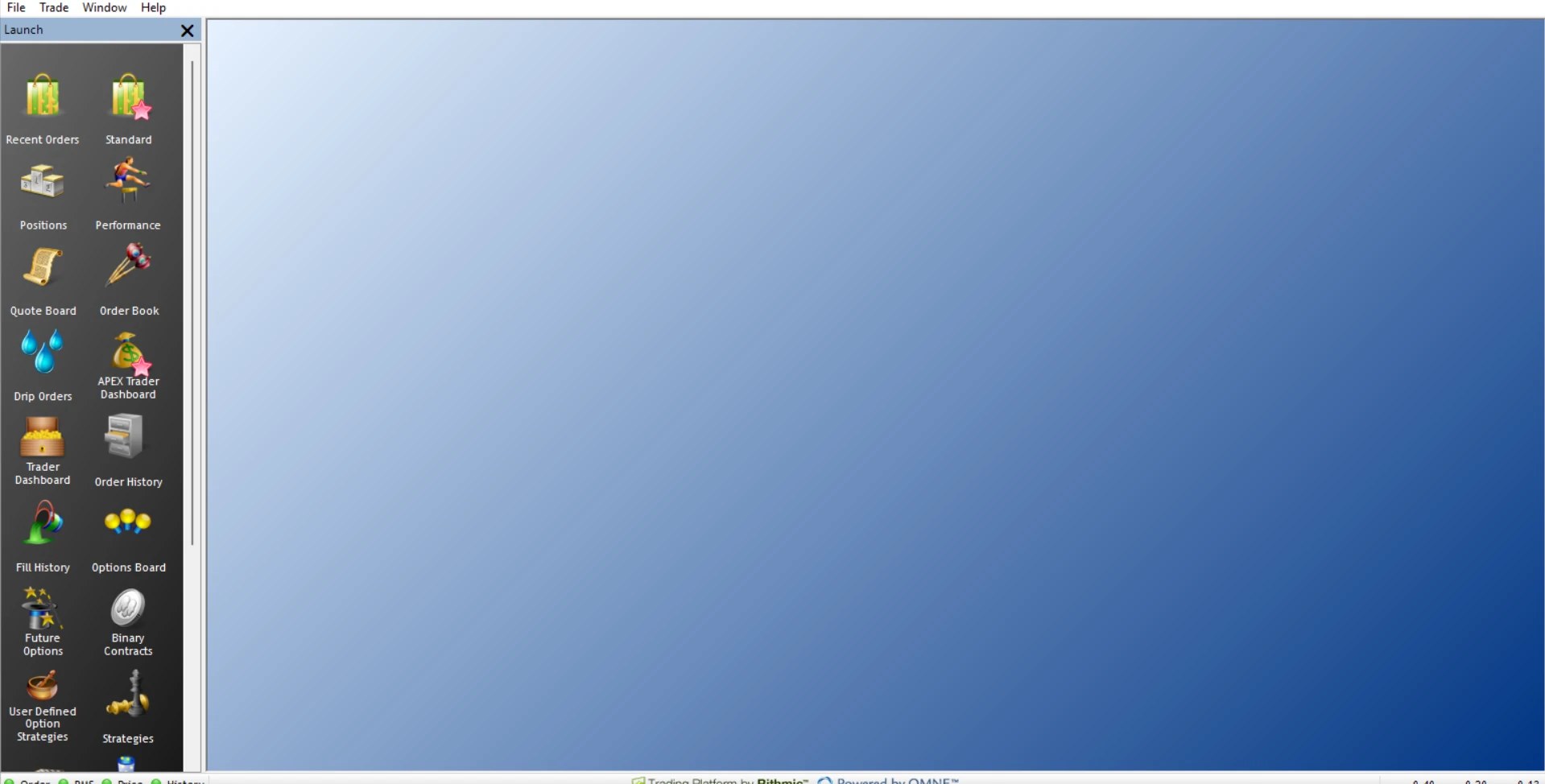
Dopo il login, verifichi che compaia il conto previsto. La sessione desktop acquisita di Apex/Chicago Area mostra indicatori verdi per Order, RMS, Price e History. Questo esempio non stabilisce i diritti di un altro conto né la disponibilità futura.
3. Completa gli accordi e controlla i dati
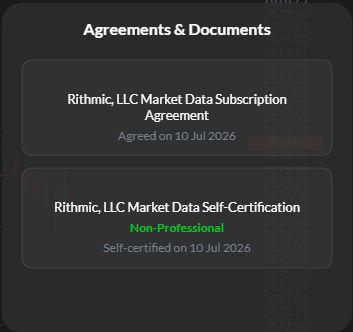
Usa il percorso per gli accordi del fornitore. Leggi i criteri per gli abbonati e rispondi in modo accurato alla classificazione. Non selezionare una categoria solo per ottenere una commissione più bassa o eliminare un errore.
Conferma l’autorizzazione sull’exchange, il livello dei dati e il contratto selezionato. Non esiste un ritardo di attivazione universale. Se l’accordo è completo ma i dati mancano, confronta lo stato dell’autorizzazione, la connessione dei prezzi e l’orario di negoziazione del prodotto prima di escalare.
4. Configura la piattaforma di trading
Segui il flusso esatto della piattaforma, a connessione diretta o con plugin. Il Plugin Mode non è richiesto da ogni applicazione connessa a Rithmic. Quando un connettore supportato usa R Trader Pro come host plugin, segui le sue istruzioni per mantenere in esecuzione quell’host. Vedi la guida ai plugin.
Verifica come fasi separate dati di mercato, visibilità di account/posizioni e instradamento degli ordini. Non considerare i prezzi su un grafico come prova del permesso di trading.
5. Esamina i limiti dell’account e la gestione delle uscite
Leggi i requisiti attuali del fornitore su posizioni, margine, perdite e sessioni. Distingui i limiti controllati dall’amministratore dagli strumenti configurabili dal trader. Un controllo visibile in un template non prova che un ordine protettivo funzioni.
Individua quale componente gestisce le uscite e se debba restare connesso. Usa la guida ai bracket per individuare i controlli osservati senza presumere un comportamento OCO o di disconnessione universale.
6. Definisci un record di convalida consentito
Prima di qualsiasi test in simulazione, conferma l’ambiente e il permesso del fornitore. Documenta l’account, il contratto, la quantità e la modalità di uscita previsti. Il record risultante deve distinguere accettazione della richiesta, esecuzione, ogni stato di uscita e posizione finale. Non usare un ordine live solo per verificare che il login funzioni.
Per l’automazione di TradingView, usa il payload generato attuale per la connessione selezionata. La documentazione di configurazione Rithmic di PickMyTrade fornisce i prerequisiti specifici del percorso; la compatibilità non stabilisce il permesso della società né un’operazione eseguita.
Riferimenti dell’interfaccia acquisiti
Queste immagini mostrano l’interfaccia nella sessione indicata. Non riproducono un errore né stabiliscono l’esito di un ordine.
Domande frequenti
Quanto tempo richiede la configurazione?
Dipende da attivazione dell’account, accordi, autorizzazioni e configurazione della piattaforma. Non è stato verificato alcun tempo di completamento universale.
Ogni nuovo account richiede un nuovo login?
Non necessariamente. Conferma se il fornitore ha aggiunto un account alle credenziali esistenti o ha emesso un login separato.
R Trader Pro deve restare aperto per ogni flusso di lavoro?
Non esiste una regola universale. Dipende dal fatto che il connettore selezionato si appoggi al suo host plugin locale e da dove venga eseguita la gestione degli ordini.
Completare questa checklist garantisce un’esecuzione sicura?
No. Separa i punti di controllo della configurazione; gli ordini reali richiedono una propria prova di accettazione ed esecuzione.