
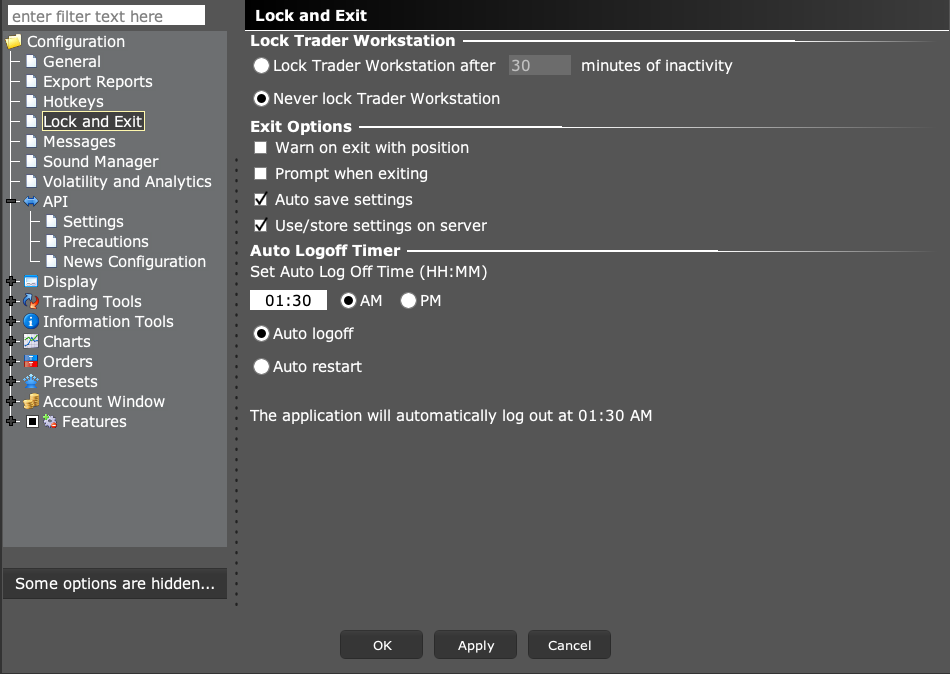
Ouvrez Global Configuration → Lock and Exit pour vérifier le calendrier de redémarrage ou de déconnexion. Choisissez une pause planifiée et vérifiez le démarrage suivant. Auto restart ne garantit pas une connectivité continue et ne supprime pas les exigences de connexion régulières.
Conseils éducatifs sur le logiciel. Le trading comporte des risques. Lire les avertissements financiers et d'information.
Pas à pas
- 1 Notez l’heure existante et si Auto logoff ou Auto restart est sélectionné.
- 2 Choisissez une heure adaptée aux marchés et à l’automatisation que vous exécutez réellement.
- 3 Si votre compte prend en charge Auto restart et que vous comptez l’utiliser, sélectionnez-le et appliquez la modification.
- 4 Observez le prochain redémarrage et vérifiez si le client API se reconnecte.
- 5 Vérifiez le compte, les positions et les ordres actifs avant de reprendre les alertes normales.
Un exemple pratique
L’écran indique Auto logoff à une heure donnée. Vous vous attendiez à ce que l’application redémarre et se reconnecte. Lisez le bouton radio sélectionné ainsi que l’heure. Si vous changez le plan, surveillez le premier cycle complet. TWS se rouvre-t-il ? A-t-il besoin d’une nouvelle connexion ? L’application desktop trouve-t-elle le bon compte ? Chaque vérification vous apprend quelque chose de différent. Une fenêtre ouverte ne marque pas à elle seule la fin du test.
Référence d'écran
Commencez dans Mosaic avec File → Global Configuration. Puis choisissez le panneau indiqué dans les étapes.

Erreur à éviter
Questions fréquentes
Cela me permet-il d’éviter toutes les connexions manuelles ?
Non. Une connexion périodique chez le courtier peut toujours être nécessaire.
Un redémarrage ferme-t-il mes positions ?
Ne déduisez pas l’état des positions du redémarrage de l’application ; vérifiez l’enregistrement du courtier.