
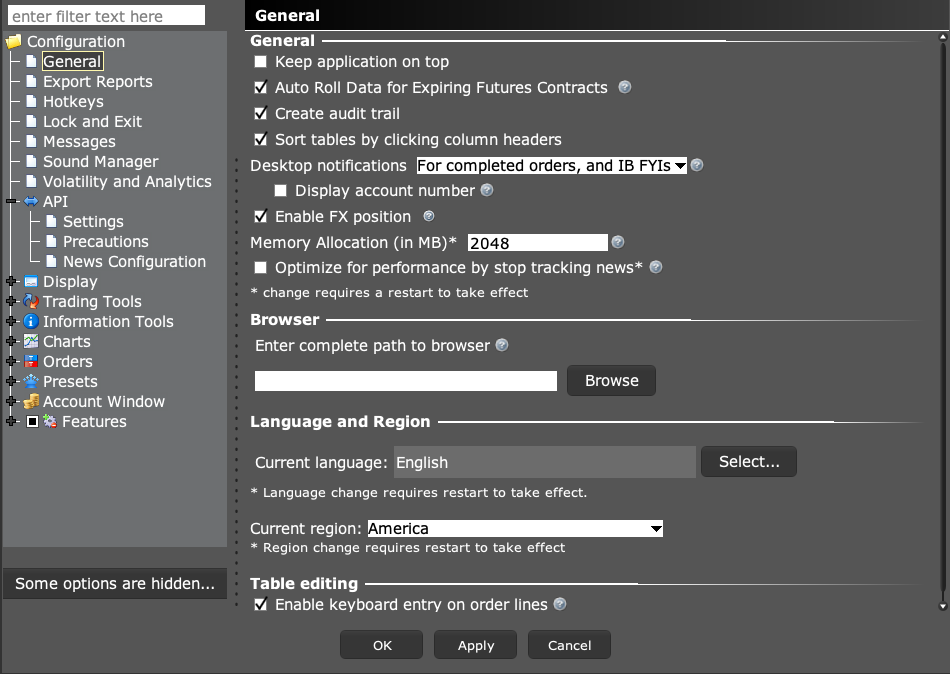
L’allocation de mémoire de TWS se trouve sous Global Configuration → General. Ne l’augmentez que si la charge de travail et la mémoire disponible de l’ordinateur justifient le changement. Une allocation excessive peut aussi causer des problèmes ; notez donc la valeur de départ.
Conseils éducatifs sur le logiciel. Le trading comporte des risques. Lire les avertissements financiers et d'information.
Pas à pas
- 1 Ouvrez Global Configuration → General et repérez Memory Allocation en MB.
- 2 Notez la valeur actuelle et la mémoire disponible de l’ordinateur.
- 3 Si le support ou une charge de travail mesurée demande un changement, choisissez une valeur qui laisse de la mémoire au système d’exploitation et aux autres applications.
- 4 Appliquez le changement voulu et redémarrez TWS pendant une pause planifiée ; le paramètre est signalé comme nécessitant un redémarrage.
- 5 Répétez la même tâche de graphique ou de fenêtre et comparez la réactivité et l’utilisation de la mémoire.
Un exemple pratique
Supposons qu’un ordinateur ait plusieurs grosses applications ouvertes et que TWS devienne lent. Donner à TWS la plus grande partie de la RAM de la machine peut en laisser trop peu au reste. Notez d’abord l’ancienne valeur. Comparez ensuite la même petite tâche avant et après un seul changement planifié. Par exemple, mesurez le temps d’ouverture de la même liste de suivi. Notez aussi si les autres applications deviennent plus lentes. Vous voulez une machine entière stable, pas un grand nombre dans une case. Si le flux de cotations lui-même est en retard, plus de RAM locale ne fera pas arriver le prix plus tôt.
Référence d'écran
Commencez dans Mosaic avec File → Global Configuration. Choisissez ensuite le panneau indiqué dans les étapes.

Erreur à éviter
Questions fréquentes
Plus de mémoire rend-elle toujours TWS plus rapide ?
Non. L’allocation doit correspondre à la machine et à la charge de travail.
Le changement prend-il effet immédiatement ?
Le panneau General signale ce paramètre comme nécessitant un redémarrage.