
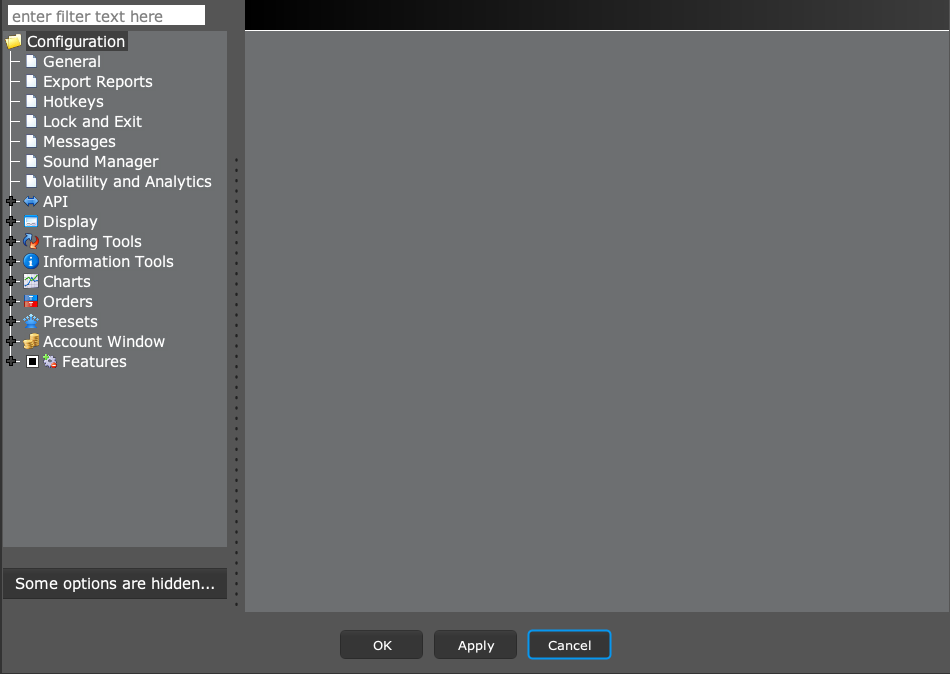
Dans Mosaic, ouvrez File → Global Configuration. Dans Classic TWS, utilisez Edit → Global Configuration. Le panneau de gauche sélectionne une catégorie de paramètres et celui de droite affiche ses contrôles. Utilisez cette fenêtre pour vérifier les valeurs par défaut avant de les modifier.
Conseils éducatifs sur le logiciel. Le trading comporte des risques. Lire les avertissements financiers et d'information.
Pas à pas
- 1 Vérifiez si vous utilisez Mosaic ou Classic TWS.
- 2 Ouvrez le menu File ou Edit correspondant et sélectionnez Global Configuration.
- 3 Développez la catégorie dont vous avez besoin, par exemple API, Display ou Presets.
- 4 Lisez le titre du panneau sélectionné pour savoir quels paramètres vous consultez.
- 5 Utilisez Cancel si vous n’avez fait que consulter les paramètres. Utilisez Apply ou OK uniquement pour les modifications voulues.
Un exemple pratique
Un guide indique d’utiliser Edit, mais votre écran affiche File. Vérifiez d’abord si vous êtes dans Mosaic. Ces deux dispositions utilisent des noms de menu différents pour la même fenêtre de paramètres. Une fois la fenêtre ouverte, lisez le titre du panneau avant de modifier une case. Vous pouvez utiliser Cancel après avoir regardé. Cela vous permet de repérer les contrôles sans changer le comportement de l’application.
Référence d'écran
Commencez dans Mosaic avec File → Global Configuration. Choisissez ensuite le panneau indiqué dans les étapes.

Erreur à éviter
Questions fréquentes
Pourquoi un autre guide dit-il Edit plutôt que File ?
Le menu diffère entre les dispositions Classic et Mosaic.
Puis-je rechercher dans la liste des paramètres ?
La fenêtre de configuration dispose d’un filtre de texte pour réduire les pages affichées.