
Comparez l’heure de la déconnexion avec les paramètres Lock and Exit de TWS et la maintenance du courtier. Une déconnexion planifiée, un redémarrage automatique et une panne réseau demandent des corrections différentes. Rétablissez la connexion avant de reprendre un flux d’alertes.
Conseils éducatifs sur le logiciel. Le trading comporte des risques. Lire les avertissements financiers et d'information.
Pas à pas
- 1 Notez l’heure de la déconnexion et le fuseau horaire à partir du journal de l’application.
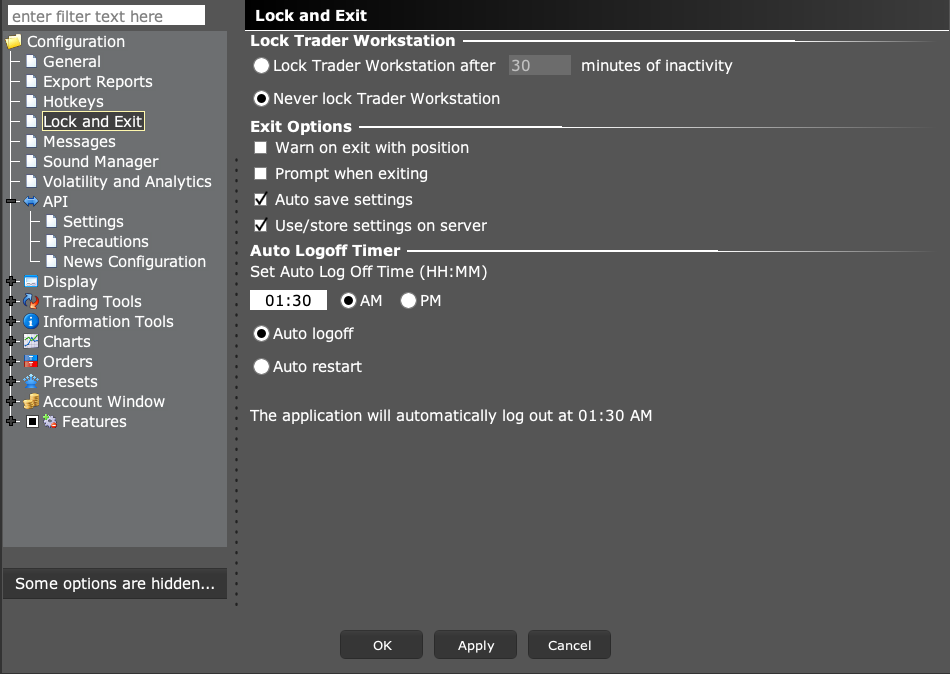
- 2 Ouvrez Global Configuration → Lock and Exit. Lisez l’heure définie et vérifiez si Auto logoff ou Auto restart est sélectionné.
- 3 Comparez l’événement avec cette planification et avec l’état actuel des systèmes d’IBKR.
- 4 Si votre configuration prend en charge Auto restart, planifiez-le à un moment de pause adapté et prévoyez une connexion manuelle régulière.
- 5 Après la reconnexion, comparez les positions et les ordres actifs de TWS avec PickMyTrade avant d’autoriser de nouvelles entrées.
Un exemple pratique
Votre journal montre que l’application se déconnecte à 1h30 chaque nuit. La page Lock and Exit indique aussi 1h30 avec Auto logoff sélectionné. C’est une correspondance utile. C’est différent d’une coupure Wi-Fi aléatoire à midi. Si vous choisissez un nouveau plan de redémarrage, observez un cycle complet. Vérifiez que TWS redémarre, que l’application retrouve le compte et que la liste des ordres reste cohérente. Ne jugez pas le résultat uniquement sur la réouverture d’une fenêtre.
Référence d'écran
Commencez dans Mosaic avec File → Global Configuration. Choisissez ensuite le panneau indiqué dans les étapes.

Erreur à éviter
Questions fréquentes
TWS peut-il rester connecté indéfiniment ?
Non, Auto restart ne le garantit pas. Une nouvelle connexion hebdomadaire peut rester nécessaire.
Dois-je rejouer toutes les alertes manquées ?
Vérifiez d’abord les ordres et les positions chez le courtier. Un rejeu à l’aveugle peut créer des transactions en double.