
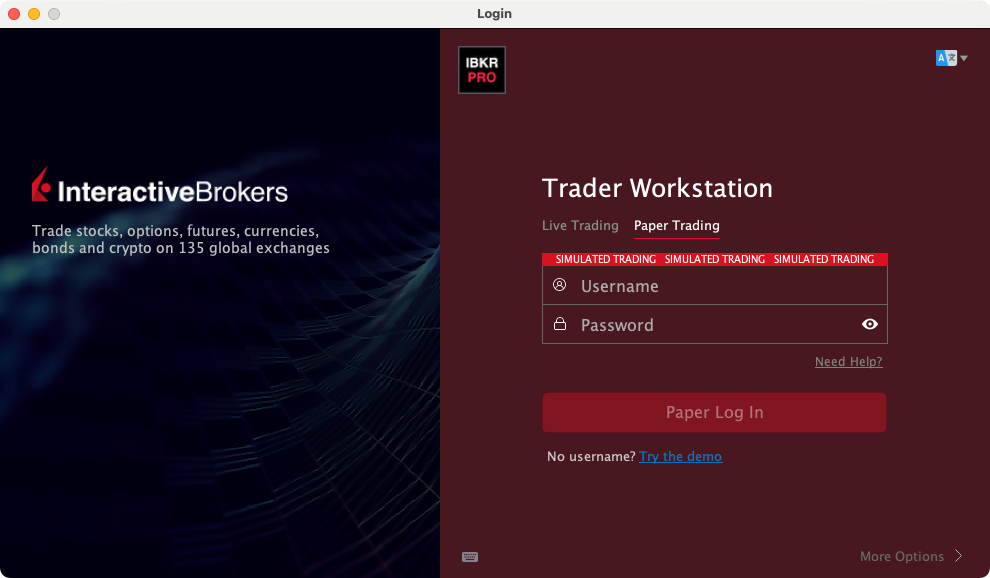
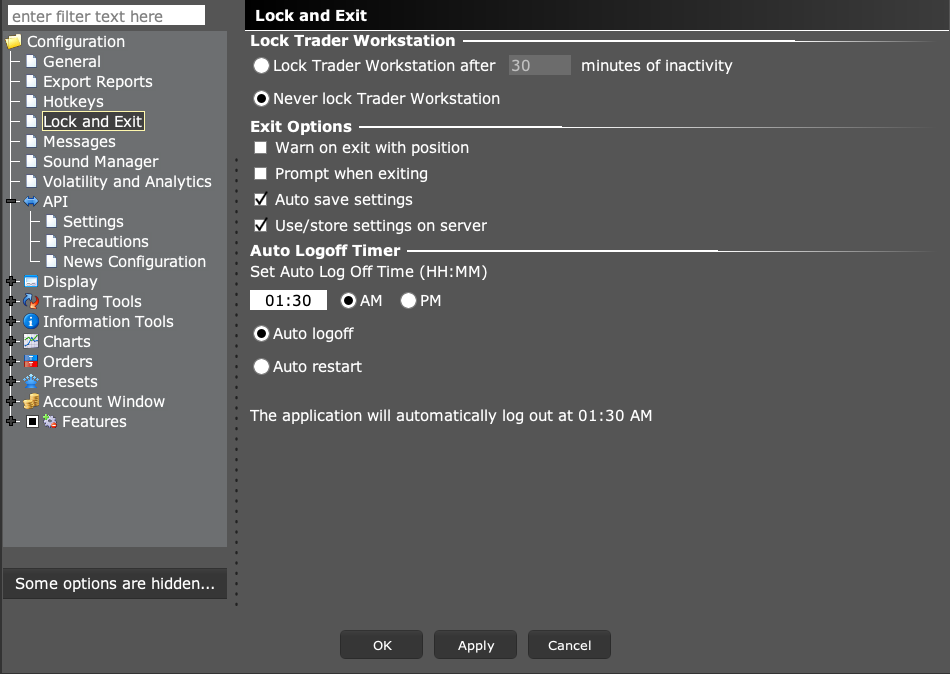
Ein automatischer Neustart kann im wöchentlichen Anmeldezyklus dennoch einen neuen manuellen Login erfordern. Meldet TWS einen Login-Fehler mit Soft-Token oder permanentem Token, schließen Sie den Broker-Login ab, bevor Sie den Webhook untersuchen.
Hinweise zur Software zu Bildungszwecken. Der Handel ist mit Risiken verbunden. Finanzielle Hinweise und Informationshinweise lesen.
Schritt für Schritt
- 1 Kopieren Sie den genauen Text des Login-Fehlers und notieren Sie, wann er begann. Lassen Sie Zugangsdaten aus dem Screenshot heraus.
- 2 Öffnen Sie TWS direkt und schließen Sie den normalen Login und jede angeforderte Anmeldung ab.
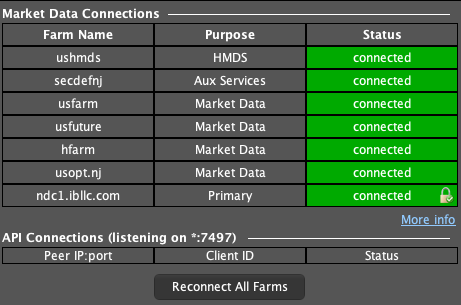
- 3 Warten Sie, bis der Handelsarbeitsplatz vollständig geladen ist.
- 4 Prüfen Sie die API-Verbindung von der Desktop-App aus und prüfen Sie das vorgesehene Konto.
- 5 Prüfen Sie Orders und Positionen aus der Zeit vor der Unterbrechung, bevor Sie Alerts wieder aufnehmen.
Ein praktisches Beispiel
Ein Neustart öffnet TWS möglicherweise, lässt es aber auf Ihre Anmeldung warten. Die Desktop-App kann ihre Aufgabe nicht abschließen, solange TWS auf diesem Bildschirm steht. Melden Sie sich über den normalen Broker-Ablauf an und warten Sie auf den Arbeitsplatz. Prüfen Sie dann die Desktop-App. Ein neuer Webhook oder ein neuer Chart-Alert löst einen nicht abgeschlossenen Broker-Login nicht.
Bildschirmreferenz
Fehler, den Sie vermeiden sollten
Häufige Fragen
Wird das durch Abschalten der Zwei-Faktor-Anmeldung behoben?
Nutzen Sie das von IBKR unterstützte Login-Verfahren. Das Entfernen der Anmeldung ist nicht die Lösung.
Deckt Auto restart den wöchentlichen Login ab?
Es kann das Programm neu starten, doch eine neue manuelle Anmeldung kann weiterhin nötig sein.