Kontrakte und Kontoprüfungen

Micro- versus Standard-Futures vor dem Routing prüfen

Kurze Antwort

Ein Micro-Future und seine größere Version sind zwei verschiedene Kontrakte. Prüfen Sie das vollständige Produkt und die Größe, bevor Sie einen Alert senden. Ein Kontrakt von jedem hat nicht dieselbe Geldwirkung. Lesen Sie den Multiplikator, der angibt, wie sich Preisbewegungen auf den Wert des Kontrakts auswirken.

Hinweise zur Software zu Bildungszwecken. Der Handel ist mit Risiken verbunden. Finanzielle Hinweise und Informationshinweise lesen.

Schritt für Schritt

  1. 1 Öffnen Sie den gewünschten Micro- oder Standard-Kontrakt in TWS.
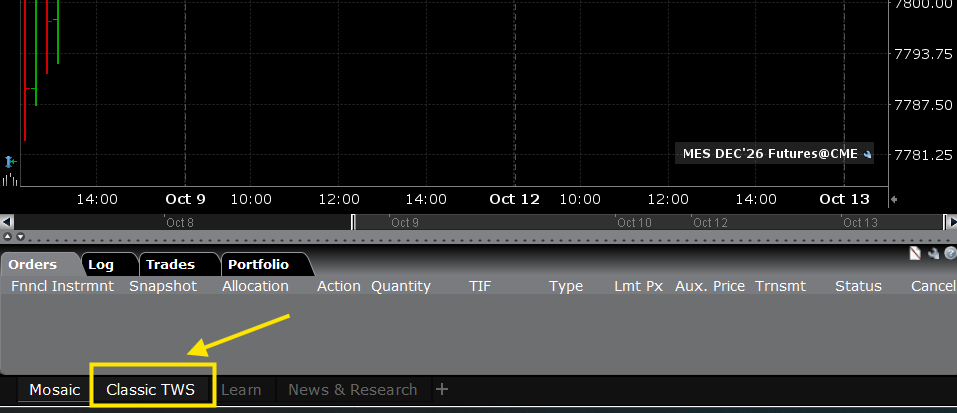
    Wechseln Sie unten im Fenster von Mosaic zum Tab „Classic TWS“.
    Wechseln Sie unten im Fenster von Mosaic zum Tab „Classic TWS“.
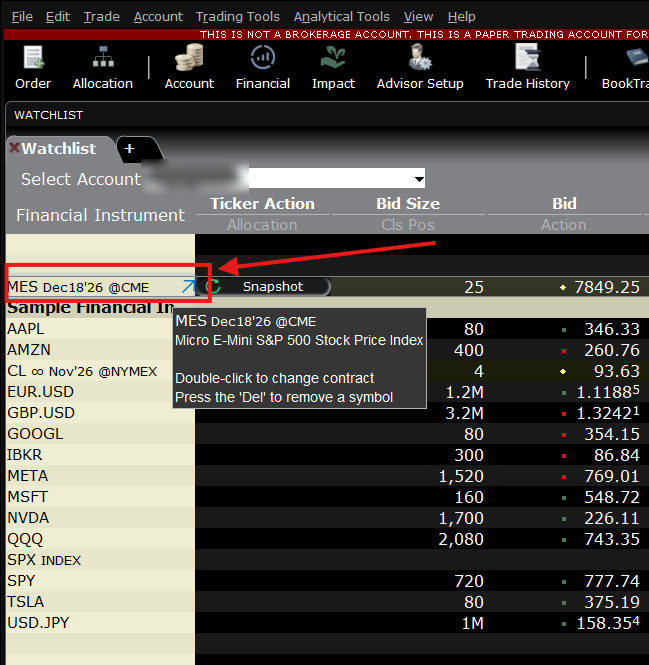
    Fügen Sie das Symbol in der Classic-TWS-Watchlist hinzu; beim Überfahren werden Kontraktmonat und vollständiger Produktname angezeigt.
    Fügen Sie das Symbol in der Classic-TWS-Watchlist hinzu; beim Überfahren werden Kontraktmonat und vollständiger Produktname angezeigt.
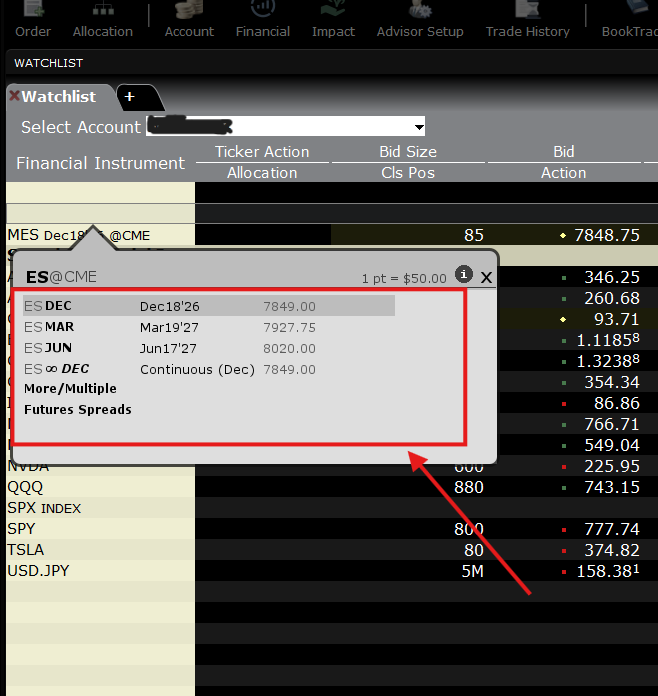
    Doppelklicken Sie auf das Symbol, um den Kontraktmonat aus der Liste der verfügbaren Verfallstermine zu wählen.
    Doppelklicken Sie auf das Symbol, um den Kontraktmonat aus der Liste der verfügbaren Verfallstermine zu wählen.
  2. 2 Lesen Sie Description und bestätigen Sie Symbol, Verfall und Multiplikator.
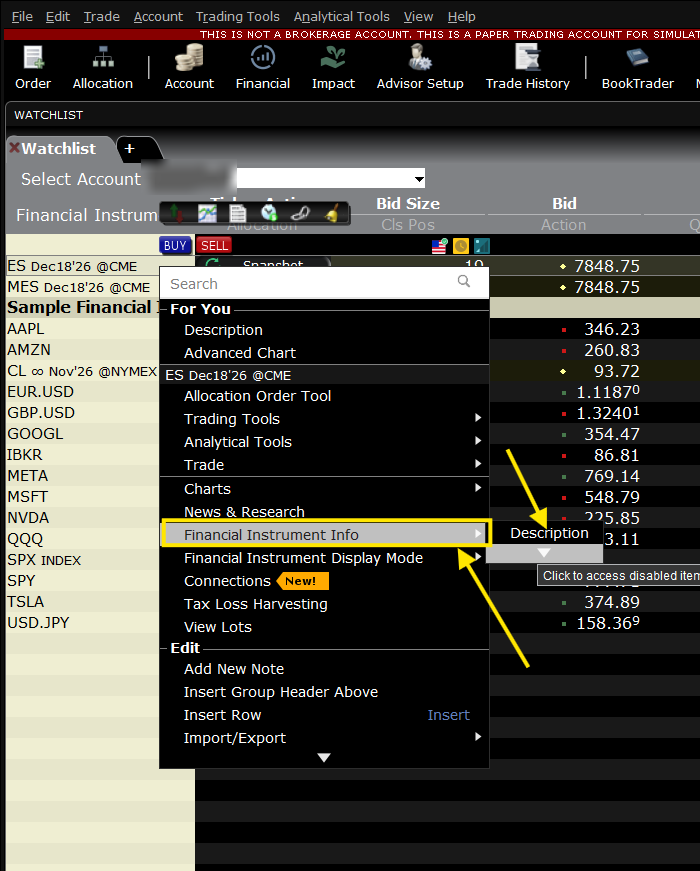
    Klicken Sie mit der rechten Maustaste auf den Kontrakt und wählen Sie Financial Instrument Info → Description.
    Klicken Sie mit der rechten Maustaste auf den Kontrakt und wählen Sie Financial Instrument Info → Description.
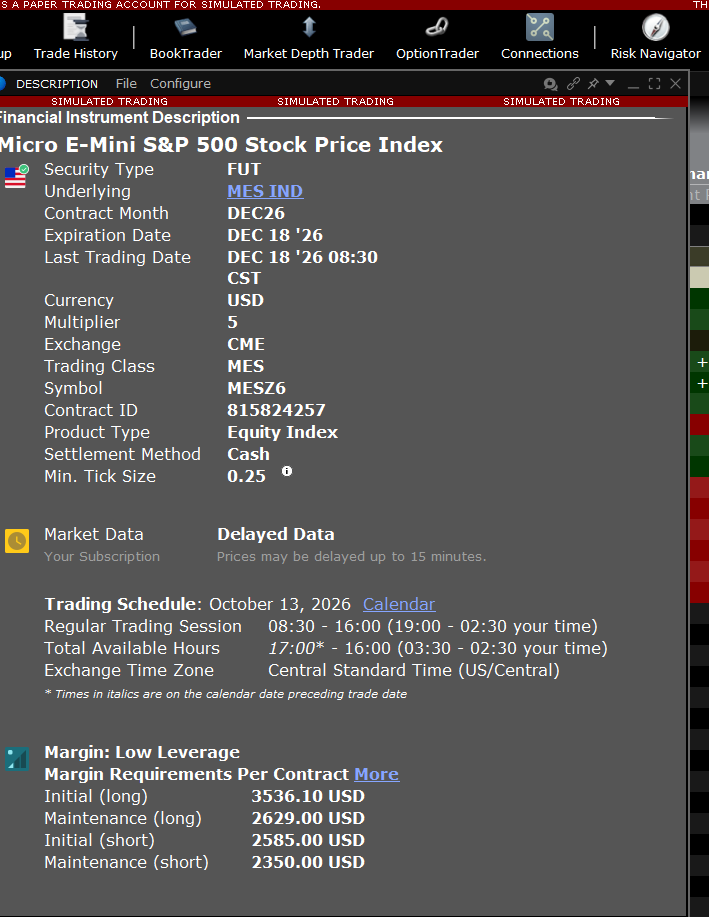
    Description eines Micro-E-mini-S&P-500-Futures (MES): Symbol, Verfall und ein Multiplikator von 5.
    Description eines Micro-E-mini-S&P-500-Futures (MES): Symbol, Verfall und ein Multiplikator von 5.
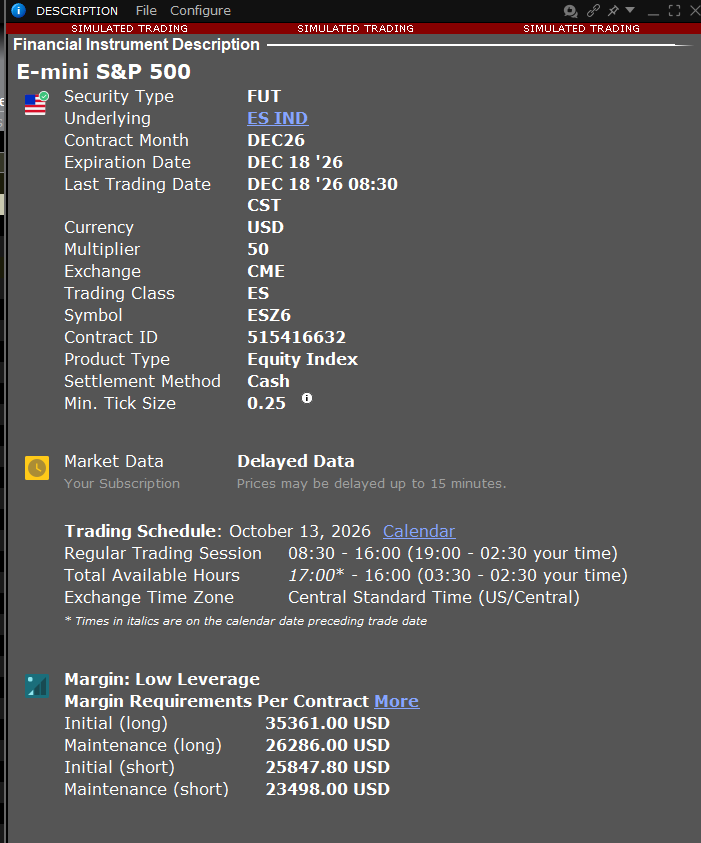
    Description des Standard-E-mini-S&P-500-Futures (ES): gleicher Verfall, aber Multiplikator 50 und höhere Margin.
    Description des Standard-E-mini-S&P-500-Futures (ES): gleicher Verfall, aber Multiplikator 50 und höhere Margin.
  3. 3 Vergleichen Sie das Ausführungssymbol in PickMyTrade mit dem TradingView-Signalsymbol.
  4. 4 Prüfen Sie Größe, tickbasierte Exits und einen eventuellen Kontomultiplikator für den vorgesehenen Kontrakt.
  5. 5 Sehen Sie sich die generierte Anfrage in einem Paper-Workflow in der Vorschau an oder prüfen Sie sie dort, bevor Sie sie live verwenden.

Ein praktisches Beispiel

Angenommen, Sie verwenden einen Chart eines größeren Futures, um ein Signal zu bilden, wollen aber dessen Micro-Version handeln. Notieren Sie beide Namen. Prüfen Sie dann den Kontrakt, den die App auflöst. Prüfen Sie Multiplikator und Größe vor dem Test. Ein Kontrakt ist bei den beiden Produkten nicht dasselbe Geld-Exposure. Auch ein in Preispunkten angegebener Stop kann eine andere Geldwirkung haben. Beheben Sie eine falsche Symbolzuordnung nicht, indem Sie die Größe ändern, bis der Broker-Eintrag zufällig ungefähr passt. Wählen Sie zuerst das richtige Produkt; legen Sie dann Größe und Exit-Werte für dieses Produkt fest.

Anschauliches Szenario, keine Aufzeichnung eines während dieser Prüfung platzierten Trades.

Bildschirmreferenz

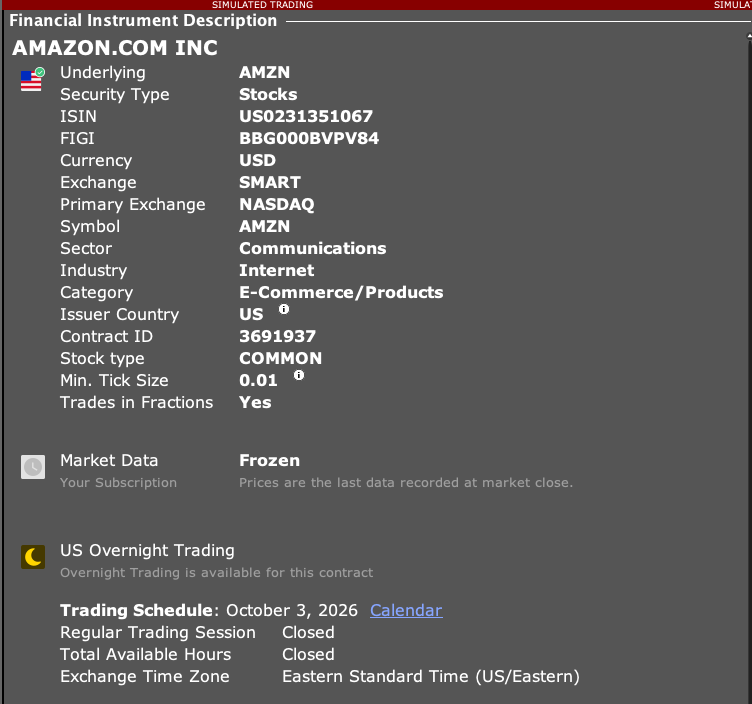
TWS-Aktien-Description mit SMART-Routing, NASDAQ als Primary Exchange, Währung, Contract ID, Minimum Tick und Status Frozen der Daten
Diese Aktie ist ein Beispiel für die zu vergleichenden Felder. SMART-Routing und Primary Exchange sind getrennte Felder. Der beobachtete Feed ist Frozen und der Markt ist geschlossen; dies ist weder ein Live-Preis noch eine Handelsempfehlung. Aufgenommen im TWS-Paper-Modus am 3. Oktober 2026. Öffnen Sie das Bild für die Vollansicht.
So prüfen Sie das Ergebnis Das gewählte Produkt und die Größe sollten zum vorgesehenen Kontrakt passen und nicht zu einem ähnlich benannten größeren oder kleineren.

Fehler, den Sie vermeiden sollten

Verwenden Sie eine Dollar-Risikoberechnung eines anderen Multiplikators nicht ungeprüft wieder.

Häufige Fragen

Kann ein Signal auf einem Produkt an ein anderes geroutet werden?

Verwenden Sie nur eine dokumentierte Zuordnung und bestätigen Sie den aufgelösten Kontrakt.

Ist ein Micro-Kontrakt dasselbe Exposure wie ein Standard-Kontrakt?

Nein. Prüfen Sie den tatsächlichen Kontrakt-Multiplikator.

Finanzielle Hinweise und Informationshinweise

Finanzieller Haftungsausschluss

Diese Anleitungen erklären Software. Sie dienen der Bildung und stellen keine Finanz-, Anlage-, Steuer- oder Rechtsberatung dar. Kein Beispiel ist eine Empfehlung, ein Produkt zu kaufen oder zu verkaufen oder eine Handelsstrategie zu verwenden. Beim Handel können Sie Geld verlieren, einschließlich aller Mittel, die Sie einem Risiko aussetzen. Bei Margin, Futures, Leerverkäufen oder einigen Optionen können die Verluste Ihre Anfangsmittel übersteigen. Die Automatisierung kann ausfallen, doppelte Orders senden oder verspätet handeln. Stopps garantieren weder eine Ausführung noch einen Preis. Prüfen Sie Ihre Orders und Positionen und holen Sie für Ihre eigenen Bedürfnisse den Rat einer qualifizierten Fachperson ein. Paper-Trades, Beispiele und vergangene Ergebnisse sagen keine realen Ergebnisse voraus und versprechen keinen Gewinn.

Informationshaftungsausschluss

Dies ist allgemeine Hilfe auf Grundlage der auf der Seite angegebenen Quellen und des Prüfdatums. Bildschirme, Einstellungen, Gebühren, Datenzugang und Produktunterstützung können sich ändern oder je nach App-Version, Konto, Land und Broker abweichen. Der Inhalt kann Fehler enthalten oder veraltet sein; Richtigkeit, Vollständigkeit und ein ununterbrochener Dienst werden nicht garantiert. Prüfen Sie die aktuellen Anweisungen des Brokers und der App, bevor Sie handeln. Screenshots zeigen, wo sich Bedienelemente befinden; sie belegen nicht, dass ein Ordertest erfolgreich war. Diese Anleitung ersetzt weder die Broker-Bedingungen noch Risikohinweise. Verweise auf IBKR und TradingView bezeichnen deren Produkte und bedeuten nicht, dass diese Anleitung von ihnen befürwortet wird.

Risikohinweise von IBKR · Einschränkungen des IBKR-Paper-Tradings · SEC-Leitfaden zu automatisierten Anlagetools

PickMyTrade-Hilfe · Unabhängige Anleitungen für die Trader Workstation und die Desktop-Integration. TWS-Bilder zeigen Paper-Trading. Andere Anwendungen sind in den Bildunterschriften genannt. Einstellungen und Verfügbarkeit können je nach Version und Konto variieren.

TradingView-Alerts automatisch an Interactive Brokers senden

IBKR-Integration ansehen