
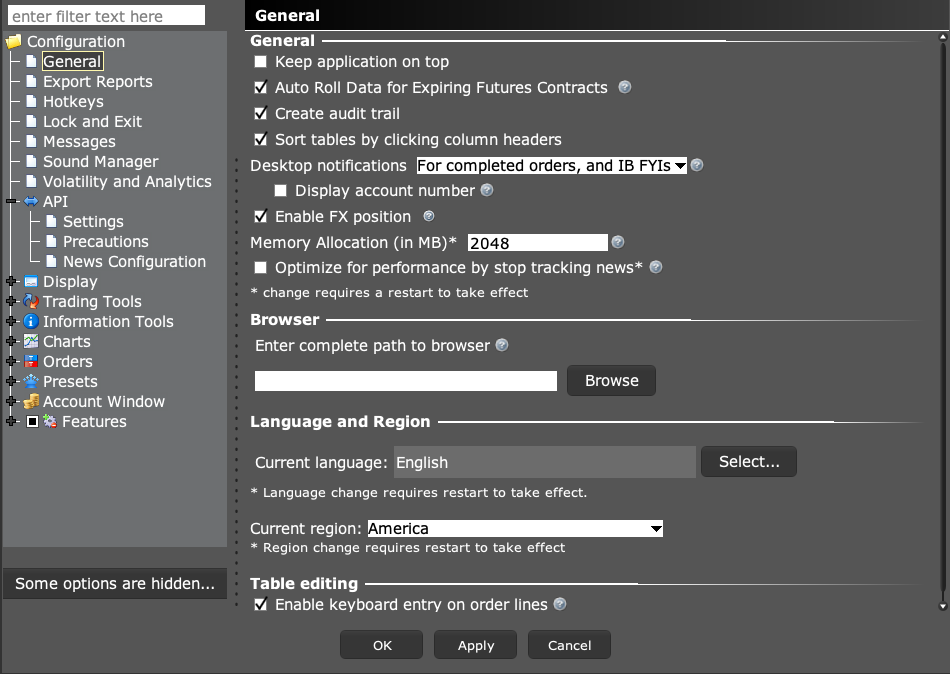
Die TWS-Speicherzuweisung finden Sie unter Global Configuration → General. Erhöhen Sie sie nur, wenn Arbeitslast und verfügbarer Computerspeicher die Änderung rechtfertigen. Eine übermäßig große Zuweisung kann ebenfalls Probleme verursachen, notieren Sie daher den Ausgangswert.
Hinweise zur Software zu Bildungszwecken. Der Handel ist mit Risiken verbunden. Finanzielle Hinweise und Informationshinweise lesen.
Schritt für Schritt
- 1 Öffnen Sie Global Configuration → General und suchen Sie Memory Allocation in MB.
- 2 Notieren Sie den aktuellen Wert und den verfügbaren Speicher des Computers.
- 3 Wenn der Support oder eine gemessene Arbeitslast eine Änderung nahelegt, wählen Sie einen Wert, der Speicher für das Betriebssystem und andere Apps übrig lässt.
- 4 Übernehmen Sie die beabsichtigte Änderung und starten Sie TWS in einer geplanten Pause neu; die Einstellung ist als neustartpflichtig markiert.
- 5 Wiederholen Sie dieselbe Chart- oder Fensteraufgabe und vergleichen Sie Reaktionsfähigkeit und Speichernutzung.
Ein praktisches Beispiel
Angenommen, auf einem Computer sind mehrere große Apps geöffnet und TWS wird langsam. Wenn Sie TWS den Großteil des Arbeitsspeichers geben, kann für den Rest zu wenig übrig bleiben. Notieren Sie zuerst den alten Wert. Vergleichen Sie dann dieselbe kleine Aufgabe vor und nach einer geplanten Änderung. Messen Sie zum Beispiel, wie lange dieselbe Watchlist zum Öffnen braucht. Beachten Sie auch, ob andere Apps langsamer werden. Sie wollen einen stabilen Gesamtrechner, nicht eine große Zahl in einem Feld. Wenn der Kurs-Feed selbst verspätet ist, bringt Ihnen mehr lokaler RAM den Preis nicht schneller.
Bildschirmreferenz
Beginnen Sie in Mosaic mit File → Global Configuration. Wählen Sie dann das in den Schritten genannte Panel.

Fehler, den Sie vermeiden sollten
Häufige Fragen
Macht mehr Speicher TWS immer schneller?
Nein. Die Zuweisung muss zu Rechner und Arbeitslast passen.
Wirkt die Änderung sofort?
Das Panel General markiert diese Einstellung als neustartpflichtig.