Kurse und Charts

TWS-Chart und API-Zeitstempel: Unterschiedliche Zeitzonen

Kurze Antwort

Notieren Sie die Zeitzone, die zu jedem Zeitstempel gehört. Die Zeitzone des TWS-Operators, die Zeitzone einer Börse und UTC können dasselbe Ereignis mit unterschiedlichen Uhrzeiten beschreiben. Gleichen Sie die Zonen ab, bevor Sie einen Alert als verspätet bezeichnen.

Hinweise zur Software zu Bildungszwecken. Der Handel ist mit Risiken verbunden. Finanzielle Hinweise und Informationshinweise lesen.

Schritt für Schritt

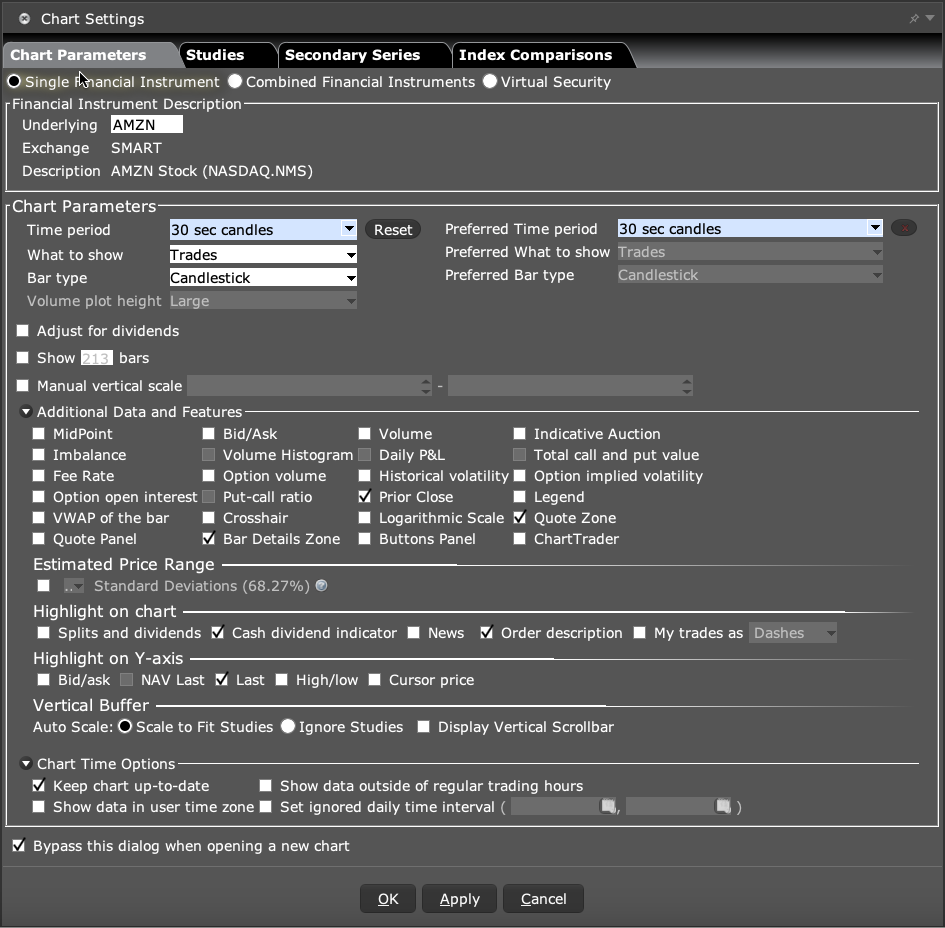
  1. 1 Öffnen Sie im TWS-Chart Edit → Chart Parameters. Lesen Sie unter Chart Time Options die Einstellung Show data in user time zone. Notieren Sie die Chart-Zone und die Zeitzonenregel des App-Logs; gehen Sie nicht davon aus, dass sie übereinstimmen.
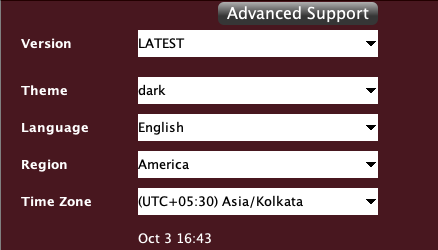
  2. 2 Für die Zeit des TWS-Operators prüfen Sie bei Ihrem nächsten geplanten Login More Options auf dem Anmeldebildschirm.
  3. 3 Prüfen Sie, ob die API-Anfrage ausdrücklich eine Börsen-Zeitzone oder UTC verwendet.
  4. 4 Rechnen Sie ein einzelnes bekanntes Ereignis in eine gemeinsame Vergleichszone um.
  5. 5 Berücksichtigen Sie Sommerzeitwechsel, wenn Sie Daten über das Jahr hinweg vergleichen.

Ein praktisches Beispiel

Ein Log verwendet UTC, während ein Chart die Ortszeit der Börse nutzt. Dasselbe Ereignis zeigt zwei Uhrzeiten. Wählen Sie ein Ereignis, das Sie an beiden Stellen finden, und rechnen Sie seine Zeit um. Tun Sie das, bevor Sie eine Verzögerung messen. Ein Unterschied von einer oder mehreren Stunden kann eine Zeitzonen-Abweichung sein, keine langsame Order-Weiterleitung. Notieren Sie auch das Datum, denn Sommerzeitwechsel können den Versatz verschieben.

Beispielszenario, keine Aufzeichnung eines während dieser Prüfung platzierten Trades.

Bildschirmreferenz

TWS-Login-Panel More Options mit Version, Region und Time Zone
Öffnen Sie bei einem geplanten Login More Options und lesen Sie Time Zone. Dieser Ausschnitt enthält weder Zugangsdatenfelder noch den persönlichen Pfad des Einstellungsordners. Die angezeigte Zone ist ein Beispiel, keine vorgeschriebene Wahl. Aufgenommen im TWS-Paper-Modus am 3. Oktober 2026. Öffnen Sie das Bild für die Originalgröße.
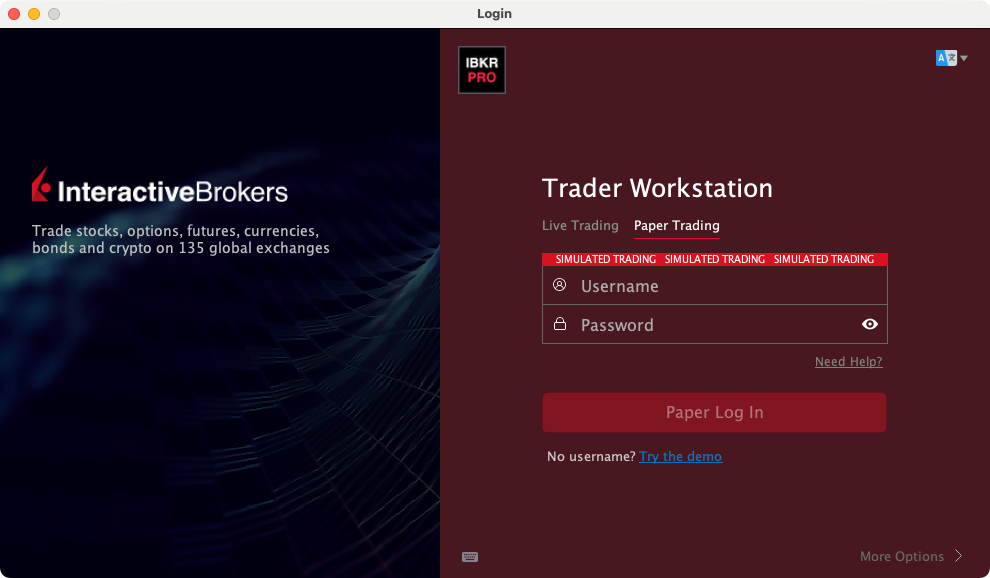
TWS-Login mit ausgewähltem Paper Trading und leeren Zugangsdatenfeldern
Wählen Sie vor der Anmeldung den vorgesehenen Modus. Dies ist ein normaler leerer Anmeldebildschirm, kein reproduzierter Authentifizierungsfehler. Die Zugangsdaten wurden vor der Aufnahme gelöscht. Aufgenommen im TWS-Paper-Modus am 3. Oktober 2026. Öffnen Sie das Bild für die Originalgröße.
TWS Chart Parameters mit Bedienelementen für Zeitraum, Datentyp, Balkentyp, Volumen, VWAP und Sitzung
Vergleichen Sie zuerst Time period und What to show. Additional Data and Features enthält Volume und VWAP of the bar. Chart Time Options enthält die Bedienelemente für erweiterte Handelszeiten und die Benutzerzeitzone. Der Dialog wurde mit Cancel geschlossen; es wurden keine Einstellungen übernommen. Aufgenommen im TWS-Paper-Modus am 3. Oktober 2026. Öffnen Sie das Bild für die Originalgröße.
So prüfen Sie das Ergebnis Dasselbe Ereignis sollte nach der Umrechnung übereinstimmen, auch wenn die angezeigten Uhrzeiten abweichen.

Fehler, den Sie vermeiden sollten

Ändern Sie keine Sitzungseinstellungen mitten in einer laufenden Automatisierung, nur damit ein Screenshot passt.

Häufige Fragen

Ist die Uhr meines Computers die einzige beteiligte Zeitzone?

Nein. Broker-, Börsen-, Chart- und App-Einstellungen können abweichen.

Bedeutet ein Unterschied von einer Stunde immer Latenz?

Nein. Prüfen Sie zuerst Zeitzonen und Sommerzeitregeln.

Finanzielle Hinweise und Informationshinweise

Finanzieller Haftungsausschluss

Diese Anleitungen erklären Software. Sie dienen der Bildung und stellen keine Finanz-, Anlage-, Steuer- oder Rechtsberatung dar. Kein Beispiel ist eine Empfehlung, ein Produkt zu kaufen oder zu verkaufen oder eine Handelsstrategie zu verwenden. Beim Handel können Sie Geld verlieren, einschließlich aller Mittel, die Sie einem Risiko aussetzen. Bei Margin, Futures, Leerverkäufen oder einigen Optionen können die Verluste Ihre Anfangsmittel übersteigen. Die Automatisierung kann ausfallen, doppelte Orders senden oder verspätet handeln. Stopps garantieren weder eine Ausführung noch einen Preis. Prüfen Sie Ihre Orders und Positionen und holen Sie für Ihre eigenen Bedürfnisse den Rat einer qualifizierten Fachperson ein. Paper-Trades, Beispiele und vergangene Ergebnisse sagen keine realen Ergebnisse voraus und versprechen keinen Gewinn.

Informationshaftungsausschluss

Dies ist allgemeine Hilfe auf Grundlage der auf der Seite angegebenen Quellen und des Prüfdatums. Bildschirme, Einstellungen, Gebühren, Datenzugang und Produktunterstützung können sich ändern oder je nach App-Version, Konto, Land und Broker abweichen. Der Inhalt kann Fehler enthalten oder veraltet sein; Richtigkeit, Vollständigkeit und ein ununterbrochener Dienst werden nicht garantiert. Prüfen Sie die aktuellen Anweisungen des Brokers und der App, bevor Sie handeln. Screenshots zeigen, wo sich Bedienelemente befinden; sie belegen nicht, dass ein Ordertest erfolgreich war. Diese Anleitung ersetzt weder die Broker-Bedingungen noch Risikohinweise. Verweise auf IBKR und TradingView bezeichnen deren Produkte und bedeuten nicht, dass diese Anleitung von ihnen befürwortet wird.

Risikohinweise von IBKR · Einschränkungen des IBKR-Paper-Tradings · SEC-Leitfaden zu automatisierten Anlagetools

PickMyTrade-Hilfe · Unabhängige Anleitungen für die Trader Workstation und die Desktop-Integration. TWS-Bilder zeigen Paper-Trading. Andere Anwendungen sind in den Bildunterschriften genannt. Einstellungen und Verfügbarkeit können je nach Version und Konto variieren.

TradingView-Alerts automatisch an Interactive Brokers senden

IBKR-Integration ansehen