
Im Desktop-Ablauf sendet TradingView einen Webhook an PickMyTrade, und die PickMyTrade-Desktop-App verbindet sich mit TWS. Prüfen Sie jede Stufe einzeln: Alert-Erstellung, Webhook-Zustellung, Desktop-Verbindung, Annahme durch den Broker und Ausführung.
Hinweise zur Software zu Bildungszwecken. Der Handel ist mit Risiken verbunden. Finanzielle Hinweise und Informationshinweise lesen.
Schritt für Schritt
- 1 Melden Sie sich bei Paper-TWS an und konfigurieren Sie den API-Zugriff mit dem tatsächlichen Socket-Port.
- 2 Verbinden Sie die PickMyTrade-Desktop-App und prüfen Sie das vorgesehene Konto.
- 3 Verwenden Sie den aktuellen IB-Alert-Generator von PickMyTrade für Ihr Produkt, Ihr Konto, Ihre Größe und Ihren Ausstiegsmodus.
- 4 Kopieren Sie das generierte Webhook-Ziel und die Nachricht in den richtigen TradingView-Alert. Halten Sie Zugangsdaten aus öffentlichen Screenshots heraus.
- 5 Führen Sie einen geplanten Paper-Test durch und vergleichen Sie das TradingView-Alert-Log, den PickMyTrade-Alert-Eintrag sowie die TWS-Order und -Ausführung.
Ein praktisches Beispiel
Stellen Sie sich den Weg als Kette vor, bei der jeder Schritt eine Quittung liefert. Der Chart löst einen Alert aus. PickMyTrade empfängt ihn. Die Desktop-App sendet die geplante Anfrage an TWS. Der Broker kann die Order dann annehmen, ablehnen oder ausführen. Halten Sie bei einem Paper-Test Zeit und ID jeder Stufe fest. Fehlt eine Stufe, beginnen Sie dort. Ein grünes Symbol in der ersten Stufe beweist nicht, dass die letzte Stufe stattgefunden hat.
Bildschirmreferenz
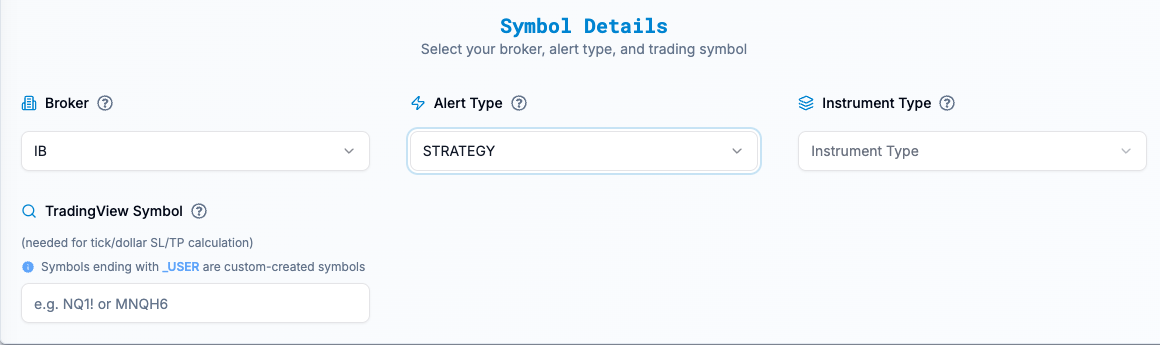
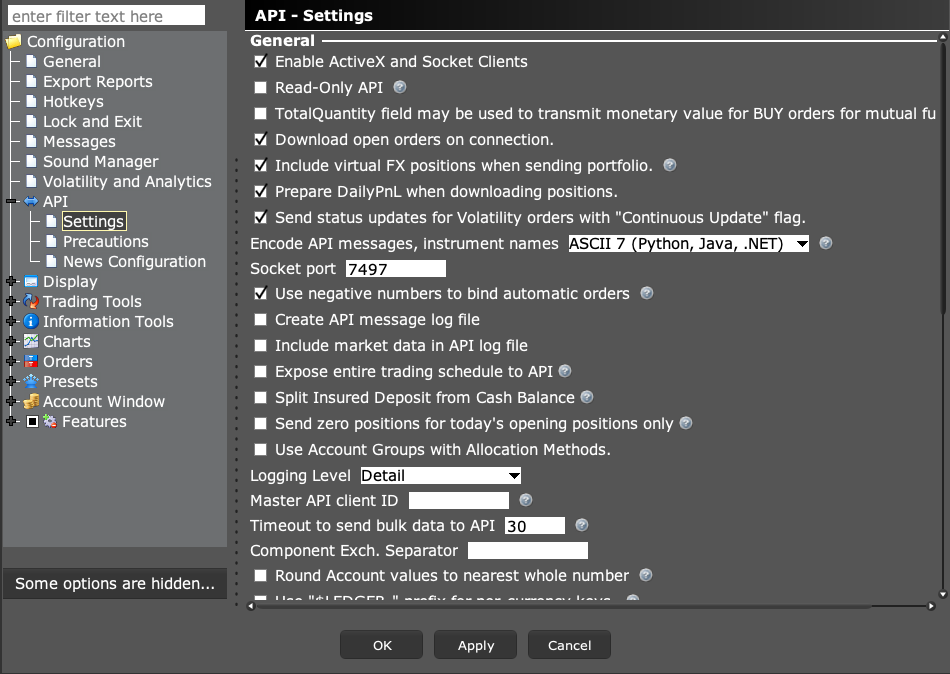
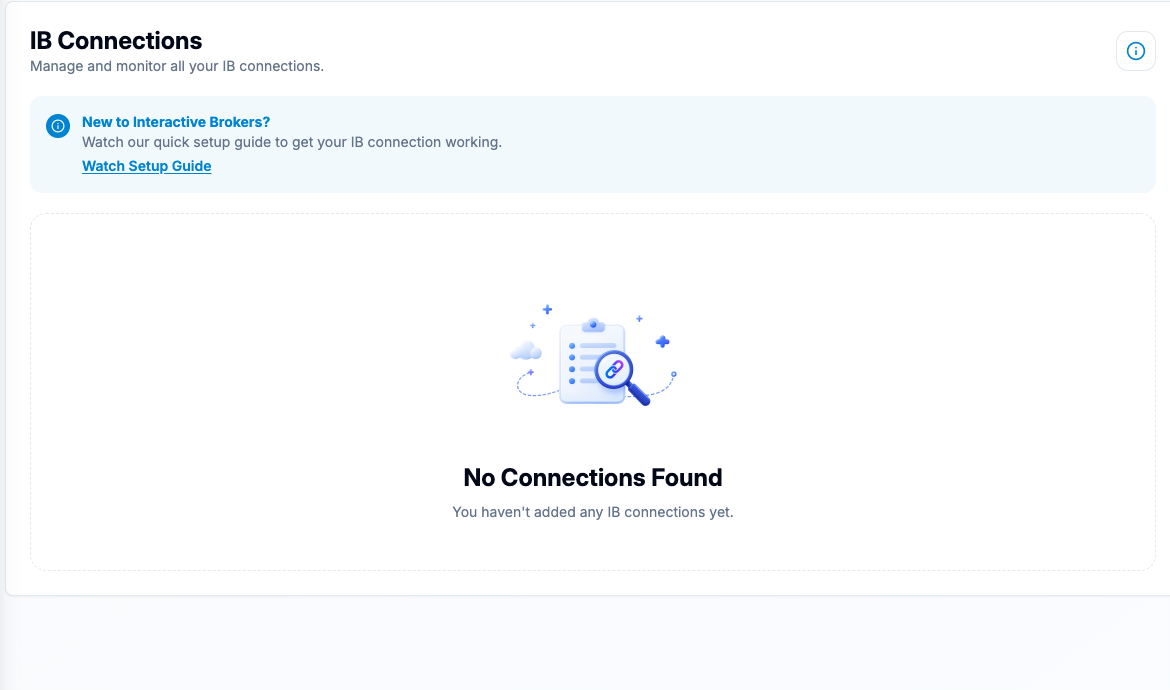
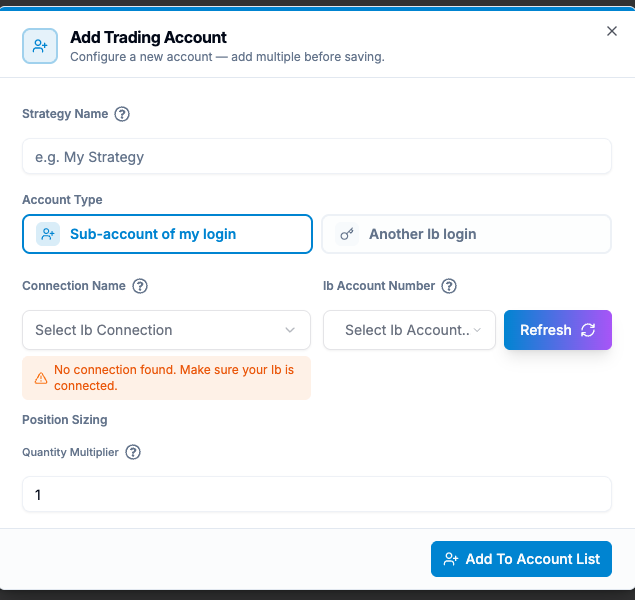
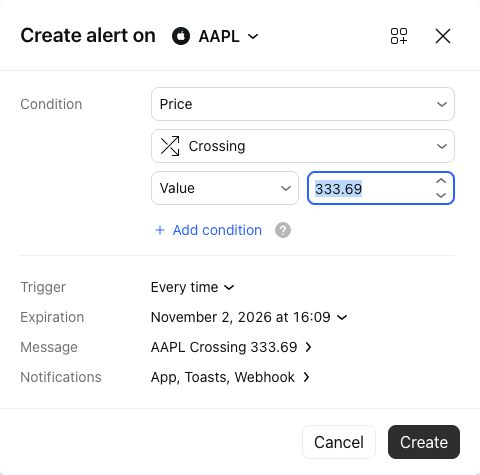
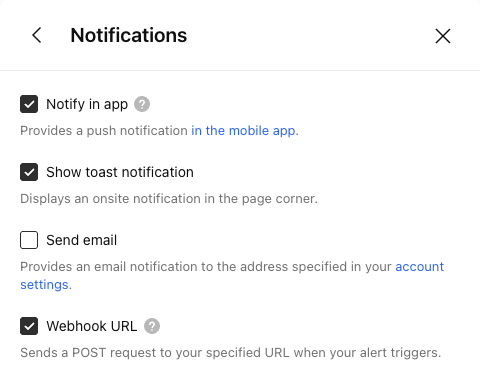
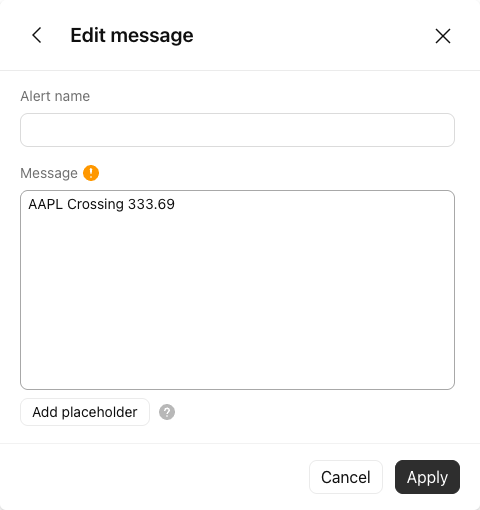
Fehler, den Sie vermeiden sollten
Häufige Fragen
Brauche ich in TradingView zusätzlich einen direkten IBKR-Login?
Diese Broker-Panel-Verbindung ist ein separater Weg. Folgen Sie dem Webhook-Ablauf, den Sie gerade einrichten.
Kann ich TWS in diesem Desktop-Setup schließen?
Die Desktop-Verbindung benötigt die unterstützte TWS-Sitzung, die laufen und angemeldet sein muss.