
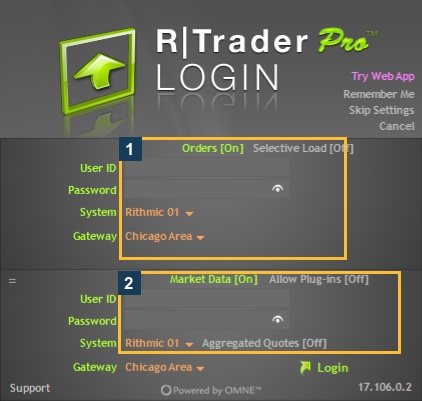
Notieren Sie den Build der installierten Anwendung und ziehen Sie die offiziellen Produkt- bzw. Release-Informationen heran. Der geprüfte Desktop hatte 17.106.0.2; die frühere Web-Sitzung 3.4.0.0. Es sind unterschiedliche Produkte mit getrennten Versionsfolgen. Keine der beiden Beobachtungen belegt, welche Version aktuell für jeden Anbieter empfohlen wird oder dass ein Update Ihren konkreten Fehler behebt.
Hinweise zur Software zu Bildungszwecken. Der Handel ist mit Risiken verbunden. Finanzielle Hinweise und Informationshinweise lesen.
Den installierten Build finden
Der leere Desktop-Login zeigt seinen Build unten rechts an. Nutzt eine andere Oberfläche eine Hilfe-/Info-Ansicht, verwenden Sie die aktuellen Bedienelemente dieser Oberfläche. Vergleichen Sie eine Web-Nummer nicht numerisch mit einer Desktop-Nummer, um zu entscheiden, welche neuer ist.
Die passenden offiziellen Informationen lesen
Beginnen Sie bei der RTrader-Pro-Produktseite von Rithmic und der vom Anbieter unterstützten Installationsanleitung. Prüfen Sie Datum, Version und betroffene Funktion der Release Notes. Die indizierte Produktseite zeigte einen älteren Auszug der Release Notes als der hier erfasste installierte Build; dieser Auszug belegt weder, dass der installierte Build nicht unterstützt wird, noch dass er das neueste vollständige Änderungsprotokoll ist.
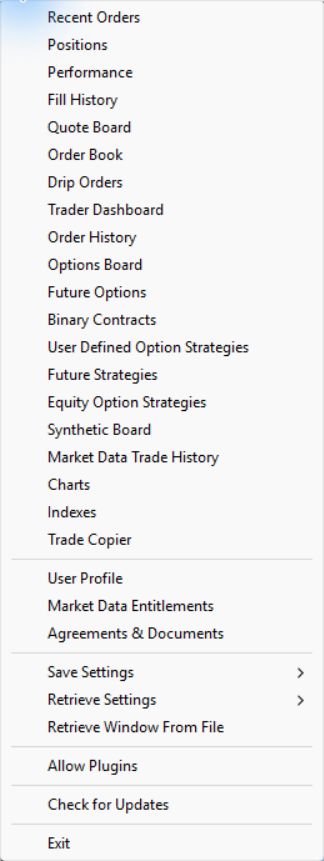
Das zuvor untersuchte native Menü „File“ enthält Check for Updates. Dieser Screenshot belegt die Position des Bedienelements in jener Untersuchung; der Update-Befehl wurde nicht ausgeführt und es wurde kein Paket installiert.
Die Update-Entscheidung bewusst treffen
- Notieren Sie die aktuelle Anwendung bzw. den Build, die Konto-Umgebung und das genaue Problem.
- Suchen Sie einen datierten offiziellen Hinweis, der die betroffene Funktion oder Voraussetzung tatsächlich behandelt.
- Bestätigen Sie den von Ihrem Anbieter unterstützten Build sowie jedes abhängige Plugin bzw. jeden abhängigen Client.
- Sichern Sie die bestehenden Einstellungen und erforderlichen Aufzeichnungen über das unterstützte Verfahren.
- Planen Sie die Unterbrechung, nachdem Sie Positionen, Orders und lokale Management-Abhängigkeiten ermittelt haben.
- Prüfen Sie nach einem unterstützten Update Verbindung, Konto, Daten und den erforderlichen Workflow jeweils getrennt.
Starten Sie einen laufenden Handels-Workflow nicht neu und deinstallieren Sie ihn nicht, nur um einen Screenshot zu erstellen. Eine gespeicherte Einstellungsdatei ist kein Beweis dafür, dass alle Konnektoren und Berechtigungen korrekt übertragen werden.
Was gilt als Nachweis einer Behebung?
| Nachweis | Was er belegt |
|---|---|
| Release Note nennt eine Korrektur | Der Hersteller dokumentiert diese Änderung für jenes Release |
| Neuer Build wird angezeigt | Die Anwendung meldet diesen Build |
| Früherer Fehler tritt in einer eingegrenzten Prüfung nicht mehr auf | Diese Prüfung hat ihn nicht reproduziert |
| Erforderlicher Konto-/Order-Workflow geprüft | Nachweis für diesen dokumentierten Workflow, nicht für jedes künftige Ergebnis |
Halten Sie diese Stufen beim Verfassen eines Fehlerbehebungsartikels getrennt. Bezeichnen Sie einen aktuellen kontospezifischen Defekt nicht als „behoben“, nur weil ein neueres Installationsprogramm existiert.
Häufige Fragen
Ist 17.106.0.2 definitiv das neueste Desktop-Release?
Dieser Leitfaden hält den installierten Build fest, nicht eine allgemeingültige Aussage zum neuesten Release. Prüfen Sie den aktuellen offiziellen Download und die Anweisungen Ihres Anbieters.
Warum ist meine Web-Version so viel niedriger?
Verschiedene Anwendungen können getrennte Versionsfolgen haben. Vergleichen Sie die Release-Informationen des richtigen Produkts.
Installiert Check for Updates sofort etwas?
Diese Prüfung hat es nicht ausgeführt. Folgen Sie dem aktuellen unterstützten Update-Verfahren und prüfen Sie alle Eingabeaufforderungen, bevor Sie Änderungen anwenden.
Sollte ein Update meine erste Reaktion auf einen Login-Fehler sein?
Sichern Sie zuerst den Fehler und prüfen Sie die ausgegebenen Einstellungen, den Kontostatus und Dienstmitteilungen. Aktualisieren Sie, wenn offizielle Hinweise zum Problem oder zur Anforderung einer unterstützten Version passen.