
Öffnen Sie in R Trader Pro Desktop File und dann Fill History für Ausführungen oder Order History für die Orderaktivität. Fill History hat einen Kontofilter, einen Zeitraum Trade Date, die Schaltfläche Fetch und ein Export-Menü in der Symbolleiste mit Export As CSV. In NinjaTrader 8 lautet das Berichtsfenster New, dann Trade Performance.
Hinweise zur Software zu Bildungszwecken. Der Handel ist mit Risiken verbunden. Finanzielle Hinweise und Informationshinweise lesen.
Fill History im Desktop finden und filtern
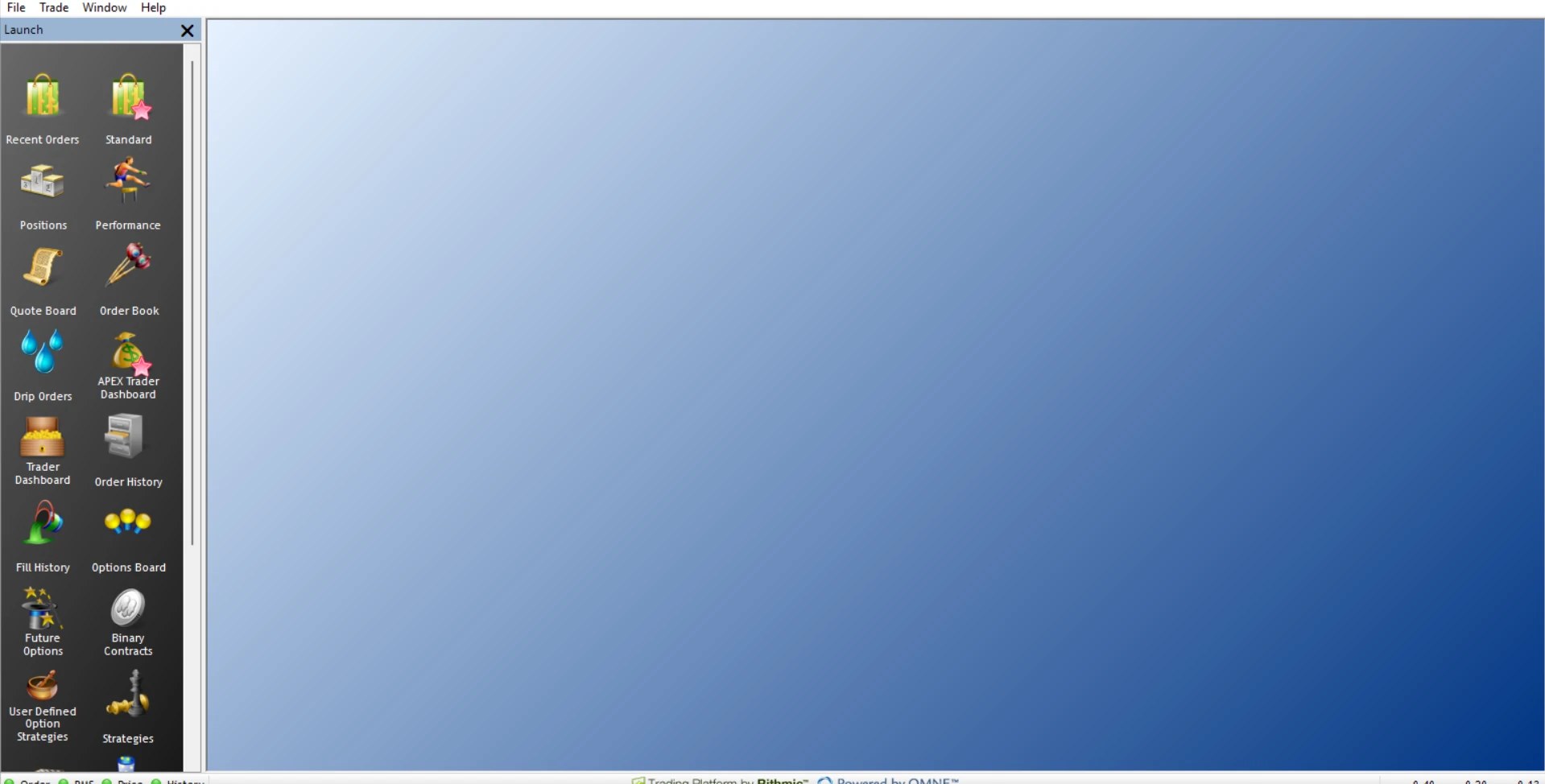
- Öffnen Sie File und dann Fill History. Das Launch-Panel bietet ebenfalls eine Kachel Fill History.
- Wählen Sie Showing all accounts, wenn Sie den Kontofilter prüfen möchten. Gleichen Sie die Kontokennung des Anbieters ab, nicht nur einen Anzeigenamen.
- Wählen Sie den gewünschten Zeitraum Trade Date und klicken Sie auf Fetch.
- Prüfen Sie Symbol, Exchange, Fill Size, Fill Price und Fill Time. Beachten Sie die angezeigte Zeitzone; in dieser Sitzung war es IST.
- Öffnen Sie das Export-Dropdown der Symbolleiste und wählen Sie Export As CSV, um einen Export zu starten. Prüfen Sie Zielort und Inhalt, bevor Sie eine Datei weitergeben.
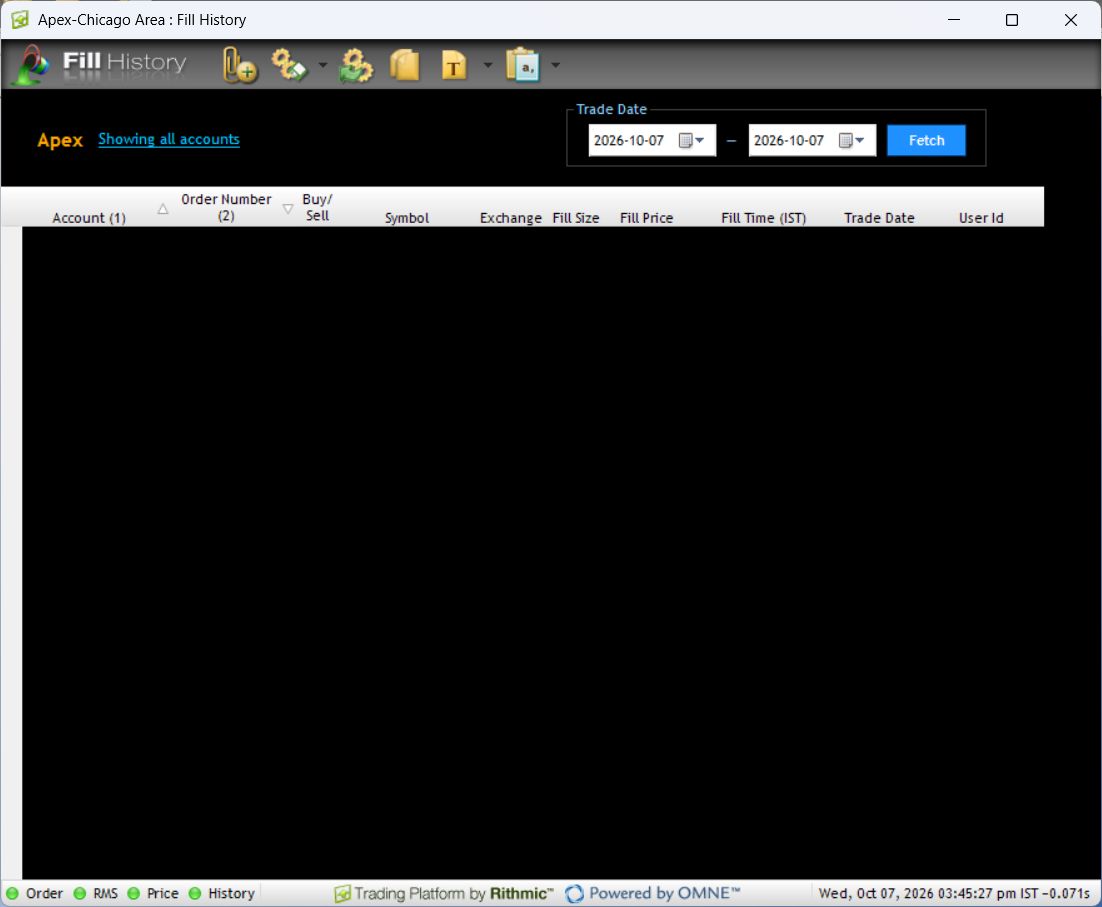
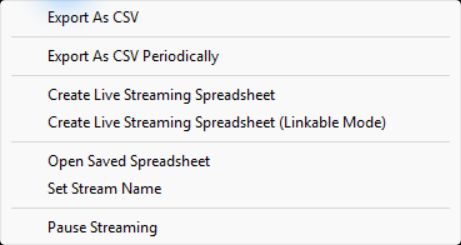
Das aufgenommene Raster war leer. Es verifiziert die Steuerelemente und Spalten, nicht aber Datenaufbewahrung, eine exportierte Datei oder die bisherige Handelsaktivität des Kontos. Ein leeres Raster ist kein Beweis dafür, dass keine Order gesendet wurde.
Orders, Ausführungen und Positionen beantworten unterschiedliche Fragen
| Datensatz | Frage, die er beantworten hilft |
|---|---|
| Orderaktivität | Was wurde angefordert, akzeptiert, geändert, storniert oder abgelehnt? |
| Fill History | Welche Menge wurde tatsächlich zu welchem Preis ausgeführt? |
| Aktuelle Positionen | Welches Exposure besteht jetzt noch? |
| Anbieter-Abrechnung | Welche offiziellen Kontogebühren und Summen wurden gemeldet? |
Eine Order kann mehrere Ausführungen haben. Zählen Sie nicht jede Fill-Zeile als eigene Einstiegsentscheidung. Vergleichen Sie beim Abgleich der Datensätze Konto, Kontrakt, Seite, Zeitstempel und die verfügbaren Order-Kennungen.
NinjaTrader 8 verwendet Trade Performance
Der offizielle Trade-Performance-Leitfaden lokalisiert das Fenster im Menü New des Control Center. Nutzen Sie dessen Datums- und Kontofilter, um die relevante Ansicht zu erzeugen. Ältere Anweisungen, die ein Menü Account Performance nennen, sollten nicht als exakter Pfad in NinjaTrader 8 befolgt werden.
Das Reporting von NinjaTrader wurde in dieser lokalen Sitzung nicht aufgenommen. Für die aktuelle Darstellung und die Exportdetails folgen Sie der verlinkten Plattformdokumentation, statt die Anweisungen zur Symbolleiste von R Trader Pro zu übertragen.
Wenn erwartete Ausführungen fehlen
- Bestätigen Sie, dass System, Login und Konto zur ursprünglichen Anfrage passen.
- Erweitern Sie den Zeitraum der Handelsdaten rund um eine Sitzungsgrenze und behalten Sie dabei die Zeitzone im Blick.
- Bestätigen Sie, dass das ursprüngliche Ereignis eine Ausführung war und keine aktive, stornierte oder abgelehnte Order.
- Vergleichen Sie die Abrechnung des Anbieters mit der Plattform, die die Anfrage gesendet hat.
- Fragen Sie den Anbieter nach der Verfügbarkeit des Verlaufs, wenn die Datensätze weiterhin abweichen. Nehmen Sie keine unbegrenzte Aufbewahrungsdauer auf dem Server an.
Bewahren Sie bei Automatisierung den Zeitstempel des Alerts und die Antwort des empfangenden Systems zusammen mit dem Broker-Datensatz auf. Ein Alert-Protokoll belegt, dass ein Signal aufgetreten ist; es ersetzt nicht den Ausführungsbericht.
Weitere Oberflächenreferenzen
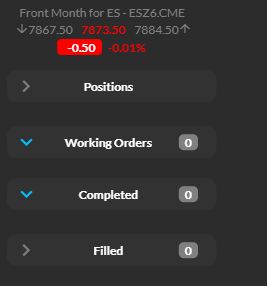
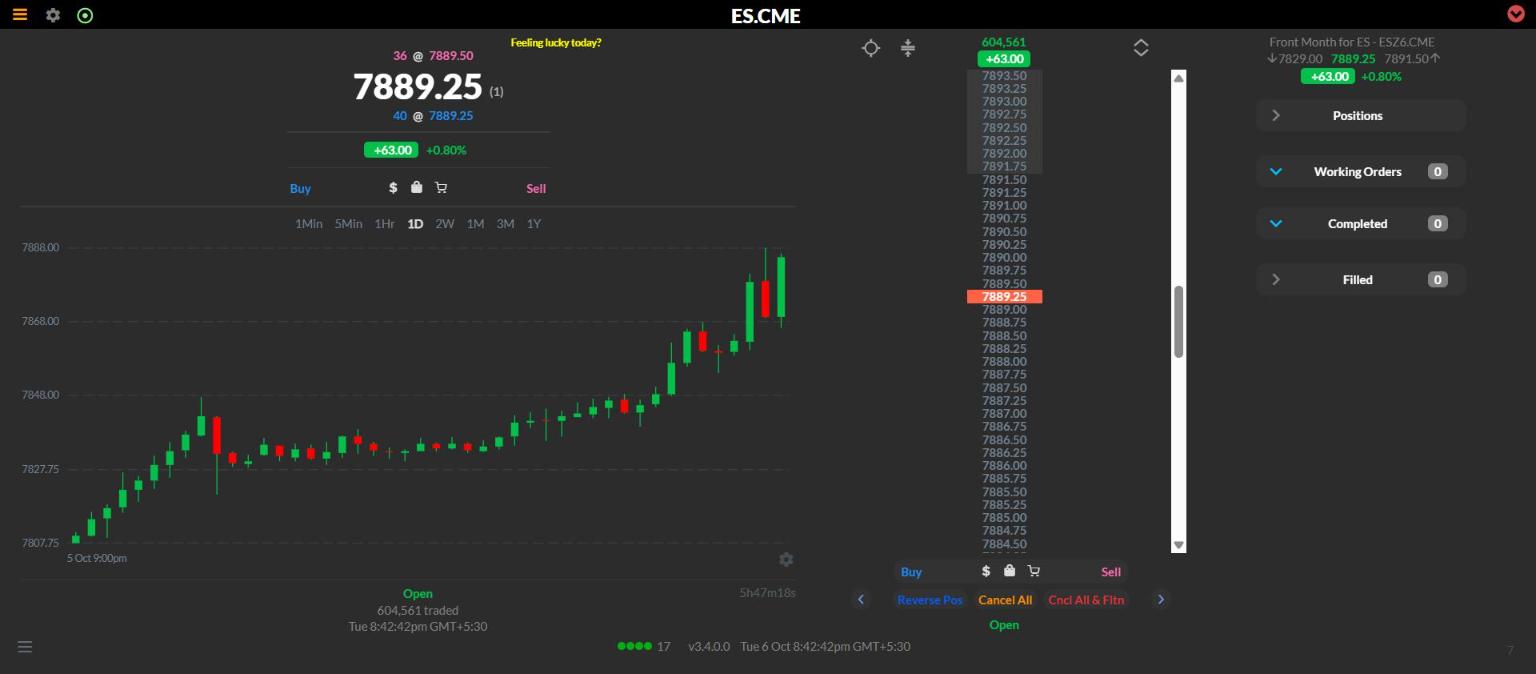
Diese früheren Aufnahmen liefern lediglich Kontext zur Oberfläche; sie sind kein Nachweis für ausgeführte Orders.
Häufige Fragen
Bedeutet eine leere Fill History, dass das Konto nie gehandelt hat?
Nein. Filter, Datumsauswahl, Zugriff und verfügbarer Verlauf können beeinflussen, was zurückgegeben wird.
Ist eine CSV-Datei der Plattform eine offizielle Steuerabrechnung?
Nein. Verwenden Sie die offiziellen Unterlagen, die für Ihr Konto und Ihre Jurisdiktion erforderlich sind. Plattform-Exporte unterstützen den Abgleich, ersetzen aber nicht die Berichterstattung des Anbieters.
Kann dieselbe Order mehrere Zeilen erzeugen?
Ja, wenn sie in Teilen ausgeführt wird. Prüfen Sie ausgeführte und verbleibende Menge, statt jede Zeile als neue Order zu behandeln.
Was sollte vor der Weitergabe eines Screenshots oder einer CSV-Datei entfernt werden?
Entfernen Sie Zugangsdaten, Tokens, Namen sowie Konto- oder Order-Kennungen, sofern der vorgesehene Support-Kanal sie nicht ausdrücklich benötigt. Bewahren Sie für Ihren eigenen Abgleich eine private, unveränderte Kopie auf.