
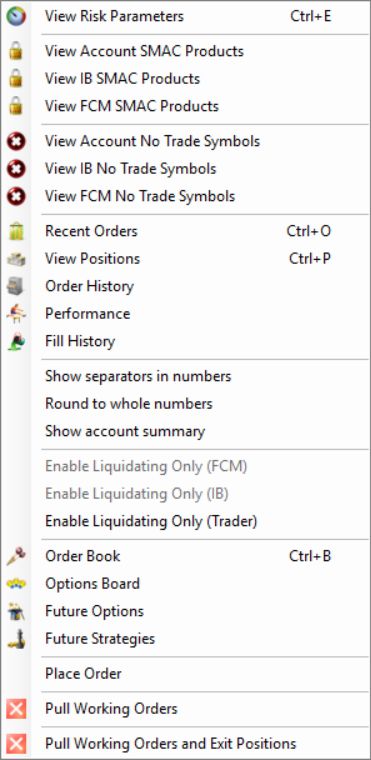
Öffnen Sie File und dann Trader Dashboard. Klicken Sie mit der rechten Maustaste auf das richtige Konto und wählen Sie View Risk Parameters. Prüfen Sie die Tabs FCM Administrator, IB Administrator und Trader jeweils getrennt. Bestätigen Sie das vorgesehene Kriterium, seine Einheiten und die Berechtigungen des Kontos, bevor Sie einen Wert ändern. Eine Liquidationsschwelle ist weder ein garantierter Maximalverlust noch ein automatisches Versprechen einer Handelssperre.
Hinweise zur Software zu Bildungszwecken. Der Handel ist mit Risiken verbunden. Finanzielle Hinweise und Informationshinweise lesen.
Was geprüft wurde
In R Trader Pro Desktop 17.106.0.2 öffnete am 7. Oktober 2026 der Weg File, dann Trader Dashboard, dann der Befehl View Risk Parameters des Kontos getrennte Tabs für FCM Administrator, IB Administrator und Trader. Es wurden nur Navigation und Beschriftungen untersucht. Es wurden keine Werte bearbeitet, übernommen oder durch Platzieren einer Order getestet.
Die Einstellungen nach Zweck lesen
| Frage | Was zu prüfen ist |
|---|---|
| Wer kontrolliert die Regel? | Den gewählten Administrator- oder Trader-Tab |
| Was löst die Liquidation aus? | Auto Liquidate, Criteria und Threshold |
| Läuft die Saldoschwelle mit (Trailing)? | Trailing-Kriterium, maximal erreichter Mindestsaldo und Behandlung des offenen P&L |
| Ist der Handel danach eingeschränkt? | Separate Kontrollen für Liquidate Only, Deaktivieren oder Sperren sowie die Richtlinie des Anbieters |
| Wie viel darf bestellt oder gehalten werden? | Mengen-/Exposure-Felder für Konto und Produkt, sofern vorhanden |
| Gibt es eine zeitgesteuerte Einschränkung? | No Trading From/To und Auto Liquidate At, einschließlich des Zeitzonenverhaltens |
Die beobachtete Administratoransicht enthielt Mengenlimits; die beobachtete Trader-Ansicht zeigte kein bearbeitbares Feld für die maximale Position. Gehen Sie nicht davon aus, dass alle Kontrollen auf jeder Berechtigungsstufe verfügbar sind.
Bevor Sie einen Wert ändern
Notieren Sie den aktuellen Tab, das Kriterium, die Einheit, die Kontowährung und die Regel des Anbieters. Unterscheiden Sie eine Saldountergrenze in Dollar von einem Verlustbetrag oder einem Prozentsatz. Bestätigen Sie die Behandlung von offenem Gewinn und Verlust, Gebühren, Einzahlungen und Sitzungsgrenzen. Das Bearbeiten eines Werts kann eine bestehende Position sofort betreffen; der Leitfaden von DayTraders warnt ausdrücklich, dass Änderungen eine Liquidation auslösen können.
Die Anwendung zeigte einen Hinweis, dass geplante Zeiten für Einschränkung und Liquidation sich beim Wechsel zwischen Sommer- und Standardzeit nicht automatisch anpassen. Bestätigen Sie die Zeitzone des Rechners und den vom Anbieter vorgesehenen Zeitplan. Übernehmen Sie keine Uhrzeit aus dem Screenshot eines anderen Traders.
Liquidation und Handelssperre sind getrennt
Der Trader-Tab enthält Liquidate Only On Auto Liquidate und Lock On Auto Liquidate. Die aktuelle FAQ von Rithmic, geprüft am 7. Oktober 2026, erklärt, dass eine Liquidation ein Konto je nach Konfiguration im Modus Liquidate Only oder Admin Only belassen kann. Diese Zustände müssen manuell aufgehoben werden; erwarten Sie nicht, dass ein neuer Handelstag oder ein Neustart der Plattform sie löscht.
Diese Aussage beschreibt die resultierenden Kontomodi. Sie gibt einem Trader keine Erlaubnis, Administratoreinstellungen zu bearbeiten, und belegt nicht, dass die beiden Kontrollkästchen austauschbar sind. Bitten Sie bei einem eingeschränkten Konto den Anbieter, den aktiven Modus und den autorisierten Rücksetzweg zu nennen. Ein Soft Loss Limit ist ein anderes Kriterium: Rithmic beschreibt, dass es nach dem Auslösen zurückgesetzt wird, und es darf daher nicht als dauerhafte Tagessperre behandelt werden.
Ältere Hinweise, wonach eine Liquidation allein den Handel nicht deaktiviert, beziehen sich auf eine andere Konfiguration. Entscheidend ist die Prüfung des tatsächlich resultierenden Modus statt des bloßen Worts „Liquidation“.
Die Kontoanzeige lesen

Die leeren Spielraumzellen in dieser Aufnahme dürfen nicht als null oder als unbegrenzter Spielraum gelesen werden. Verwenden Sie die konfigurierte Regel und die Unterlagen des Anbieters, wenn eine Anzeige keine Zahl liefert.
Häufige Fragen
Können Trader-Einstellungen die Regeln des Anbieters außer Kraft setzen?
Gehen Sie nicht davon aus. Vom Anbieter kontrollierte Einschränkungen gelten weiterhin. Bitten Sie den Anbieter, die wirksame Regel zu erklären, wenn Tabs unterschiedliche Kriterien oder Geltungsbereiche enthalten.
Welche Werte soll ich eingeben?
Es gibt keine allgemeingültige Einstellung für eine Kontogröße. Dieser Leitfaden erklärt die Kontrollen, nicht eine empfohlene Verlustgrenze oder Positionsgröße.
Garantiert eine Schwelle den endgültigen Verlust?
Nein. Ein Auslöser und ein abgeschlossener Ausstieg sind verschiedene Ereignisse. Ausführung und Marktbedingungen können dazu führen, dass das Endergebnis von der Schwelle abweicht.
Wurden diese Einstellungen für diesen Leitfaden aktiviert?
Nein. Die Prüfung untersuchte die Oberfläche, ohne Risikowerte zu bearbeiten oder Orders zu senden.