Impostazioni e prestazioni di TWS

Trovare Global Configuration in Mosaic e in Classic TWS

Risposta rapida

In Mosaic, apra File → Global Configuration. In Classic TWS, usi Edit → Global Configuration. Il pannello a sinistra seleziona una categoria di impostazioni e quello a destra ne mostra i controlli. Usi questa finestra per controllare i valori predefiniti prima di modificarli.

Indicazioni didattiche sul software. Il trading comporta rischi. Legga le avvertenze finanziarie e informative.

Passo dopo passo

  1. 1 Controlli se sta usando Mosaic o Classic TWS.
  2. 2 Apra il menu File o Edit corrispondente e selezioni Global Configuration.
  3. 3 Espanda la categoria che Le serve, ad esempio API, Display o Presets.
  4. 4 Legga il titolo del pannello selezionato per sapere quali impostazioni sta visualizzando.
  5. 5 Usi Cancel se ha solo consultato le impostazioni. Usi Apply o OK solo per le modifiche che intendeva fare.

Un esempio pratico

Una guida dice di usare Edit, ma sul Suo schermo c'è File. Controlli prima se si trova in Mosaic. Questi due layout usano nomi di menu diversi per la stessa finestra delle impostazioni. Una volta aperta, legga il titolo del pannello prima di modificare una casella. Può usare Cancel dopo aver dato un'occhiata. In questo modo impara dove si trovano i controlli senza cambiare il comportamento dell'applicazione.

Scenario illustrativo, non la registrazione di un trade effettuato durante questa verifica.

Riferimento della schermata

Parta da Mosaic con File → Global Configuration. Poi scelga il pannello indicato nei passaggi.

Menu File di TWS Mosaic con Global Configuration e Layout Settings
Apra Global Configuration da File in Mosaic. Questa acquisizione non include l'intestazione dell'account. Acquisita in TWS in modalità paper il 3 ottobre 2026. Apra l'immagine per vederla a dimensione intera.
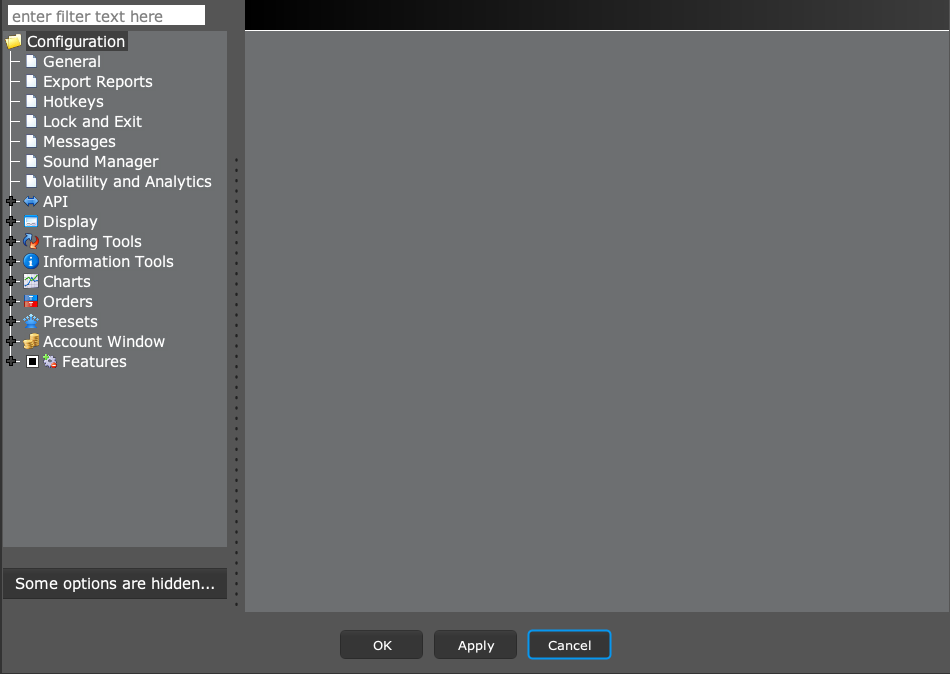
Albero di navigazione di Global Configuration in TWS
Scelga una categoria a sinistra. Per questa acquisizione non è stata modificata alcuna impostazione. Acquisita in TWS in modalità paper il 3 ottobre 2026. Apra l'immagine per vederla a dimensione intera.
Come confermare il risultato Il titolo del pannello dovrebbe corrispondere all'impostazione che intende controllare.

Errore da evitare

L'icona a forma di ingranaggio di uno strumento può aprire le impostazioni di quello strumento. Controlli il titolo della finestra prima di seguire una guida valida per tutto il sistema.

Domande frequenti

Perché un'altra guida dice Edit invece di File?

Il menu è diverso tra i layout Classic e Mosaic.

Posso cercare nell'elenco delle impostazioni?

La finestra di configurazione ha un filtro di testo per restringere le pagine mostrate.

Avvertenze finanziarie e informative

Avvertenza finanziaria

Queste guide spiegano un software. Hanno scopo didattico e non costituiscono consulenza finanziaria, di investimento, fiscale o legale. Nessun esempio è un suggerimento di acquistare o vendere un prodotto o di usare una strategia di trading. Il trading può far perdere denaro, compresi tutti i fondi esposti al rischio. Con margine, futures, vendite allo scoperto o alcune opzioni, le perdite possono superare i fondi iniziali. L'automazione può non funzionare, inviare ordini duplicati o agire in ritardo. Gli stop non garantiscono né un'esecuzione né un prezzo. Verifichi i suoi ordini e le sue posizioni e si rivolga a un professionista qualificato per le sue esigenze. Le operazioni in simulazione, gli esempi e i risultati passati non prevedono i risultati reali e non promettono alcun profitto.

Avvertenza informativa

Questa è una guida generale basata sulle fonti e sulla data di verifica indicate nella pagina. Schermate, impostazioni, commissioni, accesso ai dati e assistenza sui prodotti possono cambiare o differire in base alla versione dell'app, al conto, al paese e al broker. I contenuti possono contenere errori o diventare obsoleti; accuratezza, completezza e continuità del servizio non sono garantite. Prima di agire, consulti le istruzioni attuali del broker e dell'app. Le schermate mostrano dove si trovano i comandi; non provano che un test di ordine sia riuscito. Questa guida non sostituisce i termini del broker né le avvertenze sui rischi. I riferimenti a IBKR e TradingView identificano i loro prodotti e non implicano che approvino questa guida.

Informativa sui rischi di IBKR · Limiti del paper trading di IBKR · Indicazioni della SEC sugli strumenti di investimento automatizzati

Guida PickMyTrade · Indicazioni indipendenti per Trader Workstation e per l'integrazione desktop. Le immagini di TWS mostrano il paper trading. Le altre applicazioni sono indicate nelle didascalie delle immagini. Impostazioni e disponibilità possono variare in base alla versione e al conto.

Automatizzi gli avvisi di TradingView verso Interactive Brokers

Vedi l'integrazione con IBKR