
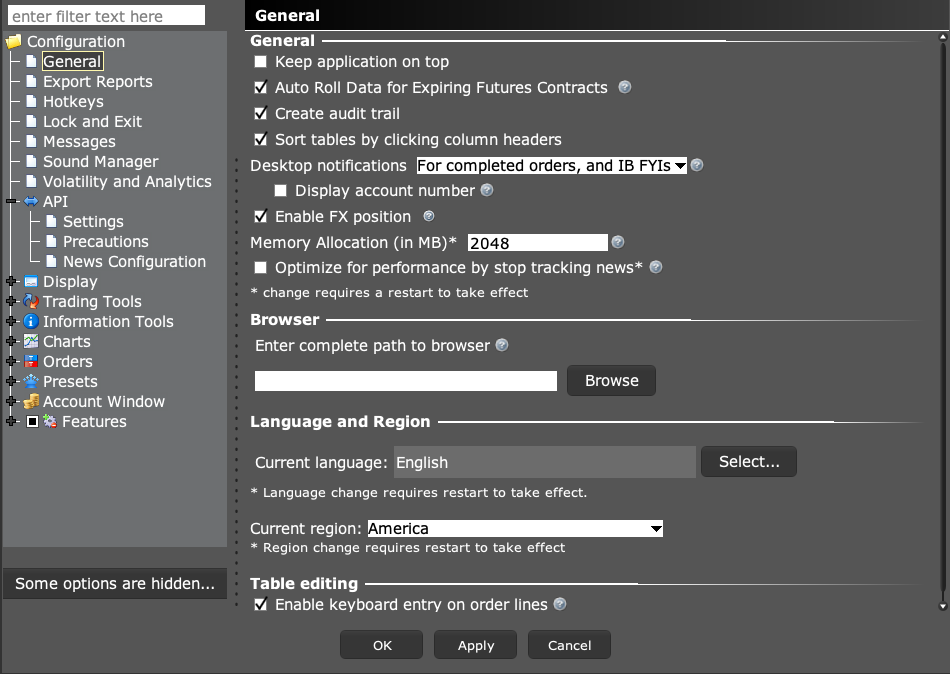
La Memory Allocation di TWS si trova in Global Configuration → General. La aumenti solo quando il carico di lavoro e la memoria disponibile del computer lo giustificano. Anche un'allocazione eccessivamente grande può causare problemi, quindi annoti il valore iniziale.
Indicazioni didattiche sul software. Il trading comporta rischi. Legga le avvertenze finanziarie e informative.
Passo dopo passo
- 1 Apra Global Configuration → General e individui Memory Allocation in MB.
- 2 Annoti il valore attuale e la memoria disponibile del computer.
- 3 Se il supporto o il carico di lavoro misurato richiedono una modifica, scelga un valore che lasci memoria al sistema operativo e alle altre applicazioni.
- 4 Applichi la modifica prevista e riavvii TWS durante una pausa pianificata; l'impostazione è contrassegnata come richiedente il riavvio.
- 5 Ripeta la stessa attività con grafico o finestra e confronti reattività e uso della memoria.
Un esempio pratico
Supponga che un computer abbia aperte diverse applicazioni pesanti e che TWS diventi lento. Assegnare a TWS la maggior parte della RAM della macchina può lasciarne troppo poca per il resto. Prima annoti il vecchio valore. Poi confronti la stessa piccola attività prima e dopo una sola modifica pianificata. Ad esempio, misuri quanto tempo impiega ad aprirsi la stessa watchlist. Noti anche se le altre applicazioni rallentano. Lei vuole una macchina stabile nel suo insieme, non un numero grande in una casella. Se il feed delle quotazioni è in ritardo, più RAM locale non farà arrivare il prezzo prima.
Riferimento della schermata
Parta da Mosaic con File → Global Configuration. Poi scelga il pannello indicato nei passaggi.

Errore da evitare
Domande frequenti
Più memoria rende sempre TWS più veloce?
No. L'allocazione deve adattarsi alla macchina e al carico di lavoro.
La modifica ha effetto subito?
Il pannello General contrassegna questa impostazione come richiedente il riavvio.