Impostazioni e prestazioni di TWS

Impostare i valori predefiniti degli ordini in TWS Presets

Risposta rapida

I preset azionari di TWS definiscono valori predefiniti come time in force, quantità e tipo di ordine principale. Sono valori iniziali, non la prova dell’ordine finale. Controlli il ticket effettivo, soprattutto quando un’app esterna fornisce propri campi.

Indicazioni didattiche sul software. Il trading comporta rischi. Legga le avvertenze finanziarie e informative.

Passo dopo passo

  1. 1 Apra Global Configuration → Presets → Stocks.
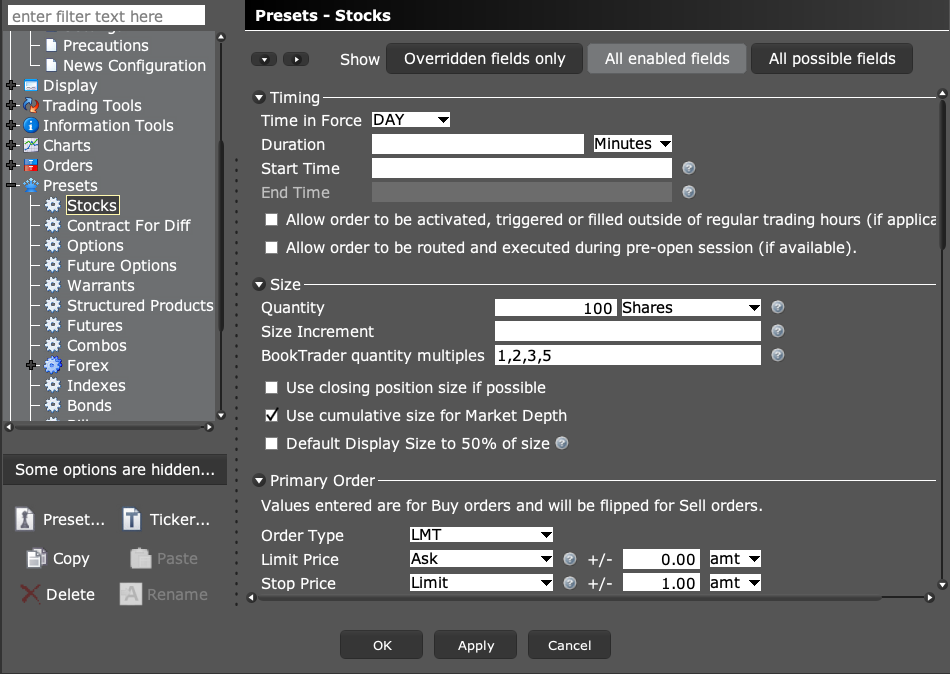
  2. 2 Controlli Timing and Size, comprese le unità di quantità e il comportamento fuori orario.
  3. 3 Controlli i valori di Primary Order e le eventuali sezioni degli ordini collegati prima di fare una modifica.
  4. 4 Applichi solo i valori predefiniti che desidera per questa classe di attività.
  5. 5 Apra un nuovo ticket azionario paper e controlli tutti i suoi valori senza inviarlo.

Un esempio pratico

Imposta un valore predefinito di 100 azioni per un nuovo ticket azionario. Un ordine successivo di un’app richiede cinque azioni. Non presuma che il preset debba forzare quell’ordine dell’app a 100. L’app può inviare un proprio valore. Legga il ticket finale o la registrazione del broker. I valori predefiniti fanno risparmiare digitazione, ma quantità, tipo e prezzo finali sono i valori che regolano l’ordine.

Scenario illustrativo, non la registrazione di un’operazione effettuata durante questa revisione.

Riferimento della schermata

Parta da Mosaic con File → Global Configuration. Poi scelga il pannello indicato nei passaggi.

Menu File di TWS Mosaic con Global Configuration e Layout Settings
Apra Global Configuration dal menu File in Mosaic. Questa acquisizione esclude l’intestazione del conto. Acquisita in modalità paper di TWS il 3 ottobre 2026. Aprire l’immagine per vederla a dimensione intera.
Preset azionari di TWS con valori predefiniti di timing, quantità e ordine principale
Controlli separatamente Timing, Size e Primary Order. Questi controlli impostano valori predefiniti, non sono la prova finale di un ordine presso il broker. Acquisita in modalità paper di TWS il 3 ottobre 2026. Aprire l’immagine per vederla a dimensione intera.
Come confermare il risultato Il nuovo ticket dovrebbe contenere i valori predefiniti desiderati per il prodotto corretto.

Errore da evitare

Un preset specifico per un ticker o un campo API fornito esplicitamente può produrre un risultato diverso dal preset azionario generale.

Domande frequenti

La modifica di un preset riscrive gli ordini in lavorazione?

Controlli separatamente gli ordini esistenti; non presuma che un nuovo valore predefinito li modifichi.

Controlla ogni campo di PickMyTrade?

L’app può inviare valori espliciti. Verifichi la richiesta o l’ordine finale.

Avvertenze finanziarie e informative

Avvertenza finanziaria

Queste guide spiegano un software. Hanno scopo didattico e non costituiscono consulenza finanziaria, di investimento, fiscale o legale. Nessun esempio è un suggerimento di acquistare o vendere un prodotto o di usare una strategia di trading. Il trading può far perdere denaro, compresi tutti i fondi esposti al rischio. Con margine, futures, vendite allo scoperto o alcune opzioni, le perdite possono superare i fondi iniziali. L'automazione può non funzionare, inviare ordini duplicati o agire in ritardo. Gli stop non garantiscono né un'esecuzione né un prezzo. Verifichi i suoi ordini e le sue posizioni e si rivolga a un professionista qualificato per le sue esigenze. Le operazioni in simulazione, gli esempi e i risultati passati non prevedono i risultati reali e non promettono alcun profitto.

Avvertenza informativa

Questa è una guida generale basata sulle fonti e sulla data di verifica indicate nella pagina. Schermate, impostazioni, commissioni, accesso ai dati e assistenza sui prodotti possono cambiare o differire in base alla versione dell'app, al conto, al paese e al broker. I contenuti possono contenere errori o diventare obsoleti; accuratezza, completezza e continuità del servizio non sono garantite. Prima di agire, consulti le istruzioni attuali del broker e dell'app. Le schermate mostrano dove si trovano i comandi; non provano che un test di ordine sia riuscito. Questa guida non sostituisce i termini del broker né le avvertenze sui rischi. I riferimenti a IBKR e TradingView identificano i loro prodotti e non implicano che approvino questa guida.

Informativa sui rischi di IBKR · Limiti del paper trading di IBKR · Indicazioni della SEC sugli strumenti di investimento automatizzati

Guida PickMyTrade · Indicazioni indipendenti per Trader Workstation e per l'integrazione desktop. Le immagini di TWS mostrano il paper trading. Le altre applicazioni sono indicate nelle didascalie delle immagini. Impostazioni e disponibilità possono variare in base alla versione e al conto.

Automatizzi gli avvisi di TradingView verso Interactive Brokers

Vedi l'integrazione con IBKR