
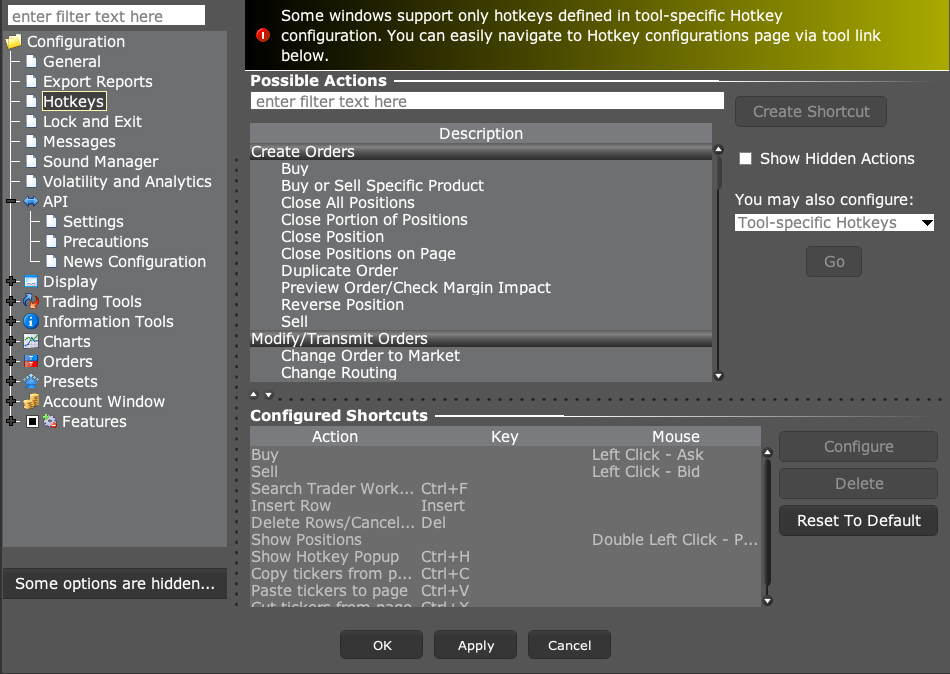
Gli hotkey di TWS possono attivare rapidamente azioni, comprese quelle legate agli ordini. Verifichi il comando, l'ambito e l'eventuale conferma in Global Configuration → Hotkeys. Provi una nuova scorciatoia in un flusso paper prima di farvi affidamento.
Indicazioni didattiche sul software. Il trading comporta rischi. Legga le avvertenze finanziarie e informative.
Passo dopo passo
- 1 Apra Global Configuration → Hotkeys.
- 2 Selezioni lo strumento o l'azione che Le serve e controlli la combinazione di tasti assegnata.
- 3 Verifichi se la scorciatoia prepara, trasmette, modifica o annulla un ordine.
- 4 Cerchi conflitti con le scorciatoie del sistema operativo e con altri comandi di TWS.
- 5 Provi il comando previsto in paper trading e verifichi cosa fa realmente lo schermo.
Un esempio pratico
Un tasto può preparare un ordine in uno strumento, ma inviarlo in un altro flusso di lavoro. Legga l'azione a cui è collegato. Usi una schermata paper per il primo test e controlli quale finestra ha il focus. Se la scorciatoia ha fatto la cosa sbagliata, si fermi e corregga l'assegnazione prima di usarla di nuovo. La velocità è utile solo quando il tasto fa esattamente ciò che Lei si aspetta.
Riferimento della schermata
Parta da Mosaic con File → Global Configuration. Poi scelga il pannello indicato nei passaggi.

Errore da evitare
Domande frequenti
La stessa scorciatoia funziona in ogni strumento di TWS?
Verifichi l'ambito impostato e la finestra attiva.
Una scorciatoia mostra sempre una conferma?
Controlli le impostazioni del comando e dei messaggi; non dia per scontato che compaia una conferma.