Impostazioni e prestazioni di TWS

Come attivare i log API di TWS per la risoluzione dei problemi

Risposta rapida

TWS può registrare i messaggi scambiati con un client API. Apra API → Settings, attivi Create API message log file e usi il livello di logging richiesto. Attivi il logging prima di riprodurre il problema, così l’evento utile viene catturato.

Indicazioni didattiche sul software. Il trading comporta rischi. Legga le avvertenze finanziarie e informative.

Passo dopo passo

  1. 1 Aprire Global Configuration → API → Settings.
  2. 2 Selezionare Create API message log file e impostare Logging Level su Detail quando si raccoglie un caso diagnostico.
  3. 3 Decidere se serve il logging dei dati di mercato; può aumentare molto la dimensione del log.
  4. 4 Applicare la modifica, riprodurre il problema una volta e annotare l’ora e il fuso orario.
  5. 5 Esportare il log necessario tramite TWS e rimuovere i dati riservati prima di condividerlo con l’assistenza.

Un esempio pratico

Attiva i log a mezzogiorno, ma l’errore è avvenuto alle undici. La nuova impostazione non può ricreare i vecchi messaggi. La lasci attiva per una ripetizione pianificata del problema, annoti l’ora esatta ed esporti quel breve caso. Se aggiunge dati di prezzo al log, tenga d’occhio anche la dimensione del file. Trasformi una diagnosi mirata in un piccolo file che l’assistenza possa leggere, non in un grande dump senza un punto di inizio chiaro.

Scenario illustrativo, non la registrazione di un’operazione effettuata durante questa revisione.

Riferimento della schermata

Partire da Mosaic con File → Global Configuration. Poi scegliere il pannello indicato nei passaggi.

Menu File di TWS Mosaic con Global Configuration e Layout Settings
Aprire Global Configuration dal menu File in Mosaic. Questa schermata non include l’intestazione dell’account. Catturato in modalità paper di TWS il 3 ottobre 2026. Aprire l’immagine per vederla a dimensione intera.
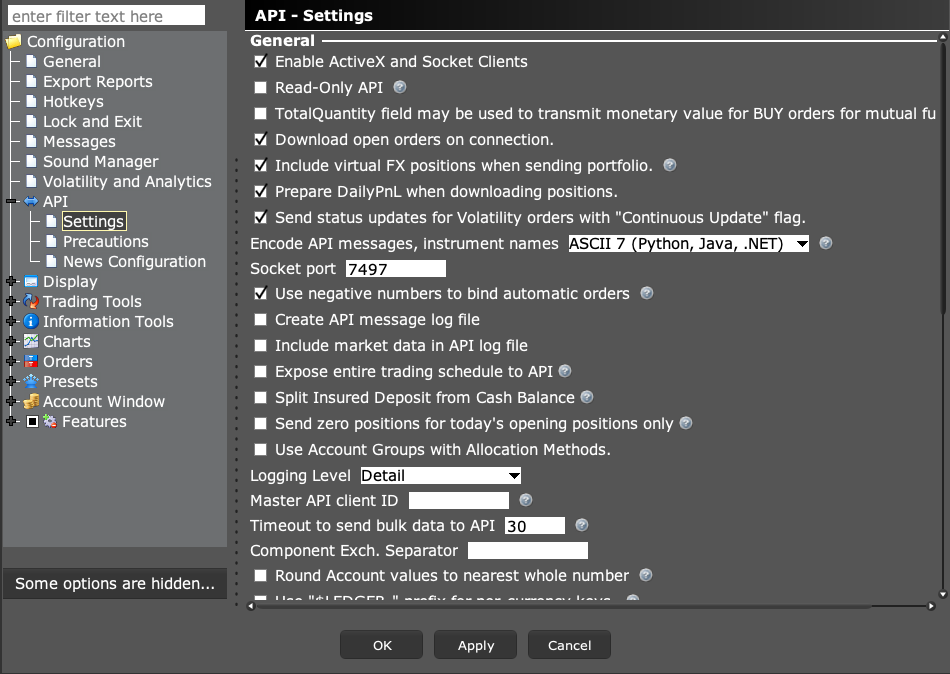
API Settings di TWS con socket client, accesso in sola lettura, porta e logging
Trovare il controllo indicato in API → Settings. I valori mostrati appartengono a una sessione paper e sono esempi, non raccomandazioni universali. Catturato in modalità paper di TWS il 3 ottobre 2026. Aprire l’immagine per vederla a dimensione intera.
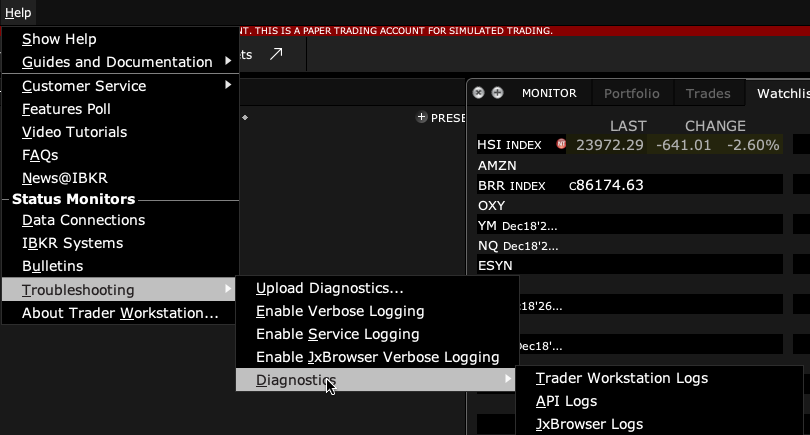
Menu Help, Troubleshooting, Diagnostics che porta a API Logs
In questa build, seguire Help → Troubleshooting → Diagnostics → API Logs. Upload Diagnostics è un’azione diversa. Catturato in modalità paper di TWS il 3 ottobre 2026. Aprire l’immagine per vederla a dimensione intera.
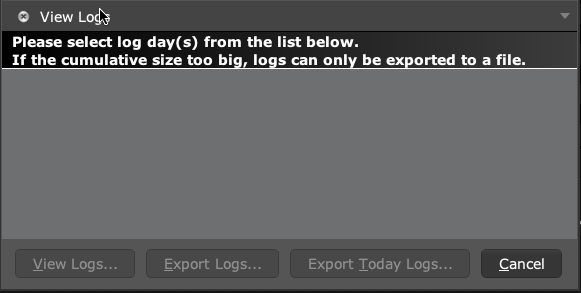
Finestra View Logs di TWS con i pulsanti View Logs, Export Logs ed Export Today Logs
In questa sessione non ci sono log API registrati nell’elenco, quindi i pulsanti di esportazione sono disattivati. Attivare il logging API prima dell’evento che si vuole catturare. Per questo screenshot non è stato esportato né caricato alcun log. Catturato in modalità paper di TWS il 3 ottobre 2026. Aprire l’immagine per vederla a dimensione intera.
Come confermare il risultato Il log esportato dovrebbe coprire l’evento e identificare la richiesta o l’ordine in esame.

Errore da evitare

Non pubblichi log grezzi completi in luoghi pubblici. Possono contenere dettagli dell’account e di trading.

Domande frequenti

Attivare i log recupererà i messaggi mancanti di ieri?

No. La cattura deve essere attiva quando l’evento si verifica.

I log locali sono sempre in testo semplice?

IBKR documenta log locali cifrati e un flusso di esportazione per leggerli.

Avvertenze finanziarie e informative

Avvertenza finanziaria

Queste guide spiegano un software. Hanno scopo didattico e non costituiscono consulenza finanziaria, di investimento, fiscale o legale. Nessun esempio è un suggerimento di acquistare o vendere un prodotto o di usare una strategia di trading. Il trading può far perdere denaro, compresi tutti i fondi esposti al rischio. Con margine, futures, vendite allo scoperto o alcune opzioni, le perdite possono superare i fondi iniziali. L'automazione può non funzionare, inviare ordini duplicati o agire in ritardo. Gli stop non garantiscono né un'esecuzione né un prezzo. Verifichi i suoi ordini e le sue posizioni e si rivolga a un professionista qualificato per le sue esigenze. Le operazioni in simulazione, gli esempi e i risultati passati non prevedono i risultati reali e non promettono alcun profitto.

Avvertenza informativa

Questa è una guida generale basata sulle fonti e sulla data di verifica indicate nella pagina. Schermate, impostazioni, commissioni, accesso ai dati e assistenza sui prodotti possono cambiare o differire in base alla versione dell'app, al conto, al paese e al broker. I contenuti possono contenere errori o diventare obsoleti; accuratezza, completezza e continuità del servizio non sono garantite. Prima di agire, consulti le istruzioni attuali del broker e dell'app. Le schermate mostrano dove si trovano i comandi; non provano che un test di ordine sia riuscito. Questa guida non sostituisce i termini del broker né le avvertenze sui rischi. I riferimenti a IBKR e TradingView identificano i loro prodotti e non implicano che approvino questa guida.

Informativa sui rischi di IBKR · Limiti del paper trading di IBKR · Indicazioni della SEC sugli strumenti di investimento automatizzati

Guida PickMyTrade · Indicazioni indipendenti per Trader Workstation e per l'integrazione desktop. Le immagini di TWS mostrano il paper trading. Le altre applicazioni sono indicate nelle didascalie delle immagini. Impostazioni e disponibilità possono variare in base alla versione e al conto.

Automatizzi gli avvisi di TradingView verso Interactive Brokers

Vedi l'integrazione con IBKR