Quotazioni e grafici

Il grafico TWS e i timestamp API usano fusi orari diversi

Risposta rapida

Annoti il fuso orario associato a ogni timestamp. Il fuso orario dell'operatore TWS, quello di una borsa e UTC possono descrivere lo stesso evento con orari diversi. Allinei i fusi prima di dichiarare in ritardo un avviso.

Indicazioni didattiche sul software. Il trading comporta rischi. Legga le avvertenze finanziarie e informative.

Passo dopo passo

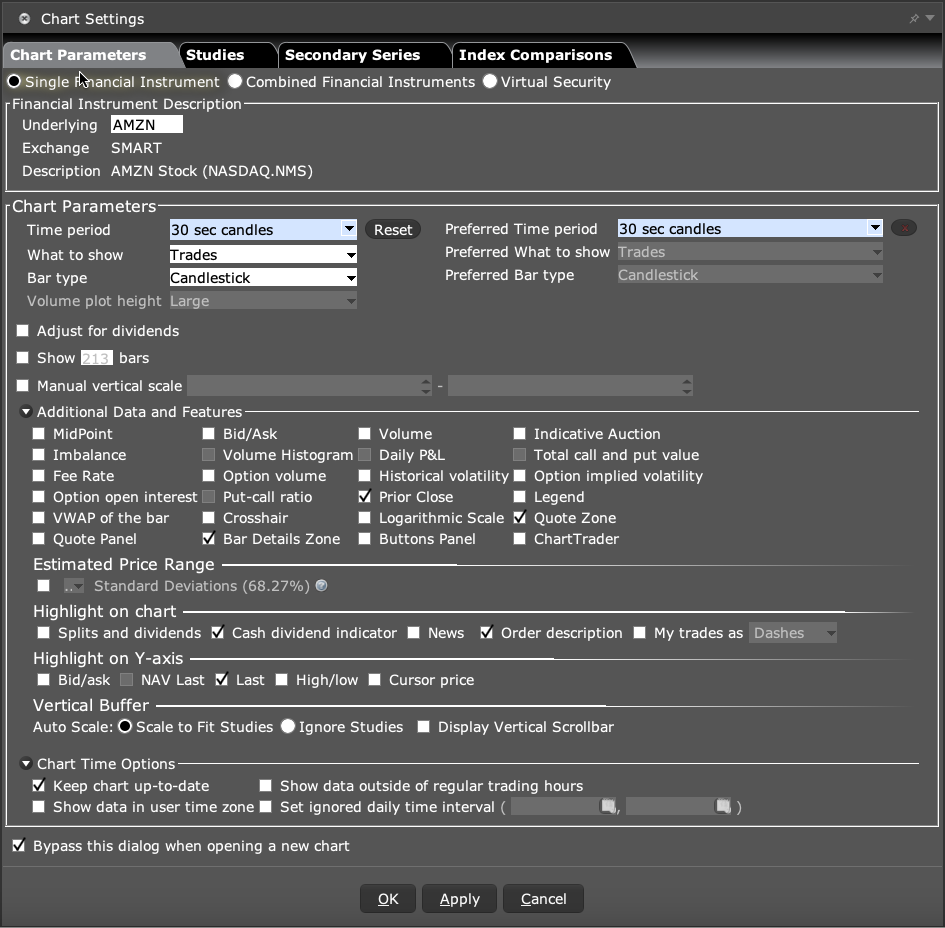
  1. 1 Nel grafico TWS, apra Edit → Chart Parameters. Legga Show data in user time zone sotto Chart Time Options. Annoti il fuso del grafico e la regola del fuso orario del log dell'app; non presuma che coincidano.
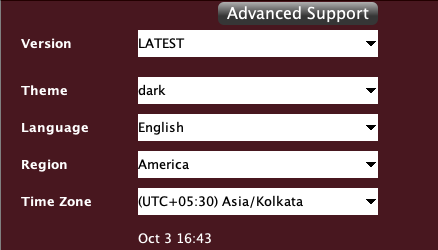
  2. 2 Per l'ora dell'operatore TWS, controlli More Options nella schermata di login durante il prossimo login pianificato.
  3. 3 Controlli se la richiesta API usa esplicitamente un fuso di borsa o UTC.
  4. 4 Converta un singolo evento noto in un unico fuso di confronto.
  5. 5 Tenga conto dei cambi di ora legale quando confronta date in periodi diversi dell'anno.

Un esempio pratico

Un log usa UTC mentre un grafico usa l'ora locale della borsa. Lo stesso evento mostrerà due orari. Scelga un evento che può trovare in entrambi i posti e ne converta l'ora. Lo faccia prima di misurare un ritardo. Uno scarto di un'ora o di diverse ore può essere un disallineamento di fuso, non un instradamento lento degli ordini. Annoti anche la data, perché i cambi di ora legale possono spostare lo scarto.

Scenario illustrativo, non la registrazione di un'operazione eseguita durante questa verifica.

Riferimento della schermata

Pannello More Options del login TWS con Version, Region e Time Zone
Durante un login pianificato, apra More Options e legga Time Zone. Questo estratto esclude i campi delle credenziali e il percorso personale della cartella delle impostazioni. Il fuso orario mostrato è un esempio, non una scelta obbligatoria. Acquisita in TWS (modalità paper) il 3 ottobre 2026. Apra l'immagine per vederla a dimensione intera.
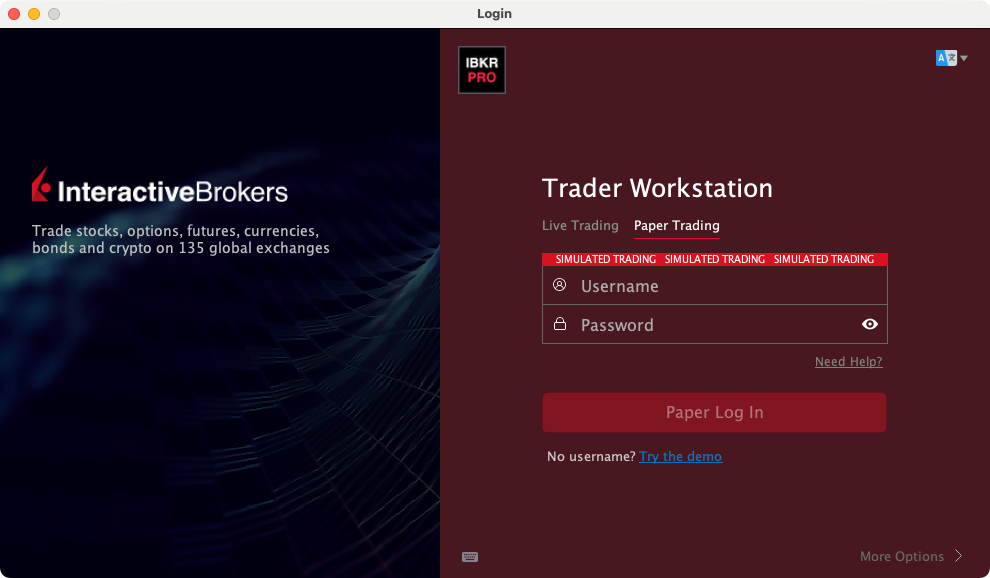
Login TWS con Paper Trading selezionato e entrambi i campi delle credenziali vuoti
Scelga la modalità prevista prima di accedere. È una normale schermata di login vuota, non un errore di autenticazione riprodotto. Le credenziali sono state cancellate prima dell'acquisizione. Acquisita in TWS (modalità paper) il 3 ottobre 2026. Apra l'immagine per vederla a dimensione intera.
TWS Chart Parameters con i controlli di periodo, tipo di dati, tipo di barra, volume, VWAP e sessione
Confronti prima Time period e What to show. Additional Data and Features contiene Volume e VWAP of the bar. Chart Time Options contiene i controlli per l'orario esteso e per il fuso orario dell'utente. La finestra è stata chiusa con Cancel; nessuna impostazione è stata applicata. Acquisita in TWS (modalità paper) il 3 ottobre 2026. Apra l'immagine per vederla a dimensione intera.
Come confermare il risultato Lo stesso evento deve coincidere dopo la conversione, anche se gli orari visualizzati sono diversi.

Errore da evitare

Non modifichi le impostazioni di sessione durante un'automazione attiva solo per far corrispondere uno screenshot.

Domande frequenti

L'orologio del mio computer è l'unico fuso orario coinvolto?

No. Le impostazioni di broker, borsa, grafico e app possono differire.

Uno scarto di un'ora indica sempre latenza?

No. Controlli prima i fusi orari e le regole dell'ora legale.

Avvertenze finanziarie e informative

Avvertenza finanziaria

Queste guide spiegano un software. Hanno scopo didattico e non costituiscono consulenza finanziaria, di investimento, fiscale o legale. Nessun esempio è un suggerimento di acquistare o vendere un prodotto o di usare una strategia di trading. Il trading può far perdere denaro, compresi tutti i fondi esposti al rischio. Con margine, futures, vendite allo scoperto o alcune opzioni, le perdite possono superare i fondi iniziali. L'automazione può non funzionare, inviare ordini duplicati o agire in ritardo. Gli stop non garantiscono né un'esecuzione né un prezzo. Verifichi i suoi ordini e le sue posizioni e si rivolga a un professionista qualificato per le sue esigenze. Le operazioni in simulazione, gli esempi e i risultati passati non prevedono i risultati reali e non promettono alcun profitto.

Avvertenza informativa

Questa è una guida generale basata sulle fonti e sulla data di verifica indicate nella pagina. Schermate, impostazioni, commissioni, accesso ai dati e assistenza sui prodotti possono cambiare o differire in base alla versione dell'app, al conto, al paese e al broker. I contenuti possono contenere errori o diventare obsoleti; accuratezza, completezza e continuità del servizio non sono garantite. Prima di agire, consulti le istruzioni attuali del broker e dell'app. Le schermate mostrano dove si trovano i comandi; non provano che un test di ordine sia riuscito. Questa guida non sostituisce i termini del broker né le avvertenze sui rischi. I riferimenti a IBKR e TradingView identificano i loro prodotti e non implicano che approvino questa guida.

Informativa sui rischi di IBKR · Limiti del paper trading di IBKR · Indicazioni della SEC sugli strumenti di investimento automatizzati

Guida PickMyTrade · Indicazioni indipendenti per Trader Workstation e per l'integrazione desktop. Le immagini di TWS mostrano il paper trading. Le altre applicazioni sono indicate nelle didascalie delle immagini. Impostazioni e disponibilità possono variare in base alla versione e al conto.

Automatizzi gli avvisi di TradingView verso Interactive Brokers

Vedi l'integrazione con IBKR