Impostazioni e prestazioni di TWS

Blocco automatico di TWS e disponibilità dell'API

Risposta rapida

Se l'app si ferma dopo che ha lasciato TWS inattivo, controlli Lock and Exit. Controlli anche se il computer è andato in sospensione. Sono controlli diversi. Alcune regioni degli account IBKR hanno regole di blocco diverse, quindi una casella mostrata in un'altra guida potrebbe non esistere per il Suo account.

Indicazioni didattiche sul software. Il trading comporta rischi. Legga le avvertenze finanziarie e informative.

Passo dopo passo

  1. 1 Annoti se l'interruzione segue un periodo costante senza attività dell'utente.
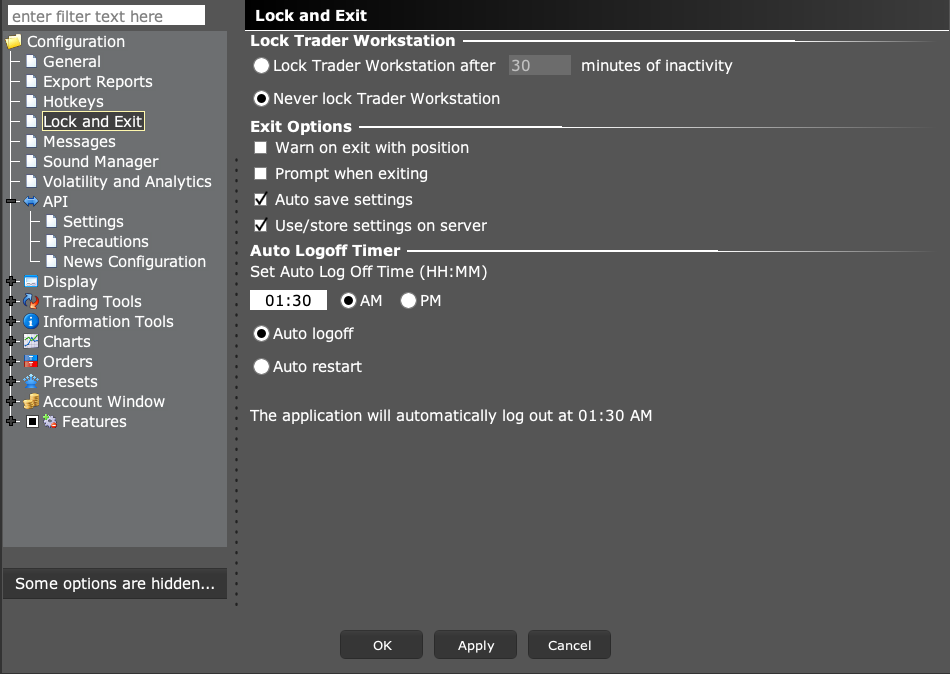
  2. 2 Apra Lock and Exit e legga il controllo di inattività attuale.
  3. 3 Confronti i controlli disponibili con le indicazioni API di IBKR specifiche per la Sua entità.
  4. 4 Scelga una configurazione operativa supportata che mantenga anche controllato l'accesso alla macchina.
  5. 5 Osservi un periodo di inattività pianificato e controlli la connessione API dopo.

Un esempio pratico

Un'app funziona mentre è alla scrivania ma si ferma dopo che l'ha lasciata sola. Annoti quanto è durato l'intervallo. Poi guardi Lock and Exit di TWS. Annoti anche se il Mac o il PC sono andati in sospensione. Sono due eventi separati. Alcuni account non offrono le stesse scelte di blocco di TWS di altri. Se manca un controllo, verifichi la regola del broker per il Suo account prima di reinstallare l'app. Lo screenshot dell'account di un conoscente può mostrare una scelta che il Suo account non ha. Mantenga il computer protetto mentre sceglie un modo supportato per usarlo.

Scenario illustrativo, non la registrazione di un'operazione eseguita durante questa verifica.

Riferimento della schermata

Inizi in Mosaic con File → Global Configuration. Poi scelga il pannello indicato nei passaggi.

Menu File di TWS Mosaic con Global Configuration e Layout Settings
Apra Global Configuration da File in Mosaic. Questa acquisizione esclude l'intestazione dell'account. Acquisita in TWS (modalità paper) il 3 ottobre 2026. Apra l'immagine per vederla a dimensione intera.
Impostazioni Lock and Exit di TWS con i controlli di blocco e riavvio
Confronti l'ora configurata e la modalità di riavvio o logoff selezionata. La disponibilità può variare in base all'entità dell'account. Acquisita in TWS (modalità paper) il 3 ottobre 2026. Apra l'immagine per vederla a dimensione intera.
Come confermare il risultato Il comportamento dopo l'inattività deve corrispondere alla configurazione supportata per il Suo account.

Errore da evitare

Un'opzione di blocco dell'app TWS e il blocco schermo del sistema operativo sono controlli diversi.

Domande frequenti

Perché manca Never lock?

IBKR documenta differenze regionali, incluse limitazioni per gli utenti IBHK.

Posso presumere che Gateway si comporti in modo identico?

Controlli le indicazioni IBKR specifiche per l'account; non le deduca da TWS soltanto.

Avvertenze finanziarie e informative

Avvertenza finanziaria

Queste guide spiegano un software. Hanno scopo didattico e non costituiscono consulenza finanziaria, di investimento, fiscale o legale. Nessun esempio è un suggerimento di acquistare o vendere un prodotto o di usare una strategia di trading. Il trading può far perdere denaro, compresi tutti i fondi esposti al rischio. Con margine, futures, vendite allo scoperto o alcune opzioni, le perdite possono superare i fondi iniziali. L'automazione può non funzionare, inviare ordini duplicati o agire in ritardo. Gli stop non garantiscono né un'esecuzione né un prezzo. Verifichi i suoi ordini e le sue posizioni e si rivolga a un professionista qualificato per le sue esigenze. Le operazioni in simulazione, gli esempi e i risultati passati non prevedono i risultati reali e non promettono alcun profitto.

Avvertenza informativa

Questa è una guida generale basata sulle fonti e sulla data di verifica indicate nella pagina. Schermate, impostazioni, commissioni, accesso ai dati e assistenza sui prodotti possono cambiare o differire in base alla versione dell'app, al conto, al paese e al broker. I contenuti possono contenere errori o diventare obsoleti; accuratezza, completezza e continuità del servizio non sono garantite. Prima di agire, consulti le istruzioni attuali del broker e dell'app. Le schermate mostrano dove si trovano i comandi; non provano che un test di ordine sia riuscito. Questa guida non sostituisce i termini del broker né le avvertenze sui rischi. I riferimenti a IBKR e TradingView identificano i loro prodotti e non implicano che approvino questa guida.

Informativa sui rischi di IBKR · Limiti del paper trading di IBKR · Indicazioni della SEC sugli strumenti di investimento automatizzati

Guida PickMyTrade · Indicazioni indipendenti per Trader Workstation e per l'integrazione desktop. Le immagini di TWS mostrano il paper trading. Le altre applicazioni sono indicate nelle didascalie delle immagini. Impostazioni e disponibilità possono variare in base alla versione e al conto.

Automatizzi gli avvisi di TradingView verso Interactive Brokers

Vedi l'integrazione con IBKR